Configuración y creación de Chatbots
Los chatbots sirven como agentes de IA para canales de chat como WhatsApp, WebChat y Redes sociales
- Vista general
- Configuración general
- Condiciones horarias
- Creación y uso de flujos
- Carga y descarga de flujos
- Palabras clave globales
- Probar Chatbot en vivo
- Uso de variables
- Nodo tipo “Mensaje”
- Nodos de “Interacciones” (menús y opciones)
- Nodo tipo “Acciones” (Enviar a, automatizaciones)
- Nodo tipo “Captura”
- Nodo de “Integraciones” (API Rest)
- Nodo tipo “Get” (interno)
- Nodo tipo “Post” (Interno)
- Nodo de “ChatGPT”
- Nodo de “SmartAgent”
- Nodo tipo “Condiciones”
- Nodo de “Iteraciones”
- Nodo de “SmartAgent”
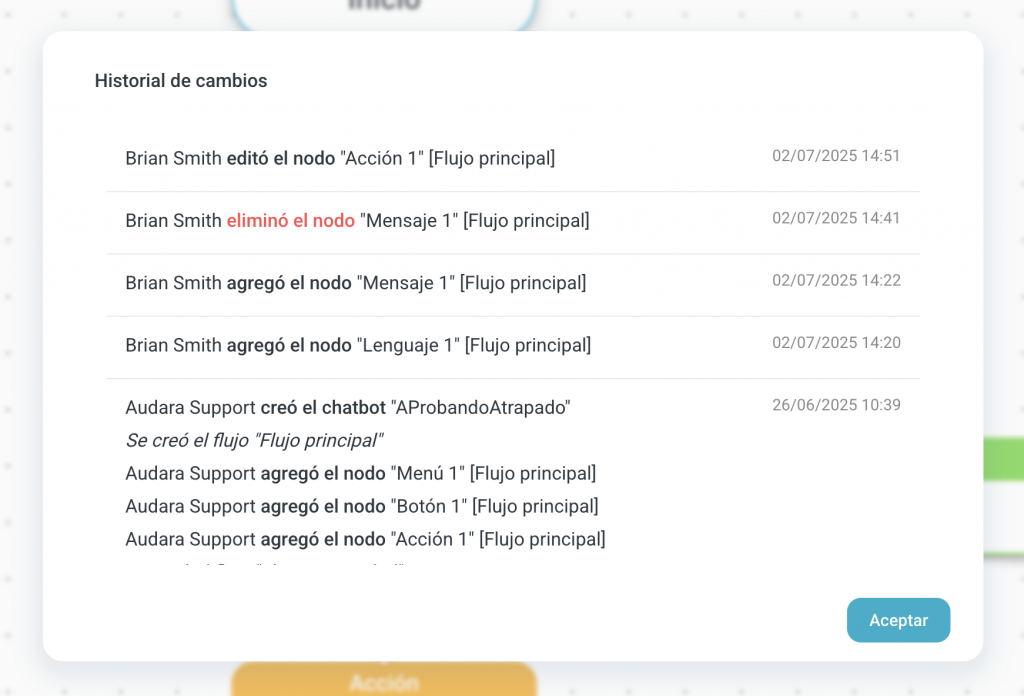
- Historial de cambios (Log)
Vista general
El editor visual de flujos para agentes de IA es prácticamente el mismo tanto para chatbots como para voicebots, con algunas diferencias específicas que se explicarán más adelante. Desde esta interfaz puedes crear, configurar, editar y probar los flujos de conversación de los bots, sin importar el canal en el que se usen.
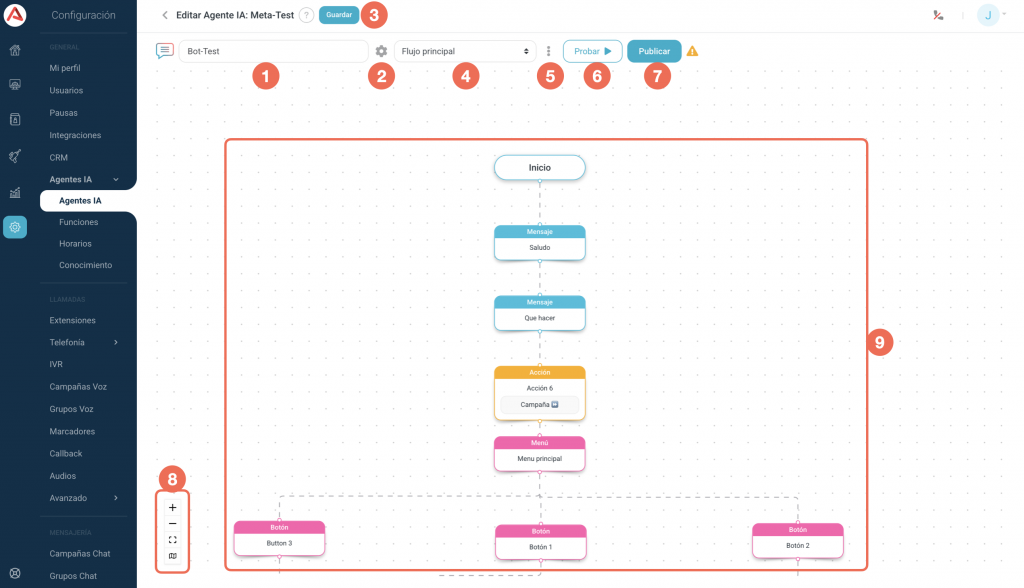
- Nombre del chatbot con el que será identificado internamente en Audara. Debe tener mínimo 3 caracteres y es obligatorio para guardar y crear el Chatbot.
- Configuración general del chatbot. Puedes ver más sobre este apartado en el siguiente tema, para conocer a fondo cada detalle de configuración. Ver [Configuración general]
- Este botón permite guardar internamente los cambios realizados en el flujo del bot. No afecta el funcionamiento público del chatbot, solo almacena los ajustes dentro del editor para seguir trabajando.El botón permanecerá inactivo si no hay cambios pendientes o si faltan datos obligatorios (por ejemplo, el campo de nombre del flujo).
Es importante tener en cuenta que la primera vez que se guarda se considera como el momento de creación del bot.
Para que los cambios sean visibles en el entorno público del chatbot, es necesario utilizar el botón “Publicar”, del cual se hablará más adelante. - En este combo se muestra que flujo se esta visualizando, se refiere al flujo que se esta trabajado y editando en ese momento. Para conocer mas sobre flujos puedes ir al tema de [Creación y uso de flujos].
- Las Funciones extras nos permiten ver extender las posibilidades de nuestro chatbot. Aquí puedes encontrar múltiples opciones como:
– Crear nuevo flujo: Para crear flujos. Puedes ver el tema: [Creación y uso de flujos]
– Palabras clave: Para atajos generales. Puedes ver el apartado: [Palabras clave globales]
– Lista de variables: Puedes visualizar todas las variables disponibles: Ver el apartado [Uso de Variables]
– Descargar y Cargar flujo: Puedes descargar y cargar una copia de un flujo especifico. Ver [Descargar y carga de flujos]
– Historial de cambios: Puedes visualizar quien, que y cuando hizo cada cosa. Ver el apartado [Historial de cambios]
– Eliminar flujo: Puedes eliminar un flujo que no sea los predeterminados. - Esta opción es fundamental para revisar y ajustar los flujos creados. Permite simular una conversación con el chatbot antes de publicarlo, lo que facilita la detección de errores y mejoras.
Puedes ver más detalles en el apartado [Probar chatbot en vivo]. - La opción Publicar define qué cambios son visibles para los clientes. Es importante diferenciarla de Guardar, ya que Guardar solo almacena los cambios internamente, sin afectar el flujo en producción.
Cuando se hace clic en Publicar, los cambios guardados se aplican al flujo activo del chatbot, es decir, al que ven los usuarios finales.
La opción “Publicar” incluye también “Guardar” lo que quiere decir que al presionar en publicar será guardado de forma automática. - Herramientas del editor visual de flujos. Aqui puedes encontrar opciones para hacer Zoom-in Zoom-out también para fijar en el centro todo el flujo o ver un mapa en miniatura del flujo completo.
- En esta área se construye y organiza el flujo completo del bot. Aquí puedes insertar los distintos pasos —también conocidos como nodos— que conforman los posibles caminos y respuestas del bot según las interacciones del usuario.Es el núcleo visual donde se diseñan las diferentes rutas conversacionales de forma clara e intuitiva.
¿Cómo se usan y se agregan los nodos o pasos?
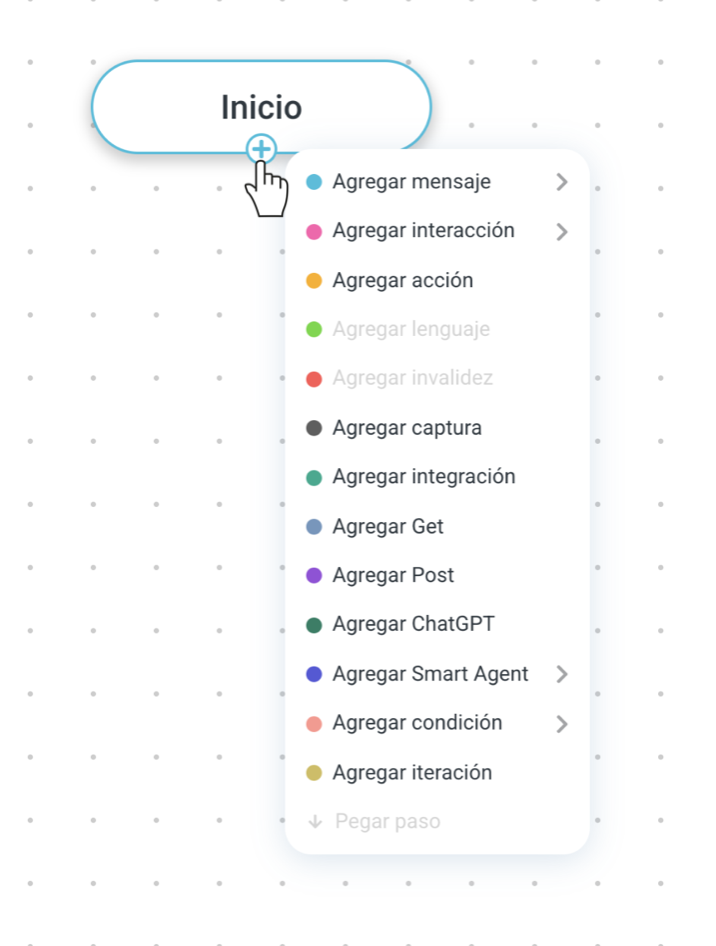
Para agregar un nuevo nodo, simplemente debes hacer clic en el símbolo (+) ubicado en la parte inferior del nodo “Inicio” (o de cualquier otro nodo existente).
Al hacerlo, se desplegará automáticamente un menú con todos los tipos de nodos disponibles para que elijas el que necesites.
Importnate
Cada nodo cuenta con un color característico para que sea fácil identificarlo en el flujo.
Cada nodo agregado también incluye su propio botón (+), lo que te permite construir el flujo paso a paso de forma encadenada.
Además, puedes reubicar los nodos fácilmente haciendo clic sobre ellos y arrastrándolos a la posición deseada, lo que mejora la organización visual del flujo y facilita su lectura.
¿Cómo editar un nodo?
Para editar un nodo, solo debes hacer clic sobre él. Esto abrirá una ventana modal con los detalles de configuración específicos de ese tipo de nodo.
Una vez realices los cambios necesarios, es importante no olvidar presionar el botón “Guardar” dentro de la ventana del nodo, para asegurarte de que los ajustes queden registrados correctamente.
Acciones por nodo
Al posicionarte con el cursor sobre cualquier nodo, aparecerán acciones rápidas en el lateral derecho. Estas opciones te permiten gestionar el nodo de forma ágil sin necesidad de abrirlo por completo.
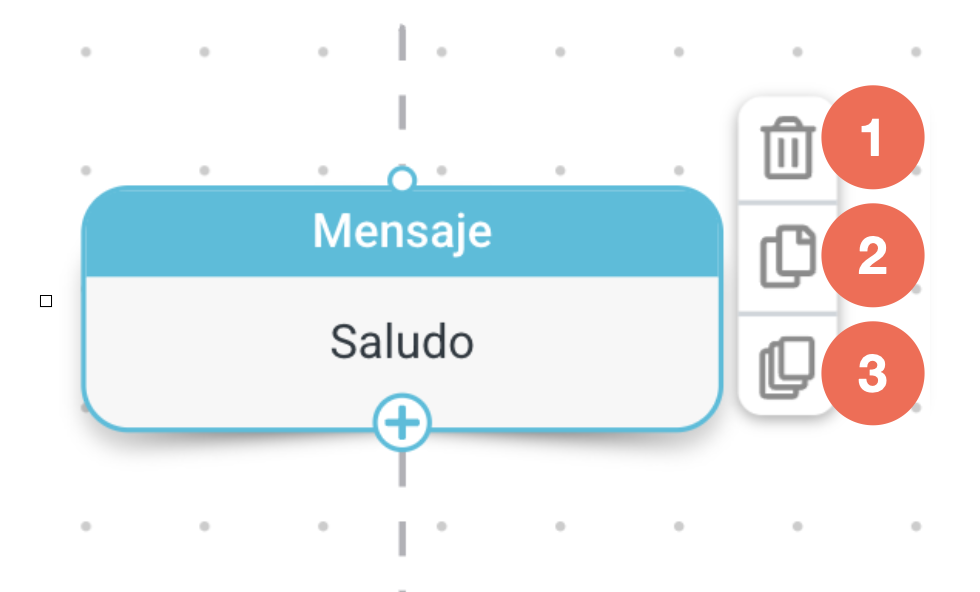
- Al intentar eliminar un nodo, se mostrará una ventana de confirmación para evitar que la acción se realice por accidente.
En caso de equivocación, puedes simplemente cerrar sin guardar, y el flujo se mantendrá tal como estaba antes de realizar el cambio. - Esta opción permite copiar un nodo exactamente como está configurado, incluyendo todos sus parámetros.
Para pegarlo, debes usar la opción “Pegar”, que aparece al final del menú desplegable al presionar el botón (+) en cualquier nodo, tal como si fueras a agregar un nuevo paso. - Esta función te permite copiar no solo un nodo, sino todo el tramo del flujo que continúa desde ese punto. Es ideal para replicar estructuras completas sin tener que construirlas manualmente paso a paso.
Configuración general
Esta sección permite definir la configuración general que determina el comportamiento del chatbot.
Las configuraciones aplicadas aquí afectan el funcionamiento global del bot y pueden impactar todos los flujos que lo componen, a continuación conoceremos cada parámetro.
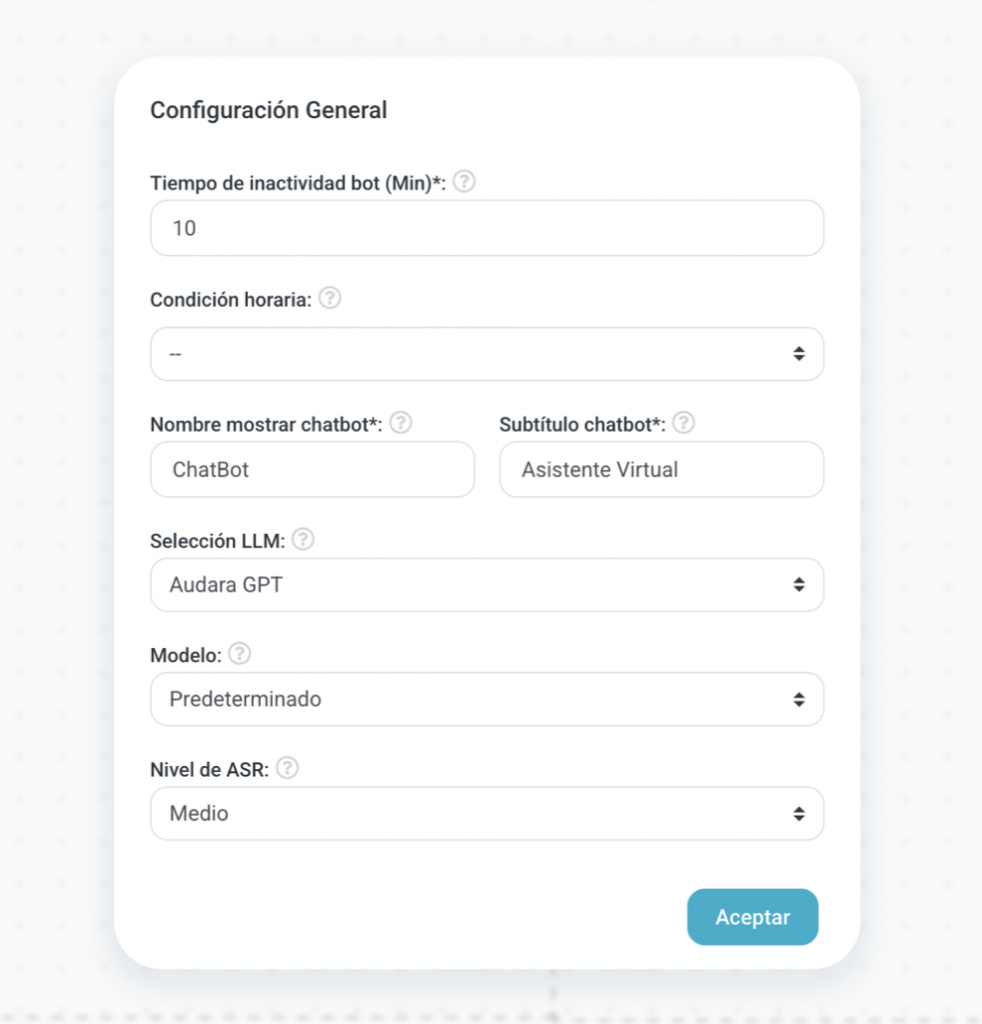
Parametros de configuración
Tiempo de inactividad (min)
Este parámetro define el tiempo, en minutos, que debe transcurrir sin ninguna actividad para que el chatbot ingrese al flujo de inactividad.
El conteo comienza desde la última interacción, ya sea por parte del usuario o del chatbot. Si no ocurre ningún tipo de mensaje o acción durante ese periodo, se activa automáticamente el flujo configurado para manejar la inactividad
Condición Horaria
Este parámetro define qué condición horaria utilizará el bot. Con base en las configuraciones establecidas previamente en el módulo “Horarios”, se determinan los días y horas en los que el bot estará activo. Si no se asigna ninguna, el chatbot funcionará de forma continua las 24 horas del día, sin restricciones de horario.
Puedes ver más detalles en el apartado [Condiciones horarias].
Nombre para Chatbot
Este será el nombre que verán los clientes cuando interactúen con el chatbot, pero solo aplica para el canal de WebChat. En otros canales como WhatsApp, Messenger o Instagram, este nombre no se muestra, ya que dichos canales utilizan otros formatos y solo se ve el nombre general del canal.
Subtitulo chatbot
Este será el texto debajo del nombre que verán los clientes cuando interactúen con el chatbot, pero solo aplica para el canal de WebChat. En otros canales como WhatsApp, Messenger o Instagram, este nombre no se muestra, ya que dichos canales utilizan otros formatos y solo se ve el nombre general del canal.
Ejemplo de nombre y subtitulo:
Adhara
Agente virtual
Selección LLM
Este parámetro permite seleccionar el modelo de lenguaje (LLM) que utilizará el chatbot para procesar e interpretar los mensajes.
Los modelos disponibles en esta lista corresponden a los que hayan sido previamente integrados desde el módulo de Integraciones de Audara.
Modelo
Aquí puedes definir la versión específica del modelo que utilizará el LLM seleccionado. Esto permite asignar modelos más robustos para tareas complejas y modelos más ligeros para tareas básicas.
Esta configuración es clave para optimizar el consumo de tokens y ajustar la velocidad de respuesta del chatbot según el tipo de tarea que debe realizar.
Nivel ASR
Este parámetro define el nivel de precisión del ASR (Reconocimiento Automático de Voz) que usará el chatbot para interpretar notas de voz enviadas por los clientes. Puedes elegir entre un nivel Medio o un nivel Alto.
El nivel Medio ofrece una buena precisión con mayor velocidad de interpretación.
El nivel Alto proporciona una comprensión más precisa, pero puede tardar hasta el doble de tiempo en procesar una nota de voz.
La elección dependerá del equilibrio que desees entre velocidad de respuesta y precisión en la transcripción.
Condición horaria
Las condiciones horarias se configuran desde el módulo “Horarios”, ubicado en el submenú Agentes de IA dentro del menú principal de Configuración Estas condiciones permiten que tanto chatbots como voicebots funcionen de manera diferenciada según la hora del día, adaptándose a las necesidades específicas de cada negocio.
Por ejemplo, puedes configurar el bot para actuar de una forma durante el horario laboral (cuando hay apoyo humano disponible) y de otra fuera de ese horario.
Esto resulta especialmente útil para coordinar la atención automática con la disponibilidad del equipo humano.

¿Cómo se configura una condición horaria?
Nombre
Se trata del nombre con el que será indetificada esta condición horaria en Audara
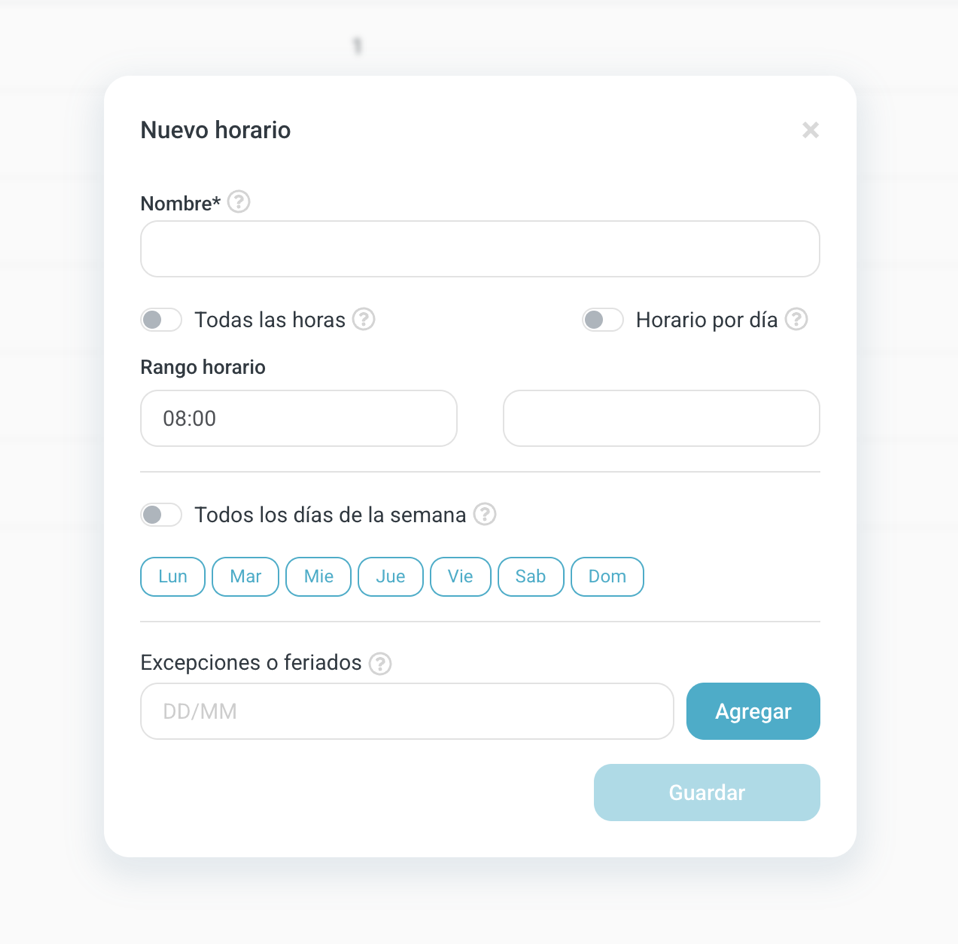
Rango horario (todos los dias)
Esta opción aplica un mismo horario de inicio y fin para todos los días de la semana.
Es ideal cuando el agente virtual tiene una jornada uniforme de atención, sin importar si es día hábil o fin de semana.
Todas las horas
Al seleccionar esta opción, se asume que los días marcados tendrán operación continua las 24 horas. Es decir, el agente virtual estará activo durante todo el día, sin interrupciones, en las fechas seleccionadas.
Horario por día
Esta opción permite definir un horario específico para cada día de la semana, estableciendo una hora de inicio y fin independiente por jornada.
Es especialmente útil para operaciones que tienen diferentes horarios entre semana y fines de semana, como centros de atención al cliente, tiendas físicas o servicios técnicos con disponibilidad variable.
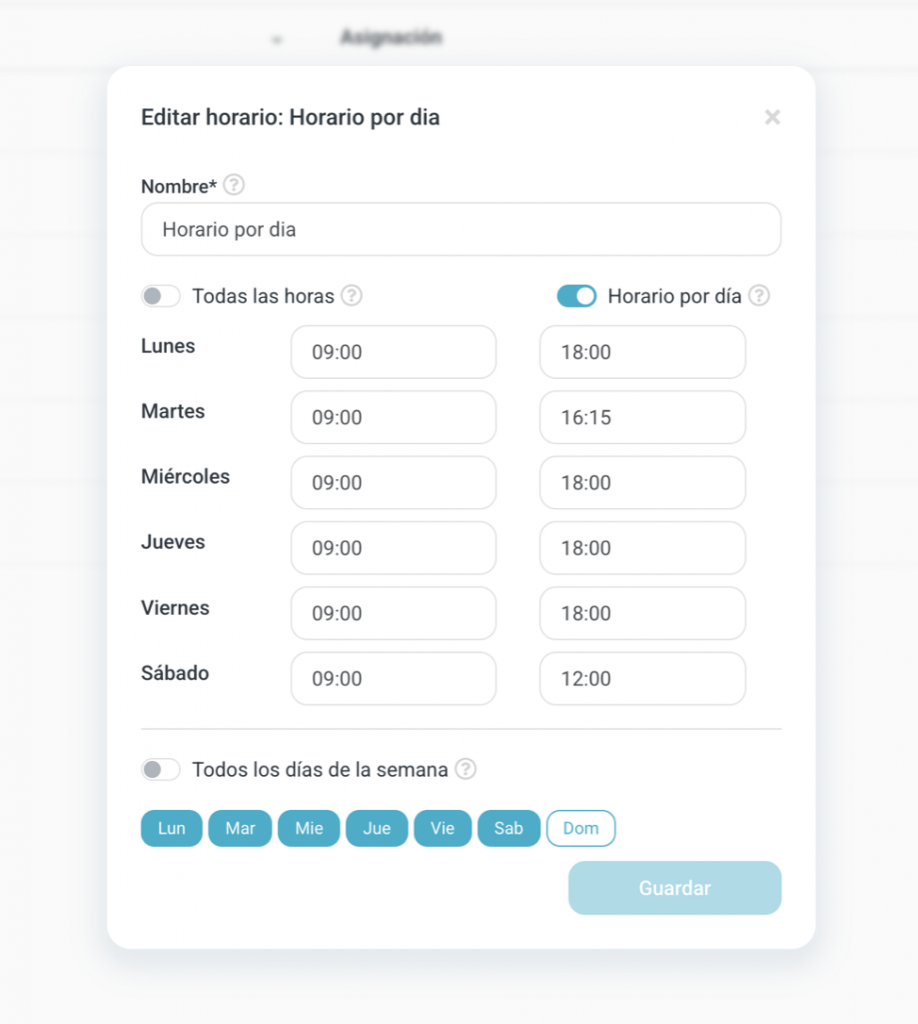
Días de la semana
Esta opción permite seleccionar los días en los que se aplicarán los horarios definidos previamente en la sección superior.
Puedes decidir si el horario aplica todos los días o solo en días específicos, según las necesidades operativas del negocio.
Excepciones o feriadosEste parámetro permite definir días especiales que no siguen el horario habitual.
Es ideal para configurar feriados nacionales, festividades de la empresa o cualquier fecha en la que la operación cambie o se vea afectada.
Las excepciones se configuran ingresando la fecha completa (día y mes), y puedes añadir todas las que sean necesarias según el calendario operativo de tu negocio
¿Es obligatoria la condición horaria?
No es obligatorio definir una condición horaria para el bot.
Si no se asigna ninguna, el chatbot funcionará de forma continua las 24 horas del día, sin restricciones de horario.
Creación y uso de flujos
Esta opción permite organizar y visualizar fácilmente los diferentes flujos que componen un bot. Cada flujo puede tener una función específica dentro del comportamiento general del chatbot.
Por defecto, cada bot incluye tres flujos predefinidos por defecto, a los que se pueden sumar flujos personalizados según las necesidades del proyecto.

Flujo principal (Predefinido)
Este es el flujo inicial del bot.
Es el punto de entrada por donde comenzará la interacción una vez el cliente envíe su primer mensaje.
Todos los bots cuentan con este flujo por defecto, y desde aquí se pueden derivar las distintas rutas de conversación.
Flujo Inactividad (Predefinido)
Este es uno de los tres flujos predefinidos del chatbot.
Se activa automáticamente cuando se cumple un período determinado sin ninguna interacción, ni por parte del cliente ni del propio asistente.
Este flujo permite manejar situaciones de silencio prolongado, como enviar un mensaje de cierre, un recordatorio o redirigir la conversación.
Flujo fuera de horario (Predefinido)Este flujo se activa cuando un cliente escribe fuera del horario definido en la condición horaria configurada (si es que se ha establecido una).
Su principal función es adaptar la atención según el horario, por ejemplo, informando al cliente que no hay agentes humanos disponibles en ese momento o indicando cuándo podrá recibir una respuesta.
Flujo personalizado
Los flujos personalizados son creados por el usuario según las necesidades específicas de su bot. Sirven para organizar mejor la lógica del asistente virtual, sin importar su tamaño o complejidad, lo que facilita su mantenimiento, escalabilidad y administración.
Pueden ser utilizados para separar funcionalidades, manejar casos especiales o diseñar flujos reutilizables dentro de distintas rutas del bot.
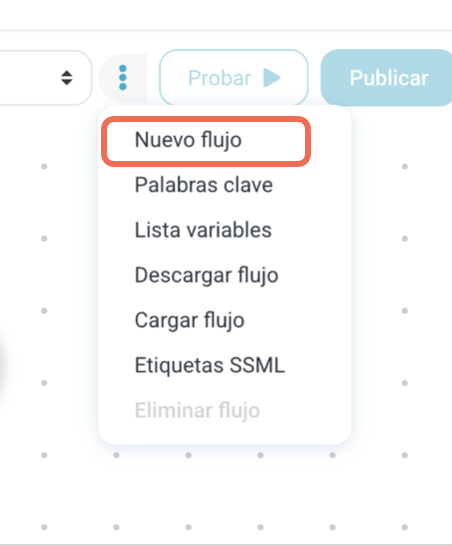
Carga y descarga de flujos
La función de descargar y cargar flujos es una herramienta extremadamente útil para la gestión avanzada de bots.
Permite exportar flujos completos desde un agente virtual y reutilizarlos en otro, manteniendo exactamente la misma estructura. También es ideal para crear copias de seguridad, llevar un control de versiones o compartir configuraciones entre proyectos.
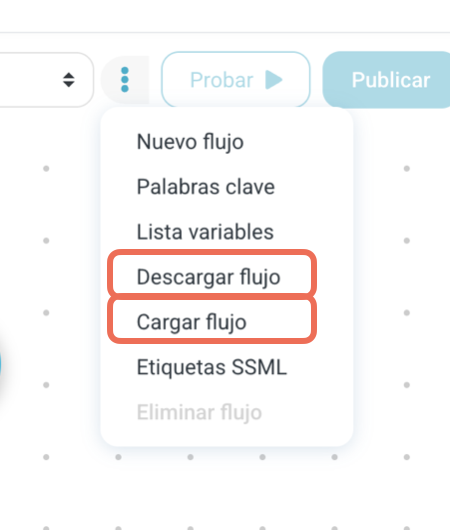
El proceso es simple:
Al hacer clic en “Descargar flujo”, obtendrás un archivo .XML liviano que puedes almacenar el tiempo que desees.
Para cargarlo en otro bot, solo debes hacer clic en “Cargar flujo” y seleccionar el archivo.
Palabras claves globales
Las palabras clave globales permiten evitar que el cliente se quede atascado en el flujo del bot.
Puedes configurar una o varias palabras que, al ser escritas o dichas por el usuario, funcionen como comandos que redireccionan automáticamente a otro punto del flujo: ya sea al menú principal, a otro flujo específico, o incluso a un asesor humano.
De esta forma, se garantiza una experiencia fluida y se evita cualquier tipo de bloqueo o estancamiento en la conversación.
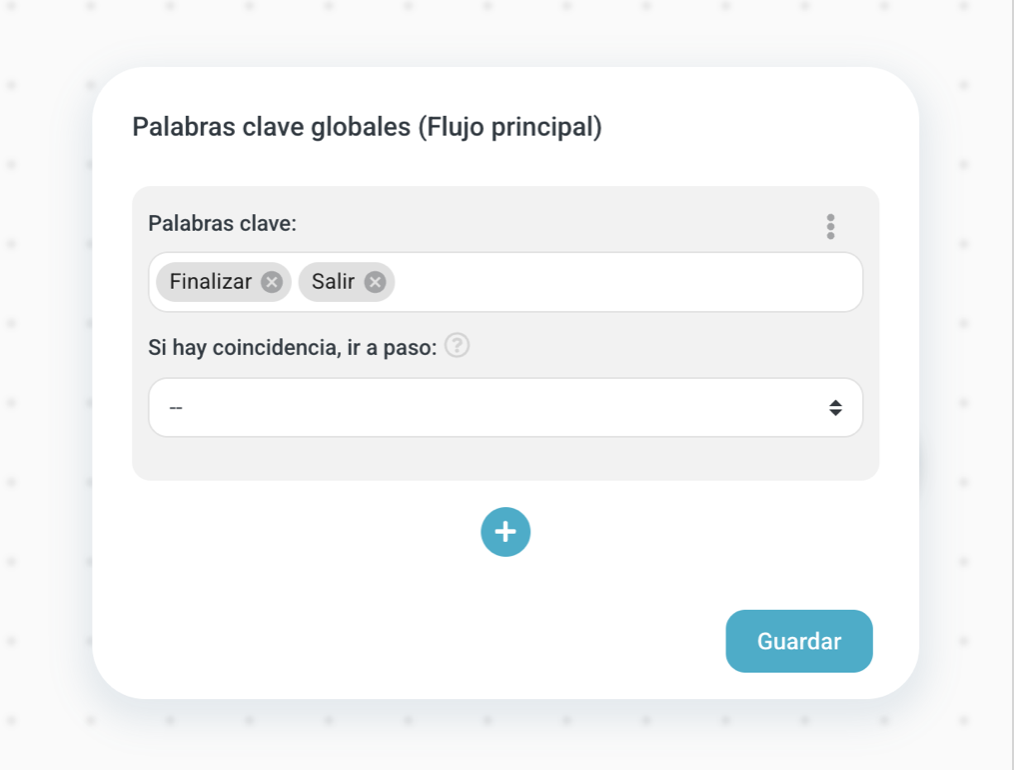
Cómo se deben usar
Para configurar palabras clave, simplemente escríbelas una por una y presiona Enter para agregarlas a la lista.
Se recomienda ingresarlas en singular y sin tildes, ya que el sistema es capaz de reconocer automáticamente variaciones comunes, como versiones con acento o en plural (cuando se trata solo de una “s” al final).
📝 Nota importante sobre palabras clave globales
Las palabras clave globales no funcionan en ciertas secciones del flujo para evitar conflictos con el lenguaje natural o la lógica del asistente.
En particular, no se ejecutan ni activan dentro de los siguientes nodos:
Nodos de Asistentes de OpenAI
Nodos de Captura de datos
Nodos del SmartAgent
Esto se debe a que estos nodos utilizan procesamiento de lenguaje natural (NLP) o evaluación de condiciones específicas, y la activación de palabras clave podría interferir con su funcionamiento correcto.
Probar Chatbot en vivo
La opción “Probar en vivo” es una de las herramientas más útiles para optimizar el flujo de trabajo y mejorar la eficiencia en la creación de bots.
Permite probar y ajustar los flujos sin salir del editor, lo que ahorra tiempo y facilita la iteración. Solo debes presionar el botón “Probar” y se abrirá una ventana emergente con un chat completamente funcional, donde podrás interactuar con el bot en tiempo real.
Ya sea un chatbot o un voicebot, el flujo se puede probar en modo texto a través del chat integrado de pruebas.
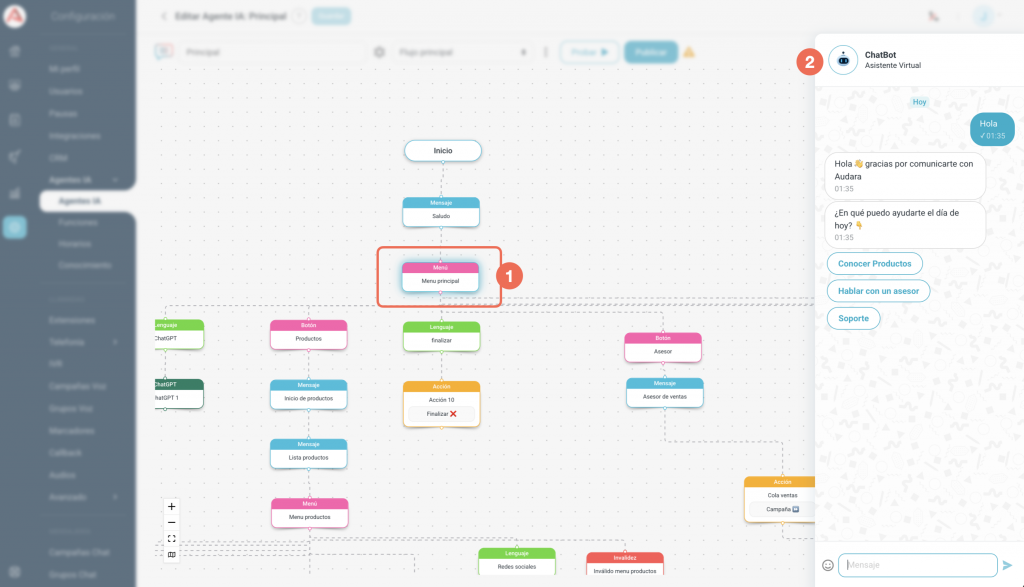
Además, durante la conversación, podrás ver en tiempo real un halo azul que indica en qué paso del flujo se encuentra el bot, lo que ayuda a identificar fácilmente posibles errores, atascos o puntos de mejora.
Puedes probar el funcionamiento de bot sin tener que publicarlo, lo que quiere decir que puedes probarlo sin que tus lcientes sepan y solo presionar Piblicar una vez estes seguro de que todo funciona correctamente
No solo se ve bien, también funciona de forma efectiva para hacer ajustes rápidos y mantener el control total del diseño conversacional.
Prueba sin necesidad de publicar
Puedes probar el funcionamiento del bot sin necesidad de publicarlo, lo que significa que puedes hacer todos los ajustes y pruebas necesarias sin que los clientes vean los cambios.
Esto te permite trabajar con total tranquilidad y asegurarte de que todo funciona correctamente antes de hacer clic en “Publicar” y aplicar los cambios al entorno en vivo.
Detección automática de errores en pruebas
Gracias a nuestro sistema avanzado de pruebas en tiempo real, es posible detectar problemas en el flujo de forma sencilla.
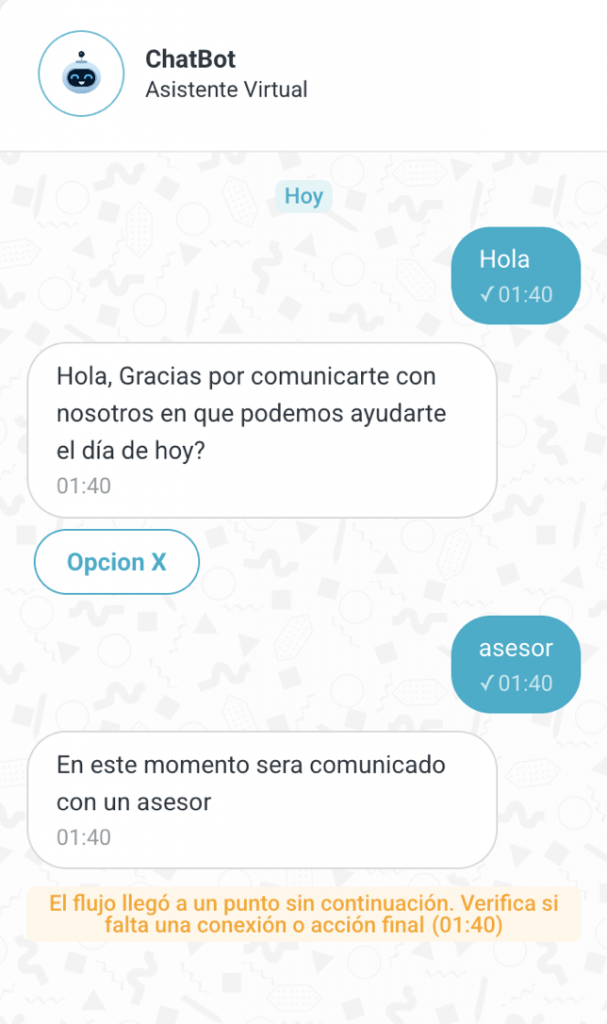
Si algún paso no tiene una salida definida, el sistema mostrará un mensaje de advertencia durante la prueba, para que puedas tomar las acciones necesarias de inmediato.
Esto evita tener que revisar manualmente cada posible camino en flujos complejos, facilitando el diseño y la corrección tanto de chatbots como de voicebots.
Uso de variables
Las variables son un elemento clave en la construcción de flujos inteligentes y personalizados dentro de nuestros agentes de IA.
Permiten almacenar, reutilizar y mostrar información relevante a lo largo de la conversación, adaptando las respuestas del bot según el contexto. En el editor visual, existen varias formas y ubicaciones para ver, usar y editar variables según sea necesario.
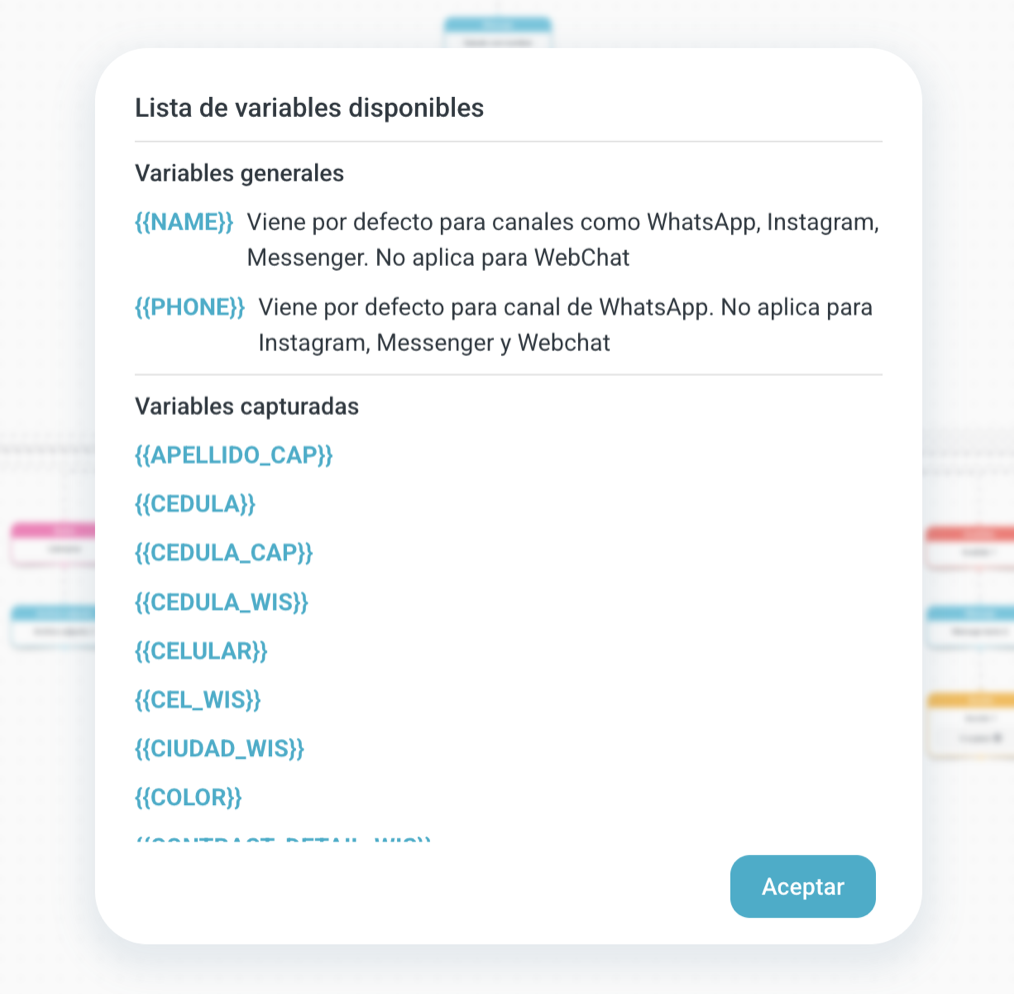
Una de las principales se encuentra en la parte superior, haciendo clic en “Más funciones” (ícono de tres puntos), y luego en “Lista de variables”.
Allí verás una lista completa de todas las variables disponibles para ese chatbot o voicebot.
Algunas variables son predeterminadas del sistema.
Otras se generan automáticamente al capturar datos del usuario o a lo largo del flujo.
Desde ese panel puedes consultar y copiar fácilmente cualquier variable para usarla en otros pasos del flujo.
Las variables suelen mostrarse en color azul, en mayúsculas y dentro de dobles llaves, con el siguiente formato: {{VARIABLE}}.
¿Cómo y para qué se usan las variables?
Las variables en los bots se pueden utilizar de múltiples formas, lo que permite construir flujos mucho más dinámicos, personalizados y conectados con otras herramientas.
Algunos de los usos más comunes son:
Pasos tipo GET o Integración: para enviar variables como parte de una solicitud a una API externa.
Condiciones: para tomar decisiones dentro del flujo según el valor de una variable (por ejemplo, cambiar de camino si
{{EDAD}} > 18).CRM: para guardar datos importantes como nombre, correo o interés del cliente.
Activar acciones: como programar una cita, enviar un correo o escalar a un asesor, dependiendo del valor de la variable.
Textos dinámicos: insertar variables dentro de mensajes para personalizar la conversación, como: Hola {{NOMBRE}}, ¿en qué podemos ayudarte hoy?
Este nivel de flexibilidad permite que los agentes virtuales sean mucho más inteligentes, adaptativos y útiles.
¿Cómo se usan las variables?
Las variables se pueden usar en cualquier mensaje de texto o voz dentro del flujo del bot, siguiendo el formato {{VARIABLE}}.
El sistema las detectará automáticamente y las mostrará en color azul, lo que facilita su identificación visual dentro del texto.
A continuación, se explica cómo funcionan en el editor:
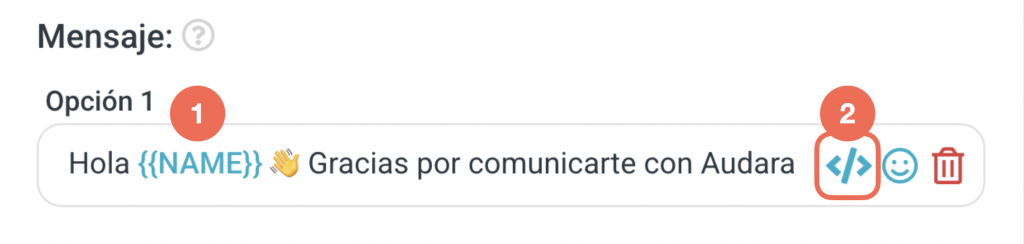
Variable en uso:
En este ejemplo, la variable{{NAME}}aparece destacada en azul dentro del mensaje, lo que indica que ha sido correctamente reconocida por el sistema.Botón de inserción rápida:
Este ícono permite acceder fácilmente a la lista de variables disponibles en el bot.
Es útil si no recuerdas el nombre exacto de la variable o si deseas insertarla de forma rápida y segura sin errores de escritura.
Nodo tipo "Mensaje"
Los nodos o pasos tipo “Mensaje” son aquellos que contienen información que el bot entregará al usuario. Generalmente se trata de mensajes de texto, pero también pueden incluir archivos adjuntos, como imágenes, videos, documentos y otros formatos compatibles.
Estos mensajes se pueden ubicar en cualquier parte del flujo, y no interrumpen la secuencia del mismo: Una vez enviado el mensaje, el bot continúa automáticamente con el siguiente paso configurado.
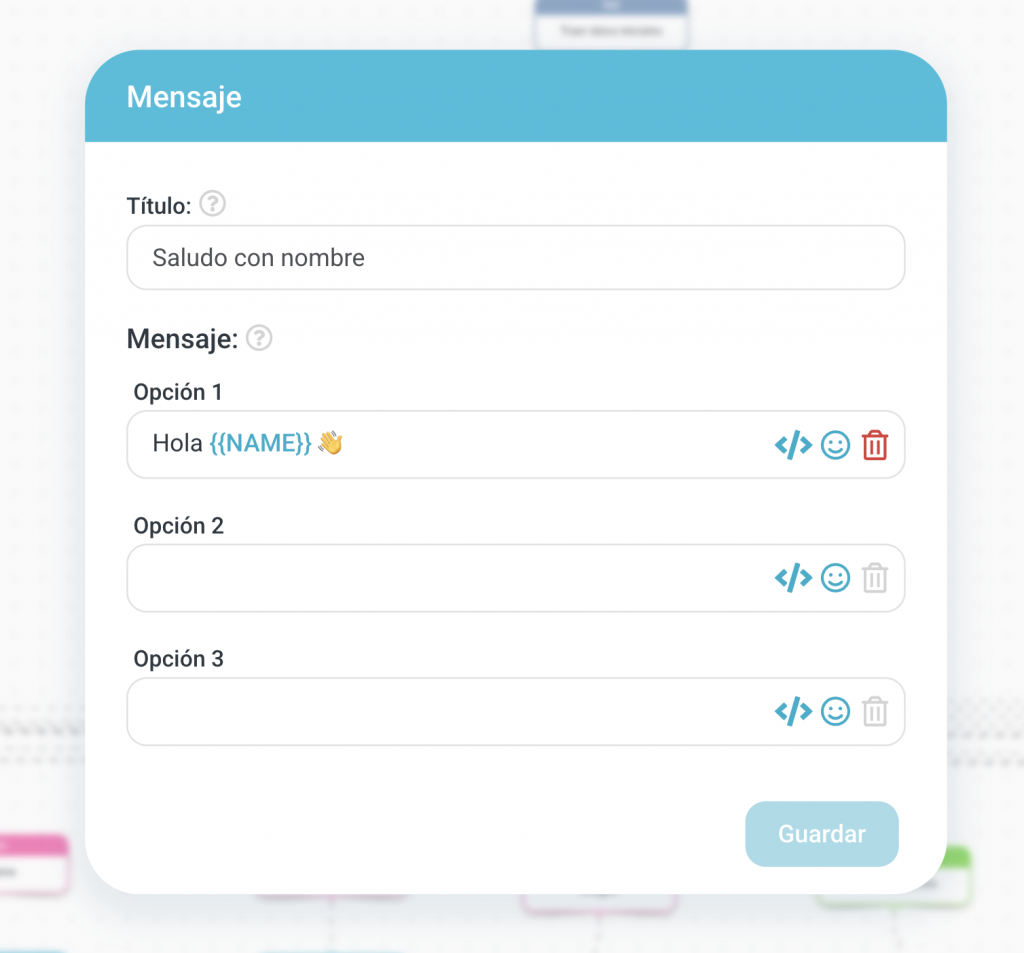
Parámetros del nodo "mensaje"
Titulo
Todos los nodos, sin importar su tipo, incluyen un campo de nombre. Este nombre permite identificarlos fácilmente dentro del flujo, especialmente al utilizar acciones como “Ir a”, donde necesitas saber con precisión a qué paso se está dirigiendo el bot.
Además del nombre, cada nodo puede distinguirse visualmente por su color y tipo, lo que facilita su identificación sin necesidad de abrir sus detalles.
Opciones (mensaje)
Los mensajes pueden ser tan extensos como se desee y admiten el uso de caracteres especiales, emojis y variables ({{VARIABLE}}) para lograr respuestas personalizadas y expresivas sin usar un LLM.
Además, este nodo permite configurar hasta tres opciones de mensaje diferentes.
El bot seleccionará una al azar cada vez que llegue a ese paso, lo que ayuda a simular un lenguaje más natural y menos repetitivo.
Esto es ideal, por ejemplo, para variar un saludo o una despedida, haciendo que la interacción sea más dinámica y cercana para el usuario.
Variables
Las variables se pueden usar en cualquier mensaje de texto o voz dentro del flujo del bot, siguiendo el formato {{VARIABLE}}.
El sistema las detectará automáticamente y las mostrará en color azul, lo que facilita su identificación visual dentro del texto.
Variable en uso:
En este ejemplo, la variable{{NAME}}aparece destacada en azul dentro del mensaje, lo que indica que ha sido correctamente reconocida por el sistema.Botón de inserción rápida:
Este ícono permite acceder fácilmente a la lista de variables disponibles en el bot.
Es útil si no recuerdas el nombre exacto de la variable o si deseas insertarla de forma rápida y segura sin errores de escritura.
Emojis
Con el icono de emojis se pueden incluir emojis en los mensaje de texto que son compatibles con cualquier canal de chat.
Eliminar
La opción de eliminar es una acción rápida que permite borrar todo el texto de un campo sin necesidad de seleccionarlo manualmente.
Es especialmente útil cuando deseas limpiar el contenido de forma inmediata y empezar desde cero.
Mensajes con archivos adjuntos
Además del nodo simple de mensaje de texto existe otro tipo de nodo de mensaje para enviar, enviar mensajes enriquecidos que incluyan archivos adjuntos como imágenes, videos o documentos.
Puedes:
Enviar el archivo solo, como un mensaje independiente.
O acompañarlo de texto personalizado, que puede incluir variables, emojis y otros elementos dinámicos.
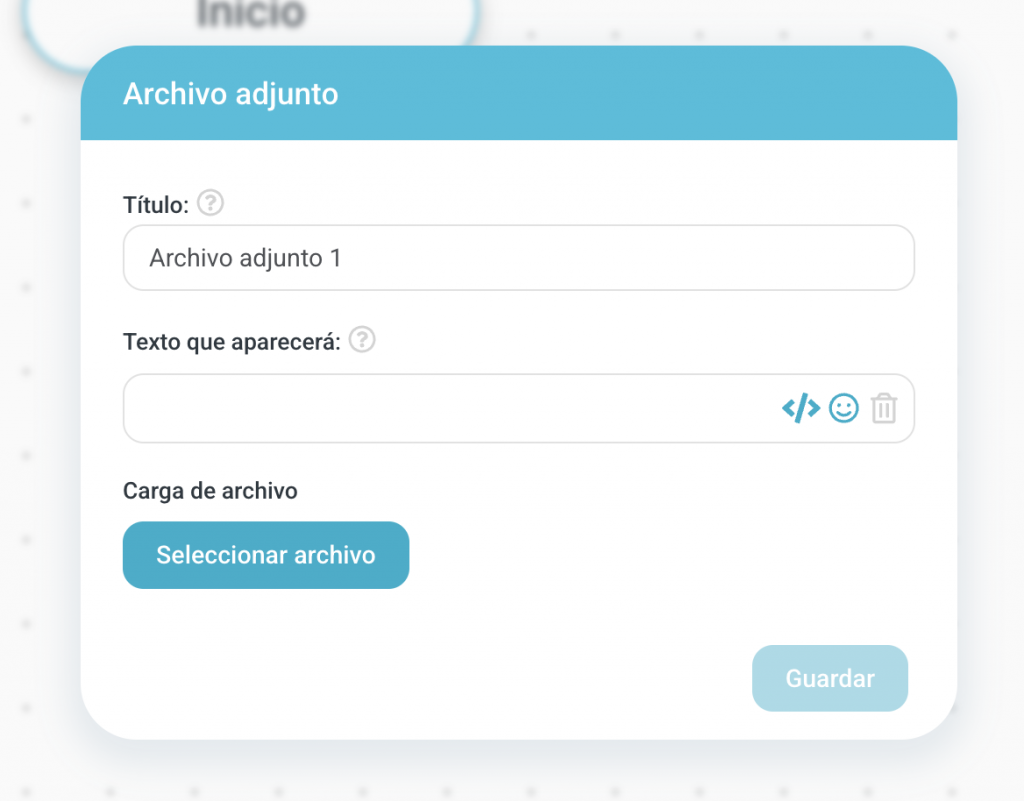
Esta funcionalidad permite crear respuestas más completas, visuales y útiles para el usuario.
Nodo tipo "Interacciones" (Menús y opciones)
Además de los nodos que solo muestran contenido (como texto o archivos adjuntos), existen nodos que permiten dividir el flujo en múltiples caminos según las decisiones del cliente.
Estos son los llamados nodos de interacciones, donde el usuario debe participar activamente: ya sea presionando un botón, respondiendo una pregunta, o seleccionando una opción en un menú, como sucede en canales como WhatsApp.
Este tipo de nodo es uno de los más importantes dentro de un flujo, ya que representa el momento en el que el cliente toma decisiones y define el rumbo de la conversación.
Dentro de los nodos de interacción, existen tres variantes principales, cada una pensada para distintos tipos de experiencias y canales.
A continuación, veremos para qué sirve cada una y cómo se utilizan.
Nodo principal: "Menú de opciones"
Se trata del nodo principal del tipo “interacciones” llamado: “Menú de opciones” desde este punto podremos agregar nodos nuevos que partan el lfujo en diferentes caminos y para eso tenemos diferentes formas de hacerlo:
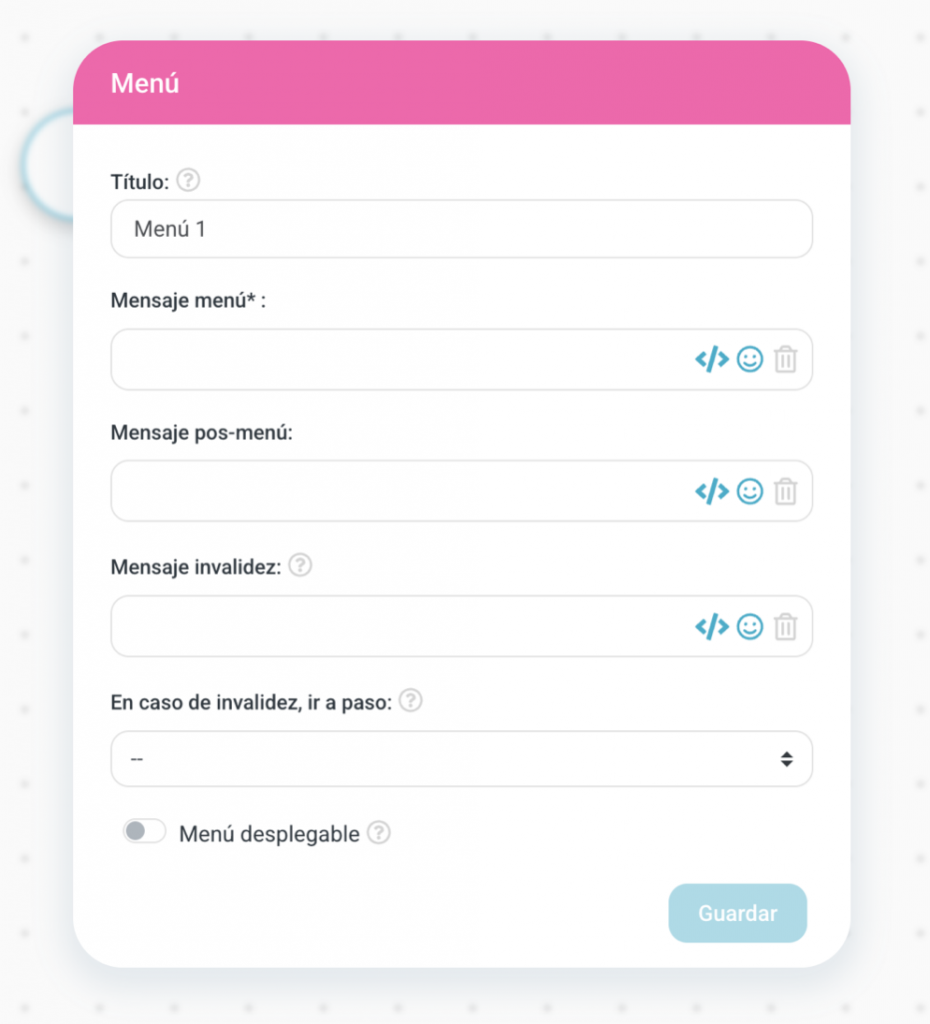
En los nodos de interacción, puedes ofrecer al cliente distintas formas de responder o elegir, dependiendo del canal en el que se encuentre:
Manejo de respuestas incorrectas: “Invalidez”
Esta opción permite definir qué hacer cuando el cliente responde algo que no coincide con las opciones esperadas.
Puedes configurar:
Un mensaje de error personalizado, como “No entendí tu respuesta, por favor elige una de las opciones.”
Una acción posterior, como:
Repetir el mismo menú o pregunta
Redirigir a otro paso del flujo (por ejemplo, al menú principal o a un asesor)
Esta función es clave para mantener una experiencia fluida y evitar que el cliente se quede atascado.
Nodo de interacción: "Botón de menú "
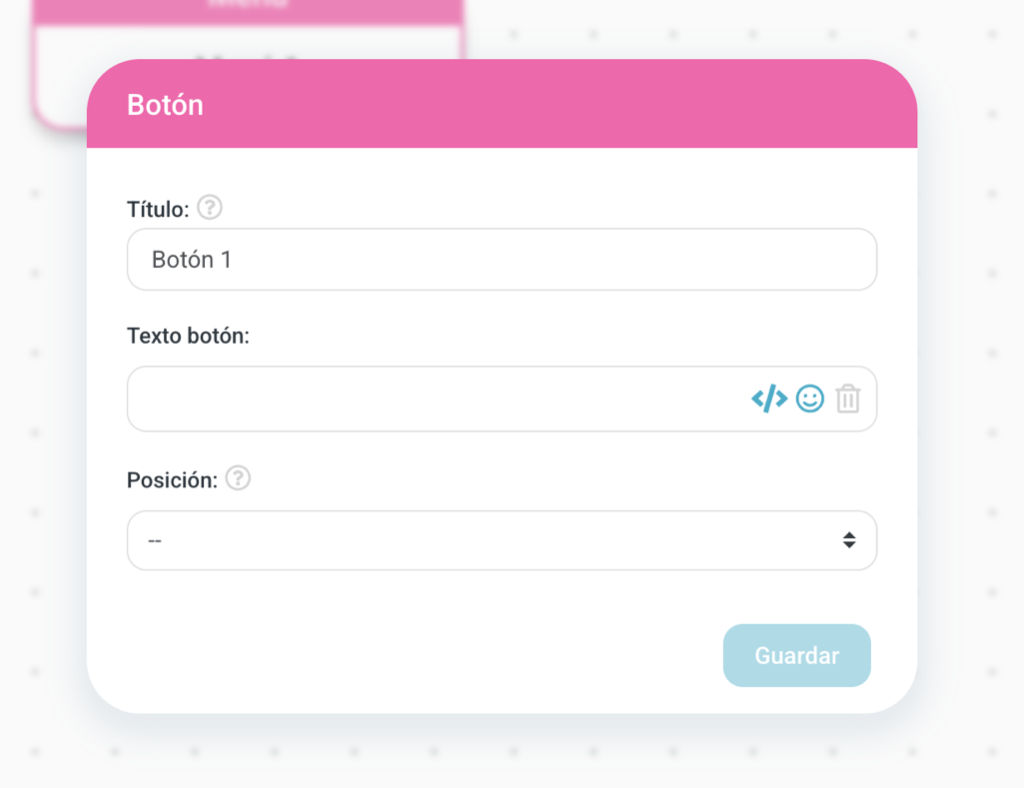
Los nodos de tipo “Botón de menú” permiten bifurcar el flujo en múltiples caminos, según la opción que el cliente seleccione.
Cada botón representa una rama distinta del flujo, y debe configurarse de forma individual, asignándole:
Un nombre (que será visible para el cliente)
Una posición (orden en que aparecerá, útil si se quiere priorizar alguna opción)
Este tipo de nodo es ideal para ofrecer decisiones claras al usuario y estructurar conversaciones de forma lógica y controlada.
Botones (válidos para todos los canales)
Puedes agregar botones que el cliente puede presionar.
WhatsApp, Messenger e Instagram permiten hasta 3 botones por mensaje.
En WebChat, no hay límite de botones.
Son ideales para guiar al usuario con opciones rápidas y predefinidas.
Nodo de interacción: "Opción desplegable "
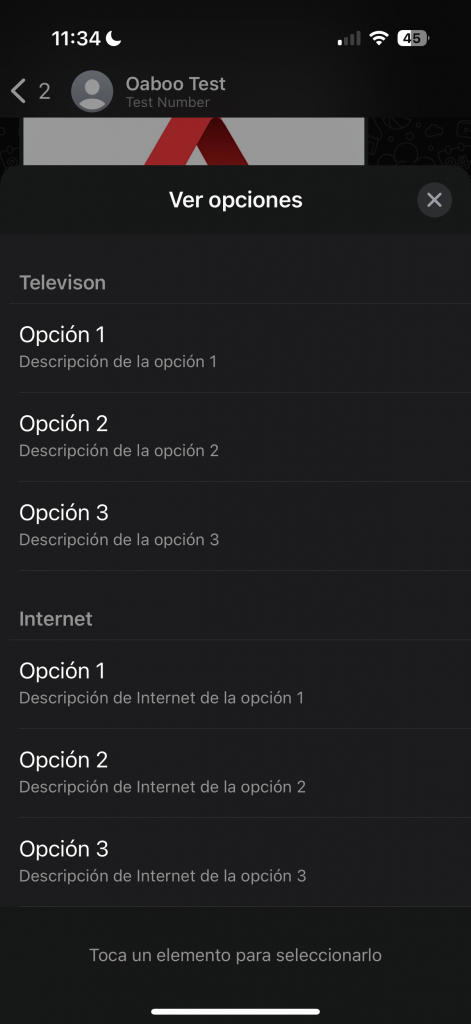
El nodo “Opción desplegable” permite bifurcar el flujo en múltiples caminos, similar a los botones, pero con un formato diferente y exclusivo del canal WhatsApp.
Este tipo de interacción muestra un menú que se despliega sobre el chat, donde el usuario puede seleccionar una opción de entre varias.
Cada opción puede incluir:
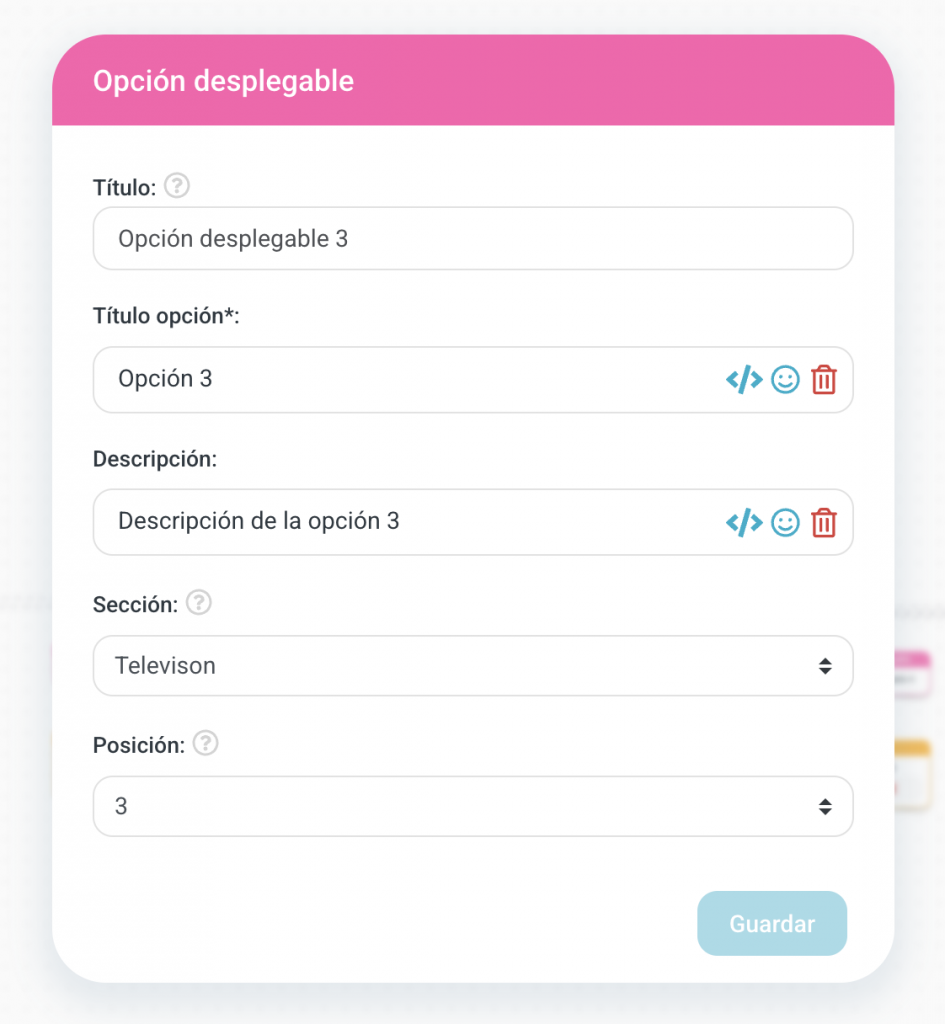
Un título (visible como el nombre de la opción) Máximo 24 caracteres
Una descripción (texto adicional para dar más contexto) Máximo 72 caracteres
Una sección, que permite agrupar opciones en bloques lógicos Máximo 24 caracteres
Este formato ofrece una experiencia más ordenada y elegante cuando hay muchas opciones disponibles.
Se debe configurar activando el check de “menú desplegable”en el nodo principal de “menú de opciones” y se deben agregar nodos de “Opción desplegable” configurando el titulo y la posición, mientras que la descripción y la sección es opcional.
Nodo de "Lenguaje"
El nodo de lenguaje permite que el cliente responda de forma libre, ya sea por texto o voz.
A diferencia de los botones o menús, aquí el usuario escribe lo que desea, y el sistema intenta interpretar su intención para decidir qué camino seguir en el flujo.
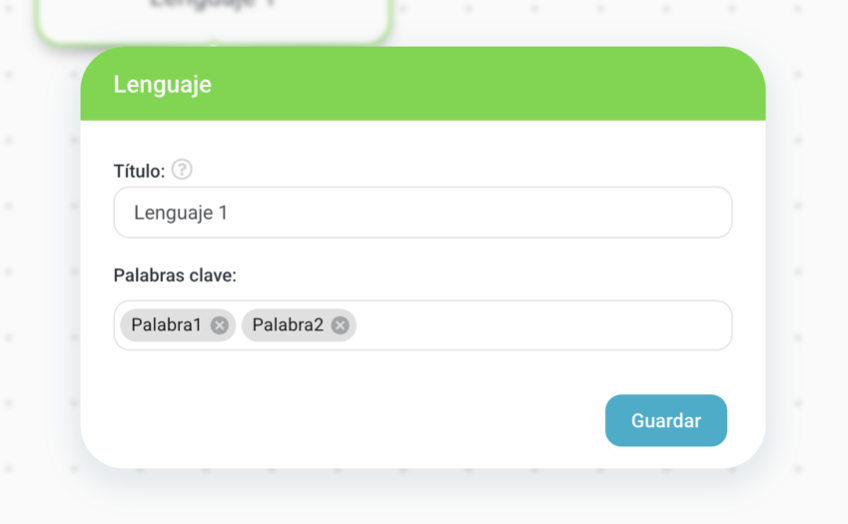
Para lograrlo, se deben configurar palabras clave que el sistema usará para buscar coincidencias.
Cuando encuentra una coincidencia, se activa la ruta correspondiente, como si el cliente hubiese elegido una opción de menú.
¿Cómo configurar las palabras clave?
Puedes ingresar palabras individuales o frases completas.
Se recomienda escribirlas sin tildes y en singular, aunque el sistema es capaz de reconocer variaciones comunes como plurales simples o palabras con acentos.
Ejemplo:
Se escribe “cliente”: El nodo captura tanto la palabra “cliente” como “clientes”.
Se escribe “clientes”: El nodo solo captura la palabra “clientes” y no la palabra “cliente”.
Se escribe “atencion”: El nodo captura tanto “Atención” la palabra con acento como “Atencion” sin acento.Cada conjunto de palabras estará asociado a un camino específico del flujo.
- No se diferencia entre mayusculas y minusculas.
Esta funcionalidad ofrece una experiencia más natural y flexible, especialmente útil cuando no se desea limitar al cliente a botones o menús predeterminados.
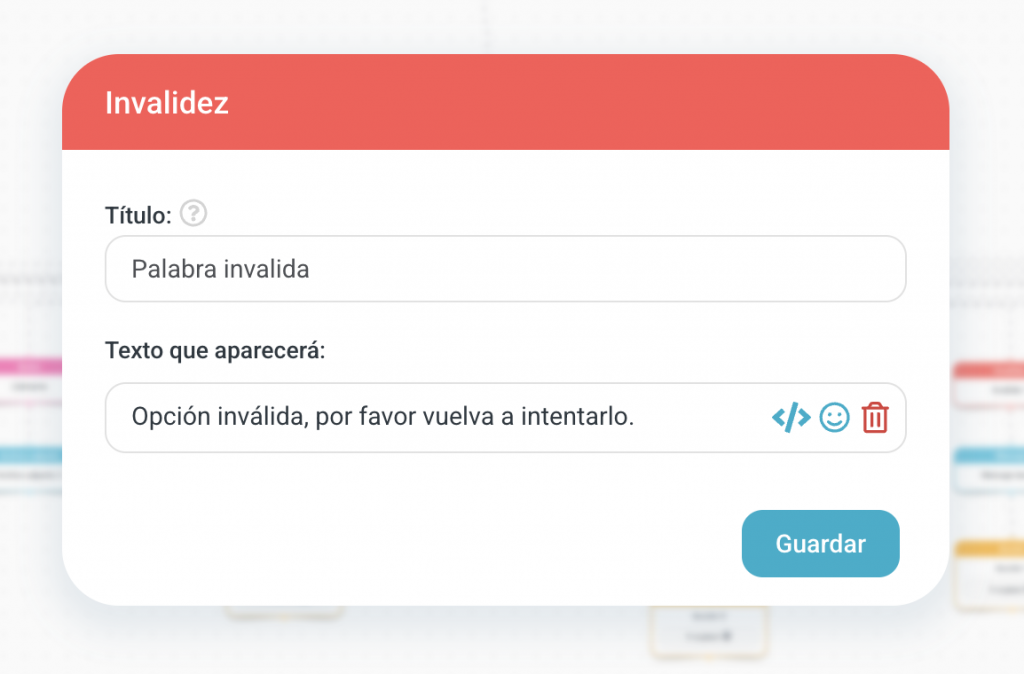
Nodo de "Invalidez"
El nodo de invalidez se utiliza para capturar respuestas incorrectas o no esperadas dentro de un menú de opciones.
Funciona de forma similar al parámetro de invalidez incluido en el nodo principal de “Menú de opciones”, pero con una ventaja importante: permite abrir un camino exclusivo en el flujo para manejar este tipo de situaciones.
No solo sirve para respuestas erradas, sino también para detectar cualquier entrada no contemplada y dirigir al cliente hacia una acción específica, como repetir el menú, mostrar un mensaje de ayuda o redirigir a otro punto del flujo.
Es útil para mejorar la experiencia del usuario y evitar que quede atascado cuando responde de forma inesperada.
Nodo tipo “Acciones” (Enviar a, automatizaciones)
El nodo de acciones permite ejecutar tareas automatizadas en cualquier punto del flujo.
Se puede colocar en cualquier parte del recorrido y sirve para enviar información, activar procesos o cambiar el rumbo de la conversación de forma automática.
Desde este nodo es posible configurar distintos tipos de acciones, como por ejemplo:
Enviar al cliente con un asesor humano
Redirigirlo a un número de WhatsApp externo
Enviar un correo electrónico
Finalizar la conversación
Enviar a otro nodo sea del mismo flujo o de otro lfujo.
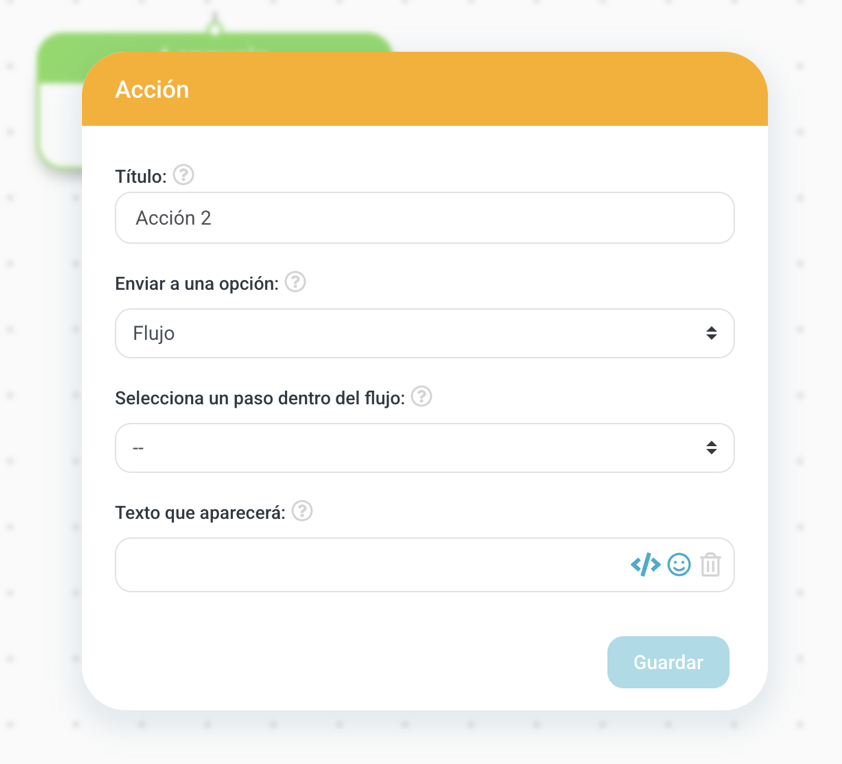
Siempre que se usa una acción se puede también enviar un mensaje personalizado para acompañar la acción al momento de llevar a cabo.
Nodo tipo "captura"
Este nodo está especializado en la captura de datos del cliente, como nombre, correo, número de documento, dirección, entre otros.
La información recolectada se guarda automáticamente en una variable, la cual puede ser usada en cualquier otro punto del flujo, ya sea para personalizar mensajes, tomar decisiones, enviar datos a una API o almacenarlos en el CRM.
Es una herramienta clave para construir experiencias conversacionales personalizadas y eficientes.
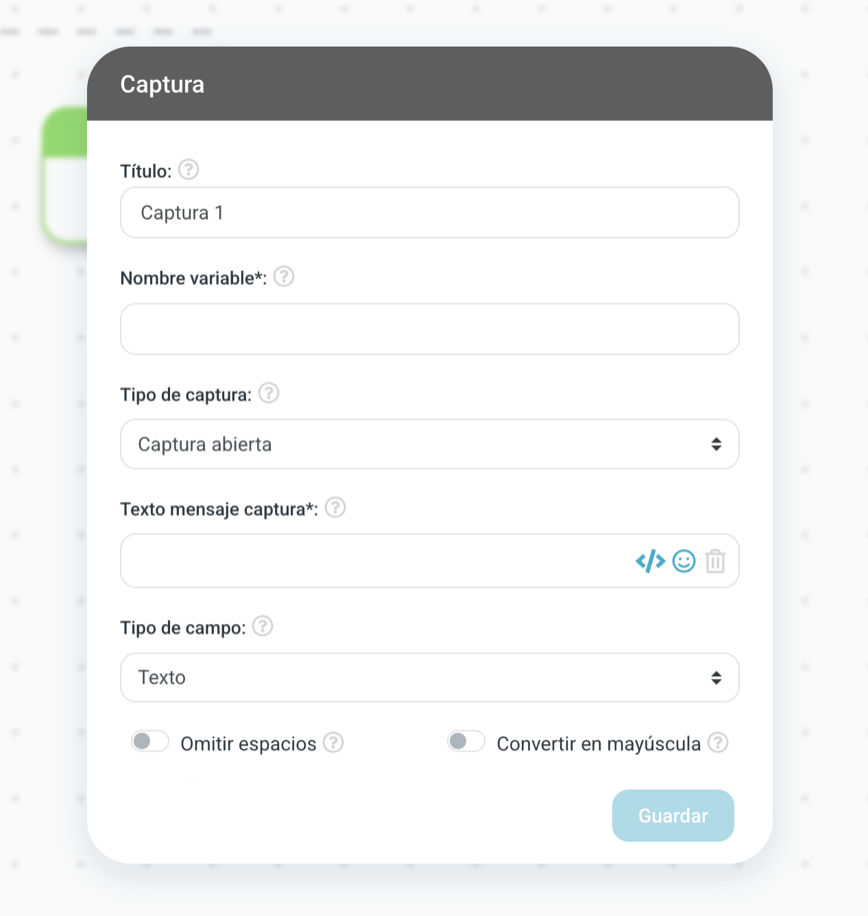
Parámetros de "Captura"
Titulo
Todos los nodos, sin importar su tipo, incluyen un campo de nombre. Este nombre permite identificarlos fácilmente dentro del flujo, especialmente al utilizar acciones como “Ir a”, donde necesitas saber con precisión a qué paso se está dirigiendo el bot.
Además del nombre, cada nodo puede distinguirse visualmente por su color y tipo, lo que facilita su identificación sin necesidad de abrir sus detalles.
Nombre variable
Se trata del nombre con el que va a guardar la variable para ser usado en el flujo del bot como se requiera.
Tipo de captura
Este parámetro define cómo se capturará el dato solicitado al cliente. Existen dos modalidades:
Captura abierta:
El cliente puede escribir o decir libremente su respuesta. Es útil para datos como nombre, dirección o cualquier información que no pueda predefinirse.Captura por opciones:
El cliente selecciona su respuesta entre un conjunto de opciones predefinidas, presentadas como botones o menú (según el canal). Ideal para casos como seleccionar un producto, ciudad o tipo de solicitud.
Elegir el tipo adecuado de captura ayuda a garantizar que la información se obtenga de forma clara y precisa.
Texto mensaje de captura
Se trata del mensaje que acompañará la captura para que el cliente entienda que se requiere. Por ejemplo: diga su numero de teléfono.
Tipo de dato
El tipo de dato define el formato del dato que se espera capturar del cliente. Esta configuración permite validar la información ingresada y evitar errores. Existen tres tipos principales:
Texto:
Campo abierto que acepta cualquier contenido alfanumérico. Ideal para nombres, direcciones o descripciones.Numérico:
Solo permite ingresar números. Útil para datos como cédulas, códigos o cantidades.Email:
Requiere que el dato tenga un formato válido de correo electrónico (ejemplo: [email protected]).
Seleccionar el tipo correcto garantiza una mejor calidad de los datos capturados y mejora el funcionamiento general del bot.
Omitir espacios
Se trata de la opción de suprimir espacios al dato recogido para cumplir con formato correcto.
Convertir mayusculas
Se trata de la opción de convertir el dato en mayusculas para cumplir con el formato requerido.
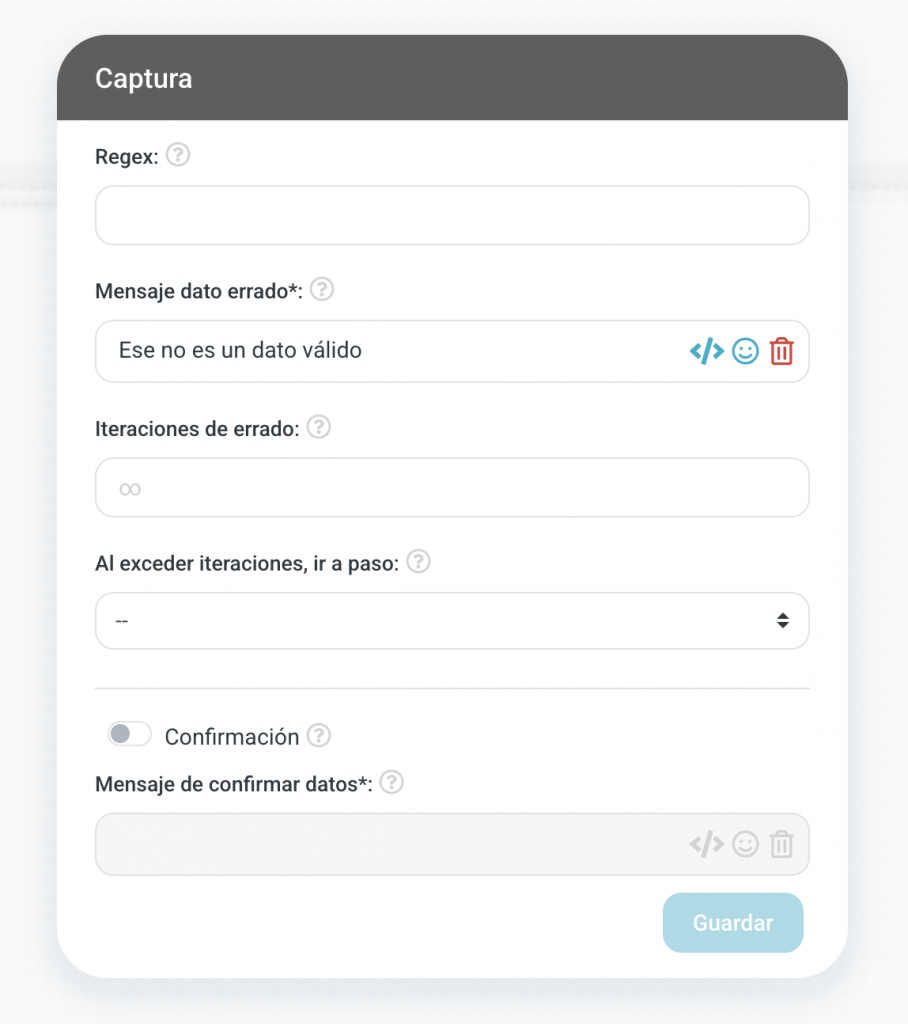
Regex
La opción Regex permite definir una expresión regular personalizada para validar que un campo de texto abierto alfanumérico cumpla con un formato específico. Es especialmente útil cuando necesitas capturar datos complejos o estructurados, como:
Códigos de cliente
Referencias alfanuméricas
Placas de vehículos
Formatos internos definidos por la empresa
Mensaje dato errado
Un mensaje para cuando el no se consigue el formato de forma correcta como se necesita
Iteraciones de errado
Este parámetro define cuántas veces se intentará capturar un dato cuando el cliente proporciona una respuesta incorrecta o con un formato inválido.
Por defecto, no hay un límite de repeticiones, lo que permite al bot seguir intentando hasta obtener una respuesta válida.
Sin embargo, puedes configurar un número máximo de intentos, tras el cual el bot ejecutará una acción alternativa, como:
Redirigir a un asesor humano
Mostrar un mensaje de ayuda
Derivar a otra parte del flujo
Esta funcionalidad mejora la experiencia del usuario y evita que el cliente quede atrapado en un bucle sin salida.
Al exceder iteraciones, ir al paso
La acción que se tomará una vez se cumpla el numero máximo de intentos de captura.
Confirmación
Esta opción permite verificar con el cliente si el dato capturado es correcto antes de continuar con el flujo. Consiste en enviar un mensaje de confirmación que incluye la variable del dato capturado. Por ejemplo:
¿Es correcto que tu número es {{TELEFONO}}?
El cliente podrá responder sí o no, y en función de su respuesta, el bot puede:
Continuar con el flujo (si es correcto)
Repetir la captura (si no es correcto)
Esta validación mejora la precisión de los datos y brinda una experiencia más confiable al usuario.
Nodo de “Integraciones” (API Rest)
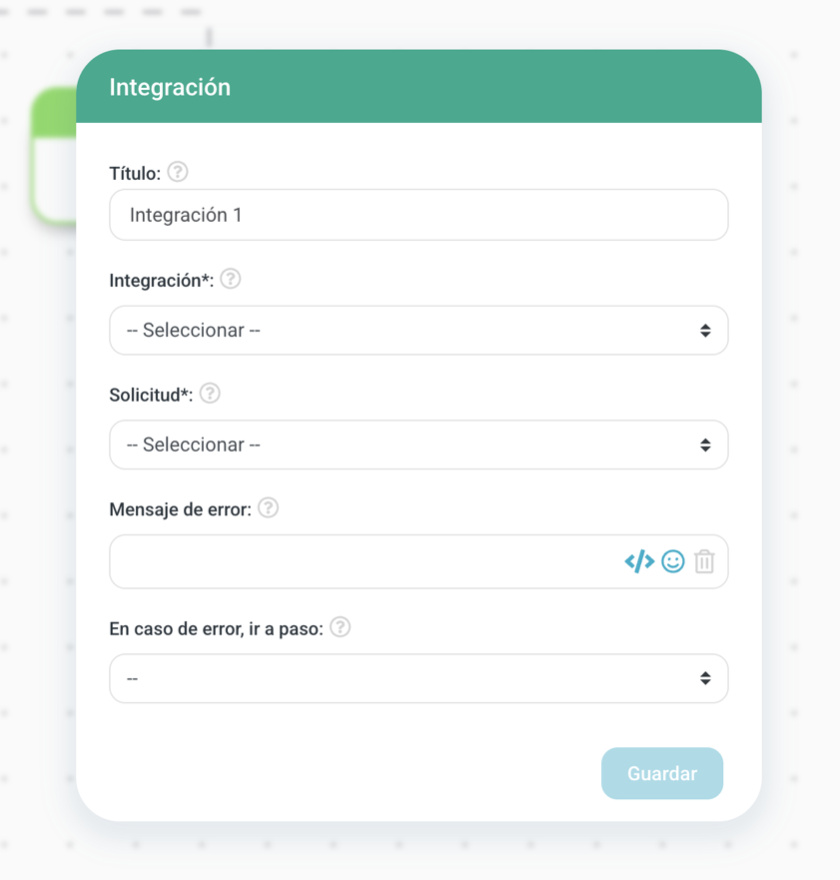
El nodo de integraciones permite conectar el bot con servicios o sistemas externos a través de API REST.
Para utilizarlo, primero debes configurar la integración deseada en el módulo de Integraciones, eligiendo si se trata de una solicitud tipo GET (consulta de datos) o POST (envío de datos).
Una vez configurada, puedes seleccionarla dentro del nodo y definir los parámetros requeridos utilizando variables del flujo, en formato {{VARIABLE}}.
Este nodo es clave para enriquecer las conversaciones con información externa, validar datos en tiempo real, registrar información en otros sistemas y automatizar procesos.
Nodo tipo "Get" (interno)
Este nodo permite realizar una solicitud tipo GET al CRM interno de Audara, con el objetivo de consultar información existente de forma automática.
Es útil para:
Verificar si un cliente ya existe en la base de datos
Consultar información como nombre, estado, correo u otros campos
Tomar decisiones en el flujo según los datos obtenidos
Este nodo permite que el bot acceda a datos en tiempo real y responda de forma personalizada según la información del CRM.
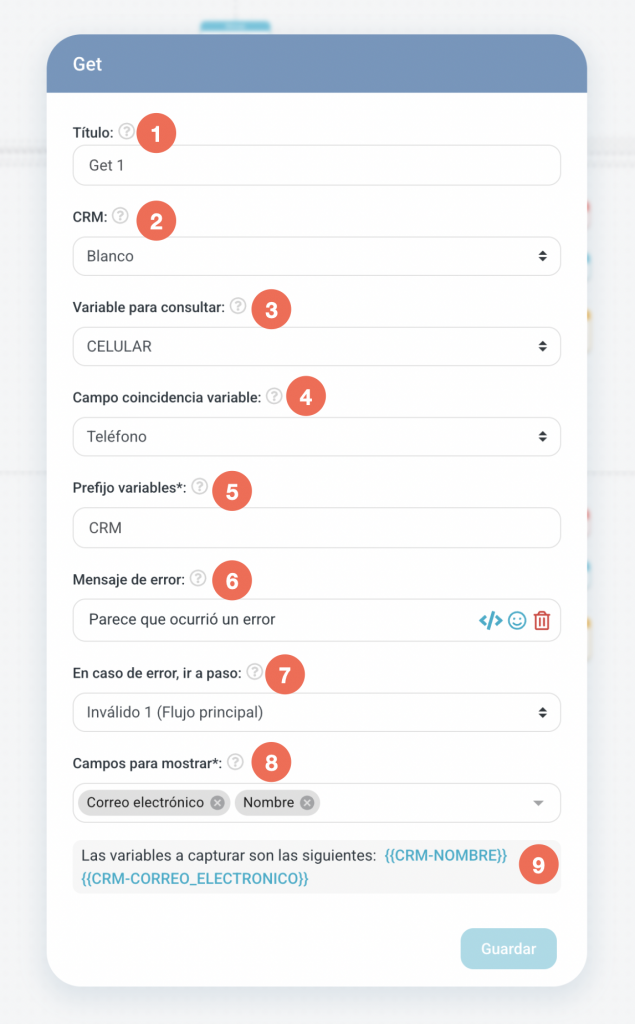
Parametros y uso de "GET"
1. Titulo
Todos los nodos, sin importar su tipo, incluyen un campo de nombre. Este nombre permite identificarlos fácilmente dentro del flujo, especialmente al utilizar acciones como “Ir a”, donde necesitas saber con precisión a qué paso se está dirigiendo el bot.
2. CRM
Se trata de la selección del CRM interno de Audara que usaremos para hacer la solicitud GET. Este CRM debe tener los datos requeridos.
3. Variable para consultar
En este campo debes seleccionar la variable del bot que será utilizada para realizar la consulta en el CRM. Esta variable debe existir previamente a la configuración del nodo GET, ya sea porque:
Es una variable por defecto del sistema,
Fue obtenida a través de un nodo de captura, o
Fue generada por una función de captura de un SmartAgent.
Seleccionar correctamente esta variable garantiza que el sistema pueda realizar la búsqueda adecuada en el CRM interno.
4. Campo coincidencia variable
Este campo define con qué campo del CRM se comparará la variable seleccionada para realizar la consulta. La variable debe contener un valor que coincida con algún dato existente en ese campo del CRM. Si hay coincidencia, la consulta se considera exitosa y se recuperan los datos asociados. En caso de no encontrar coincidencia, se activará:
El mensaje configurado en “Mensaje de error”
Y/o el flujo definido en “En caso de error ir a”
Esto te permite decidir si deseas volver a solicitar el dato, redireccionar al cliente o tomar una acción alternativa dentro del flujo.
5. Prefijo variables
Este campo permite definir el prefijo que tendrán las variables generadas a partir de los datos obtenidos en la consulta al CRM.
Por defecto, el sistema utiliza el prefijo CRM-, seguido del nombre del campo en mayúsculas.
Por ejemplo, si el campo consultado es nombre, la variable que se podrá usar en el flujo será:
{{CRM-NOMBRE}}
Sin embargo, puedes personalizar este prefijo según tus necesidades.
Por ejemplo, si defines el prefijo como “CLIENTE", la variable generada sería:
{{CLIENTE-NOMBRE}}
Esto te ayuda a mantener tus variables organizadas y fáciles de identificar, especialmente cuando trabajas con múltiples fuentes de datos en un mismo flujo.
6. Mensaje de error
Este es un mensaje informativo que se mostrará al cliente en caso de que no se encuentre coincidencia entre la variable seleccionada y el campo del CRM.
El mensaje puede usarse para:
Indicar que no se encontró información con el dato ingresado
Solicitar al cliente que verifique y vuelva a intentarlo
Preparar el flujo para redirigir al paso configurado en “En caso de error ir a”
Este mensaje mejora la experiencia del usuario y permite una comunicación clara en caso de fallos de validación.
7. En caso de error, ir al paso:
Este campo complementa el mensaje de error, permitiéndote definir una acción específica en caso de que la consulta al CRM no tenga coincidencia. Puedes seleccionar cualquier paso del flujo para redirigir al cliente, por ejemplo:
Volver a pedir el dato
Finalizar la conversación con un mensaje adecuado
Enviar al cliente a un asesor humano
O cualquier otro punto del flujo que facilite una experiencia comprensible y fluida
Esto te permite mantener el control del recorrido y evitar que el usuario se quede sin salida.
8. Campos para mostrar
Una vez realizada la consulta al CRM, este campo te permite seleccionar qué datos deseas utilizar dentro del flujo del bot. Un contacto en el CRM puede tener múltiples campos (como nombre, apellido, correo, teléfono, etc.), pero no es necesario traerlos todos.
Aquí puedes elegir solo los campos relevantes para ese flujo en particular.
Ejemplo, si solo necesitas mostrar el nombre y apellido del contacto, puedes seleccionar únicamente esos campos, y se convertirán en variables disponibles para usar en el bot.
Esto optimiza el flujo y mantiene las variables más organizadas y fáciles de gestionar.
9. Variables a capturar
Este es un campo informativo que muestra las variables generadas a partir de los campos seleccionados en la consulta al CRM.
Cada variable se presenta con su prefijo correspondiente (por ejemplo: {{CRM-NOMBRE}}) y se muestra en color azul para facilitar su identificación.
Además, puedes hacer clic sobre cada variable para copiarla automáticamente al portapapeles y utilizarla fácilmente en cualquier otro lugar del flujo.
Esto te permite tener una vista rápida y práctica de las variables disponibles para personalizar mensajes, condiciones u otras integraciones.
Nodo tipo "Post" (interno)
Este nodo permite realizar una solicitud tipo POST al CRM interno de Audara.
Su función principal es guardar datos capturados durante el flujo del bot y enviarlos directamente al CRM.
Puede utilizarse para:
Crear nuevos contactos
Actualizar información existente
Registrar datos como nombre, correo, número de documento, intereses, etc.
Los datos se configuran usando variables del flujo, lo que garantiza una integración fluida y automatizada.

Parametros y uso de "POST"
1. Titulo
Todos los nodos, sin importar su tipo, incluyen un campo de nombre. Este nombre permite identificarlos fácilmente dentro del flujo, especialmente al utilizar acciones como “Ir a”, donde necesitas saber con precisión a qué paso se está dirigiendo el bot.
2. CRM
Este campo permite seleccionar el CRM interno de Audara que se utilizará para realizar la solicitud POST. El CRM seleccionado debe existir previamente y contar con los campos necesarios que coincidan con los datos que se enviarán desde el flujo del bot.
Esta configuración garantiza que la información capturada por el bot pueda ser registrada correctamente en la estructura del CRM.
3. Campos CRM
Este campo permite seleccionar los campos específicos del CRM que deseas llenar con la información capturada por el bot. Es decir, aquí defines qué datos se enviarán al CRM y dónde se almacenarán dentro de la ficha del contacto o registro correspondiente.
Por ejemplo, puedes mapear variables del bot como {{NOMBRE}}, {{EMAIL}} o {{MOTIVO}} a campos equivalentes en el CRM como nombre, correo_electronico o motivo_consulta.
Esto asegura que la información se guarde correctamente y esté disponible para futuras consultas o seguimiento.
4. Asignar variables
En este parámetro definimos qué variable del bot se asignará a cada campo del CRM.
Para ello, se muestra una tabla con dos columnas:
A la izquierda, el nombre del campo en el CRM
A la derecha, un desplegable (combo) con las variables disponibles en el flujo del bot para seleccionar.
Los campos marcados con un asterisco (*) son obligatorios para la creación del contacto. Si no se asigna una variable válida a uno de estos campos requeridos, el envío fallará y el POST retornará un error.
Este paso es fundamental para garantizar que los datos recolectados en el flujo se integren correctamente al CRM interno.
Si no se asigna una variable válida a uno de estos campos requeridos, el envío fallará y el POST retornará un error.
5. Combo selección variables
Este combo desplegable permite seleccionar la variable del bot que se utilizará para llenar cada campo del CRM. Por cada campo configurado en la sección anterior, verás un combo que contiene todas las variables disponibles en el flujo, incluyendo:
Variables por defecto del sistema
Variables capturadas por el bot
Variables generadas por integraciones o SmartAgent
Seleccionar correctamente la variable garantiza que la información se envíe de forma precisa al CRM.
6. Tipo de variable (valor dinámico o fijo)
Este ícono te permite elegir cómo se enviará el dato al CRM:
- Variable del bot: seleccionada desde el combo desplegable.(icono de lista)
- Dato fijo: escrito manualmente. (icono de lapiz)
Esto es útil cuando quieres enviar un valor constante sin capturarlo del cliente.
Ejemplo:
- Nombre: {{NOMBRE}} (variable del bot)
- Teléfono: {{TELEFONO}} (variable del bot)
- Creación: Chatbot (dato fijo)
De esta forma, todos los contactos creados desde el bot pueden llevar, por ejemplo, el campo “Creación: Chatbot” de forma automática.
7. Mensaje de error.
Este es un mensaje informativo que se mostrará al cliente en caso de que no se pueda completar la solicitud POST al CRM.
Sirve para notificar que ocurrió un error al guardar los datos y puede usarse para ofrecer una alternativa, como volver a intentar o redirigir al cliente a otro paso del flujo.
8. En caso de error, ir a paso
Si la solicitud POST al CRM falla, no solo se puede mostrar un mensaje de error, sino también redirigir al cliente a un paso específico del flujo.
Esta opción es útil para:
Volver a capturar los datos y reintentar el envío
Llevar al cliente a otra sección del flujo, como un mensaje informativo o un asesor humano
Cerrar la conversación de forma controlada
Permite mantener una experiencia fluida incluso en caso de errores.
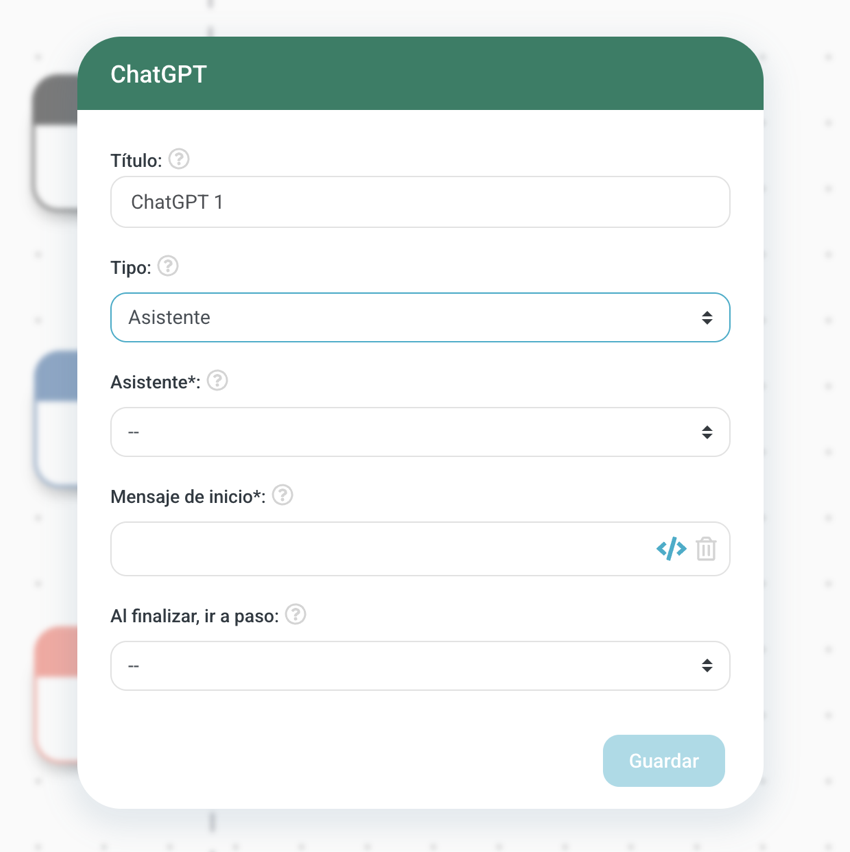
Nodo de "ChatGPT" (OpenAI)
Este nodo permite integrar ChatGPT directamente en el flujo del bot, utilizando la conexión con OpenAI.
Ofrece tres modos de uso, según el tipo de experiencia conversacional que desees construir:
1. Asistente:
Permite al cliente conversar con un asistente previamente entrenado en OpenAI, ideal para responder dudas complejas, asistir en procesos o mantener conversaciones fluidas basadas en conocimientos cargados previamente.
2. Prompt:
Inicia una conversación a partir de un prompt personalizado, permitiendo definir el tono, el rol del asistente y el contexto deseado para que el modelo genere respuestas en tiempo real.
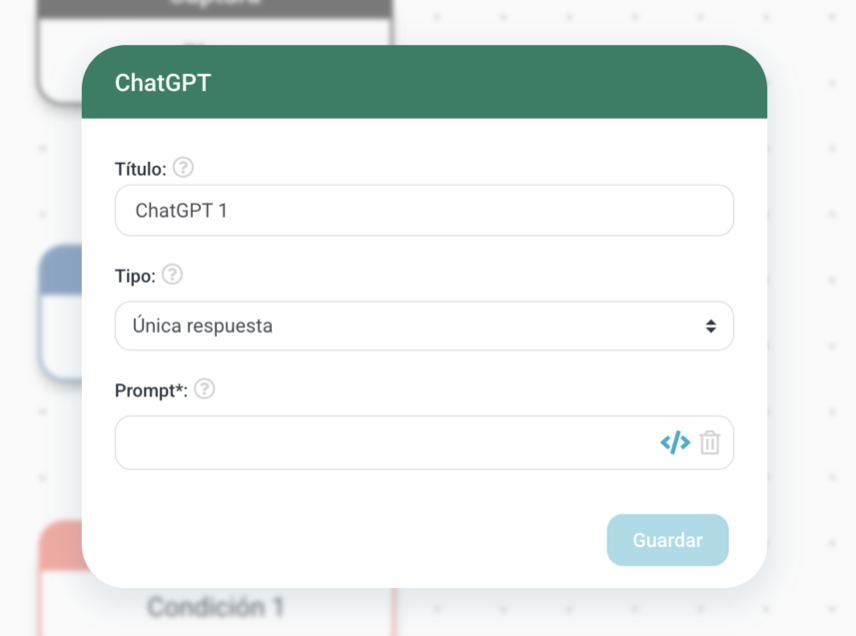
2. Prompt:
Inicia una conversación a partir de un prompt personalizado, permitiendo definir el tono, el rol del asistente y el contexto deseado para que el modelo genere respuestas en tiempo real.
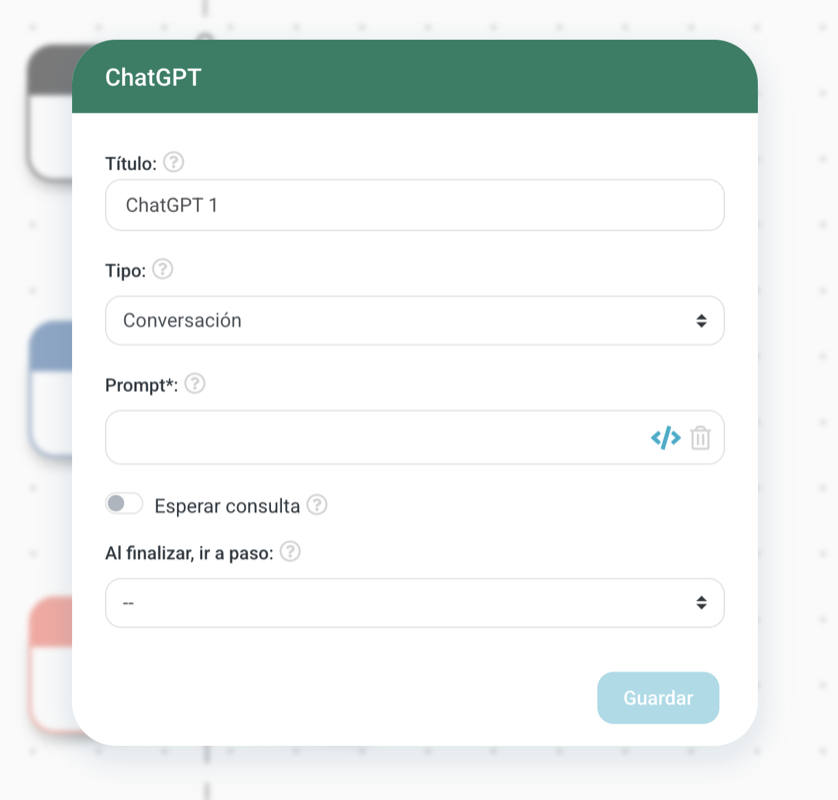
3. Respuesta única:
Genera una sola respuesta inmediata basada en un prompt o una variable, útil para ofrecer mensajes con lenguaje natural más avanzado, como explicaciones, recomendaciones o resúmenes.
Este nodo es ideal para enriquecer la interacción con inteligencia conversacional de alto nivel.
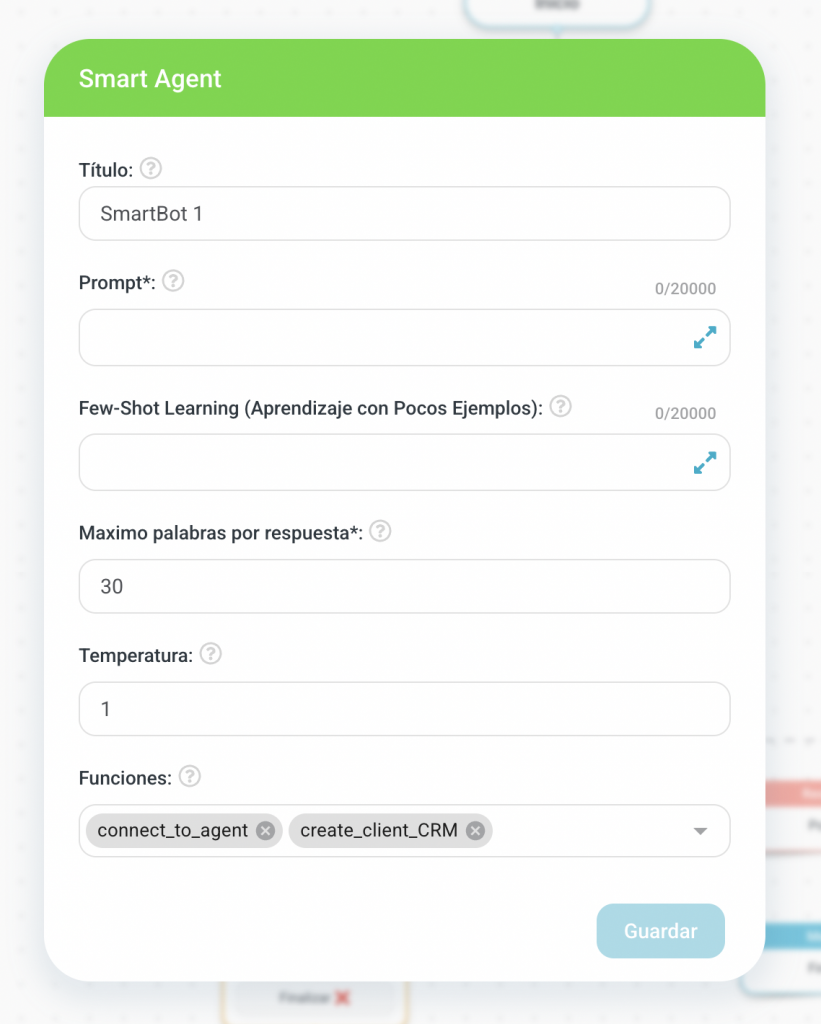
Nodo de "SmartAgent"
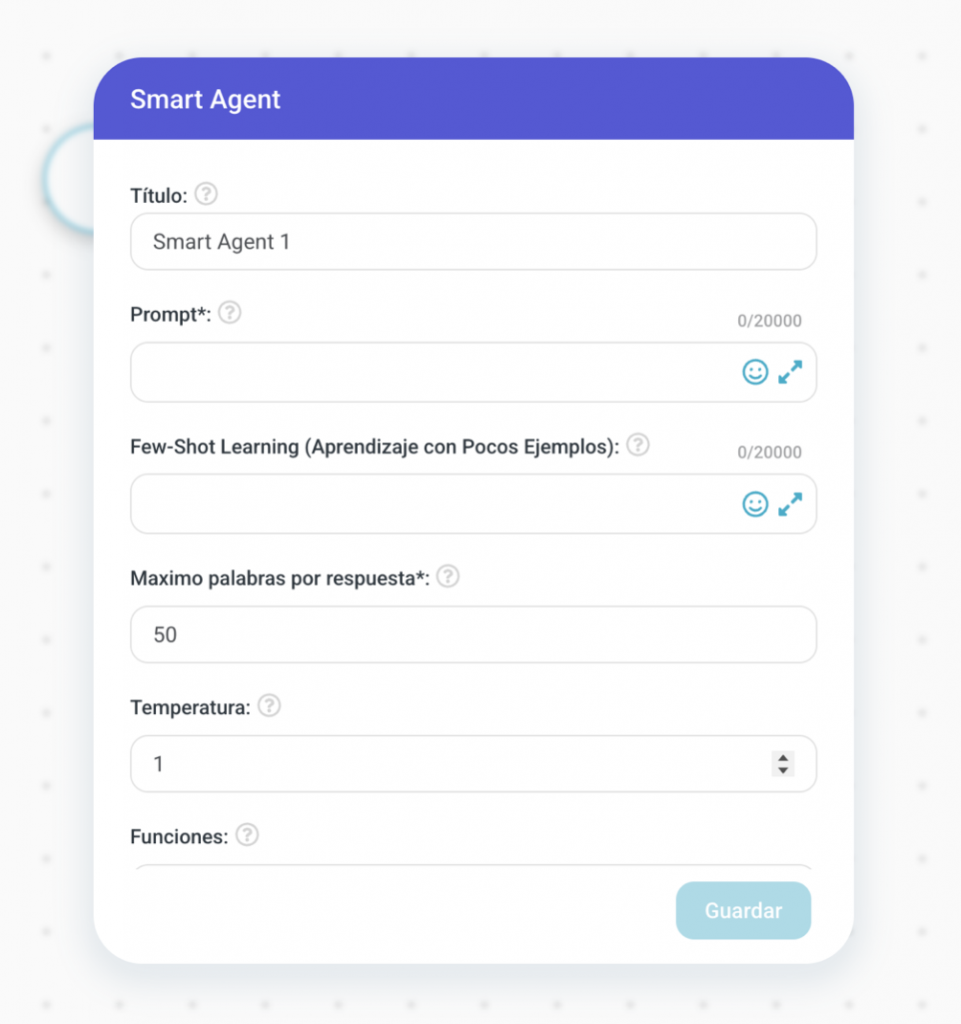
Este nodo activa el uso de SmartAgent, el agente virtual inteligente desarrollado por Audara, que combina lenguaje natural con razonamiento avanzado y herramientas inteligentes.
SmartAgent permite al bot ejecutar funciones más complejas como:
Acceder a herramientas personalizadas (API externas, RAG, calendarios, CRM, etc.)
Razonar sobre múltiples variables y datos del cliente
Mantener un flujo más flexible y natural
Nodo tipo “Condiciones”
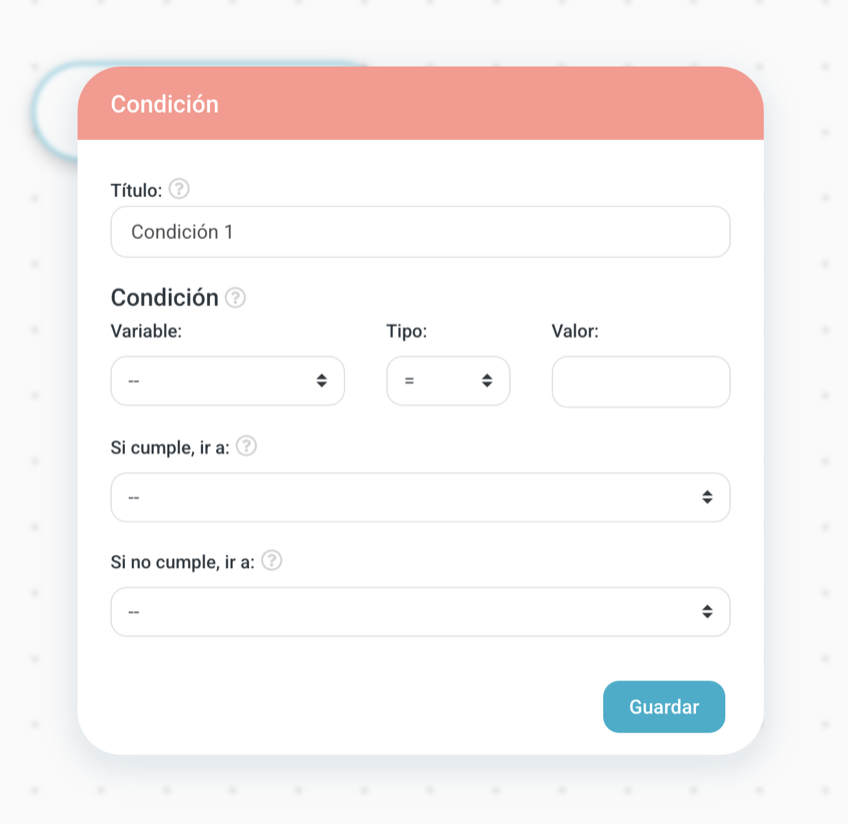
El nodo de condiciones permite tomar decisiones dentro del flujo a partir de la comparación entre variables y valores.
Es una herramienta lógica que divide el flujo en dos ramas según si la condición se cumple (resultado positivo) o no se cumple (resultado negativo).
Se pueden configurar condiciones como:
Igual a (
==)Diferente a (
!=)Mayor o menor que (
>,<,>=,<=)Contiene o no contiene
Está vacío o no está vacío
Este nodo es esencial para construir flujos dinámicos, adaptados al comportamiento o los datos del cliente.
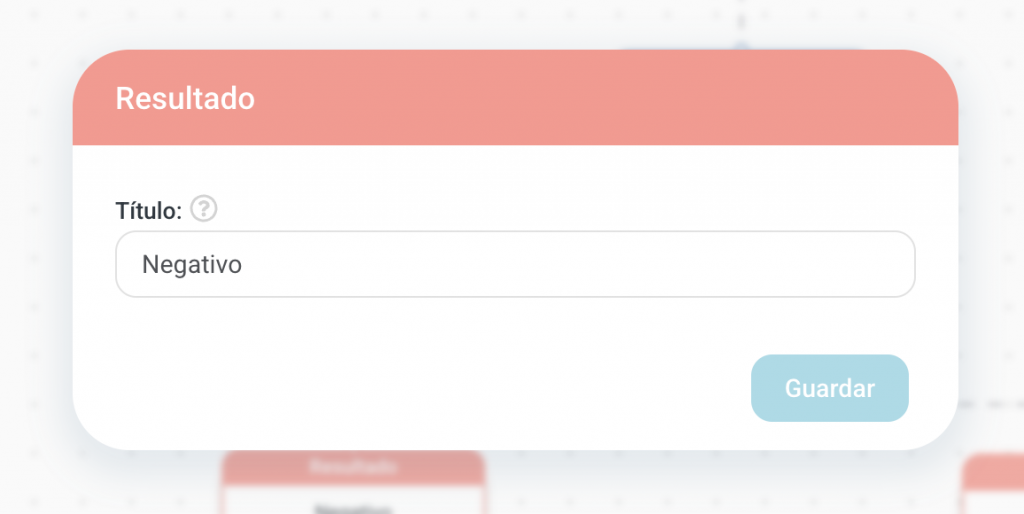
Nodo de "Resultado"
Los nodos de resultado se utilizan para complementar el nodo de condiciones y permitir la creación de nuevos caminos dentro del flujo, según si la condición configurada se cumple o no se cumple.
Desde el nodo principal de condiciones puedes elegir a qué paso dirigir al cliente en cada caso. Esa dirección puede ser a un nodo ya existente o a un nodo de resultado, que te permite crear nuevos caminos organizados desde cero, especialmente útil para mantener el flujo limpio y estructurado.
Puedes agregar dos nodos de resultado para cubrir ambos escenarios y controlar el comportamiento del bot de forma precisa y ordenada.
Nodo de “Iteraciones”
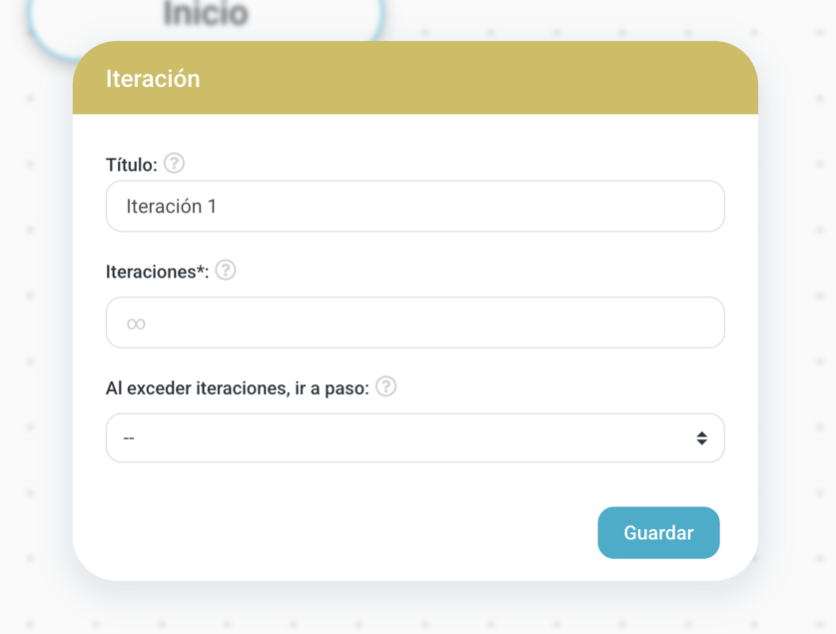
El nodo de iteraciones permite contar cuántas veces el cliente ha pasado por una parte específica del flujo y, con base en esa cantidad, tomar decisiones distintas.
Por ejemplo, puedes:
Reintentar un paso hasta cierto número de veces
Mostrar mensajes diferentes después de varios intentos
Redirigir al cliente a un asesor si se repite una acción más de X veces
Es útil para controlar bucles, prevenir errores reiterativos o generar acciones escalonadas en el flujo.
Nodo de “SmartAgentones”
El nodo de iteraciones permite el uso de SmartAgent que son los agentes de IA mas avanzados de Audara
Para conocer más sobre los SmartAgent y como usarlos. Es recomendable ir al articulo de [Configuración de SmartAgent]
Historial de cambios (Log)
Este módulo muestra un registro detallado de todos los cambios realizados en el bot.
En cada entrada puedes ver:
Qué se modificó
Quién realizó la acción
Cuándo se hizo el cambio
Esto permite llevar un control preciso sobre las ediciones, eliminaciones y publicaciones realizadas en el flujo, facilitando la trazabilidad y la gestión colaborativa.
El historial es especialmente útil para equipos grandes o cuando se trabaja sobre flujos complejos que pasan por varios ajustes.