Resultados de IVR
Grabaciones, control de calidad y QA de canales
¿Qué puedes ver en los reportes de IVR?
El módulo de Reportes de IVR permite analizar cómo interactúan los usuarios con los flujos automáticos de voz (IVR), mostrando tanto una vista consolidada como un detalle completo por llamada.
Estos reportes son clave para entender el comportamiento del usuario dentro de los menús automáticos y optimizar la experiencia.
¿Para qué sirven?
Los reportes de IVR permiten:
- Analizar qué opciones eligen los usuarios dentro del menú
- Entender el comportamiento de navegación en el IVR
- Detectar puntos de fricción o confusión
- Optimizar flujos automáticos
- Auditar interacciones específicas
¿Cómo se complementan los dos reportes de IVR?
- General → visión macro (tendencias y uso global)
- Detalle → visión micro (comportamiento específico)
Ambos reportes juntos permiten tener control completo sobre la interacción en IVR.
💡Nota
Los IVRs pueden ser personalizados por cada campaña entrante
Reporte General de IVR
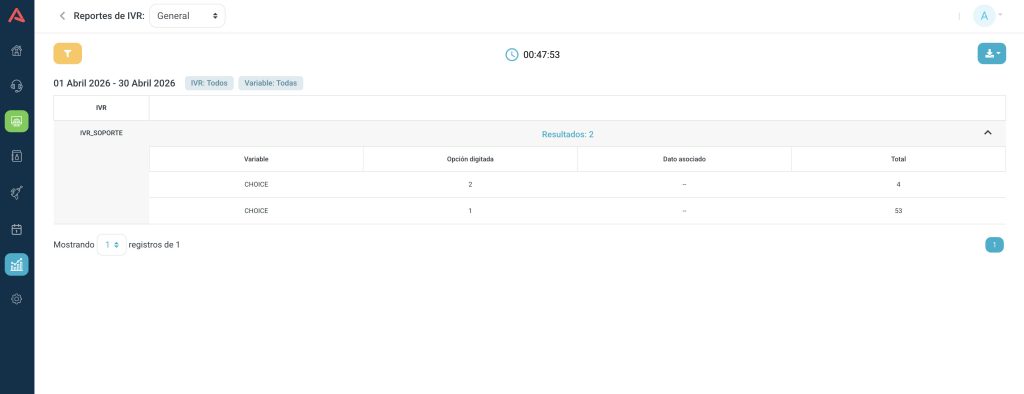
El reporte General muestra un consolidado de interacciones dentro del IVR.
Aquí puedes ver:
- Qué IVRs fueron utilizados
- Qué variables se activaron (ej. CHOICE)
- Qué opciones fueron digitadas (ej. 1, 2, etc.)
- Cuántas veces se seleccionó cada opción
👉 Es una vista agregada que responde a:
¿Qué están haciendo los usuarios dentro del IVR en general?
📌 Ideal para:
- Identificar opciones más usadas
- Detectar menús poco utilizados
- Evaluar distribución de tráfico dentro del IVR
💡Nota
Los IVRs pueden ser personalizados por cada campaña entrante
Reporte Detalle de IVR
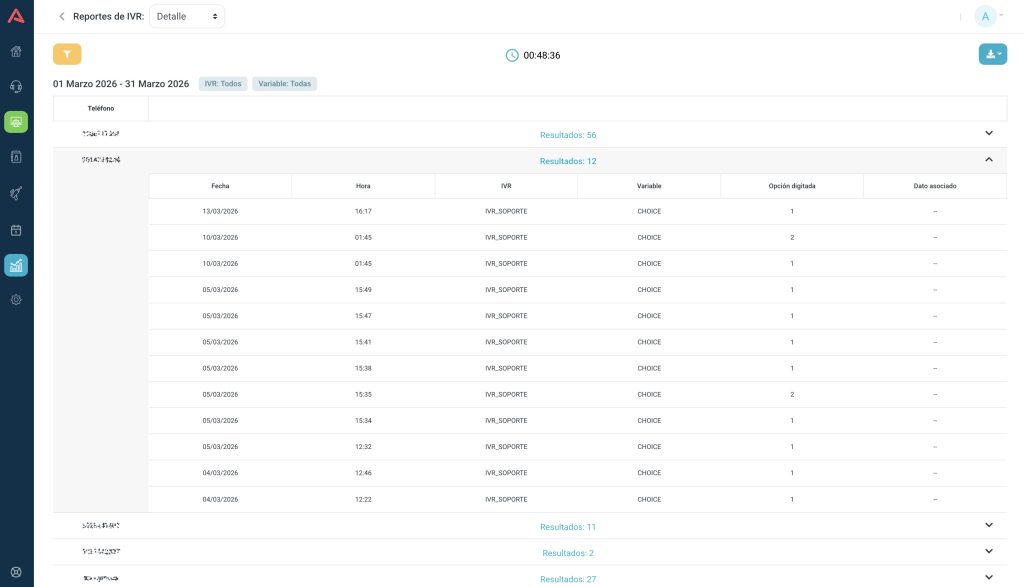
El reporte Detalle muestra la interacción llamada por llamada, asociada a un número telefónico específico.
Aquí puedes ver:
- Número de teléfono
- Fecha y hora de la interacción
- IVR utilizado
- Variables activadas
- Opciones digitadas en orden
👉 Es una vista granular que responde a:
¿Qué hizo exactamente un usuario dentro del IVR?
📌 Ideal para:
- Auditoría de casos específicos
- Análisis de comportamiento individual
- Soporte y validación de rutas tomadas
💡Nota
Los IVRs pueden ser personalizados por cada campaña entrante
Cómo descargar reportes en CSV
Los reportes de Audara pueden descargarse en formato CSV para facilitar su análisis externo, almacenamiento o integración con otras herramientas.
La descarga permite trabajar con la información del reporte en aplicaciones como Microsoft Excel, Google Sheets u otras herramientas de análisis de datos compatibles con archivos .CSV.
Descargar un reporte
Para descargar un reporte, siga estos pasos:
- Abre el reporte que desea exportar.
- Aplica los filtros necesarios para mostrar la información que desea descargar.
- Haz clic en el botón Descargar ubicado en la parte superior derecha del reporte.
- El sistema generará automáticamente un archivo CSV con los datos visibles según los filtros aplicados.
El archivo descargado contendrá todas las columnas del reporte para el período y filtros seleccionados.
Formato del archivo

Los reportes se descargan en formato CSV (Comma-Separated Values), un formato estándar compatible con múltiples herramientas de análisis de datos.
Este formato permite:
- Abrir los reportes en Excel
- Importarlos en Google Sheets
- Procesarlos en herramientas de Business Intelligence
- Integrarlos con otros sistemas
💡Nota
- La información descargada siempre corresponde a los filtros aplicados en el momento de la descarga.
- Si el reporte contiene múltiples páginas de resultados, el archivo descargado incluirá todos los registros correspondientes al filtro seleccionado, no solo los visibles en pantalla.
- Algunos reportes pueden contener más columnas en el archivo CSV que las visibles inicialmente en la interfaz del reporte.
Cómo funcionan los filtros en los reportes

Los reportes de Audara permiten aplicar distintos filtros para limitar la información mostrada y facilitar el análisis de datos específicos dentro de la operación.
Los filtros se encuentran en el botón Filtro ubicado en la parte superior izquierda de cada reporte, representados con un botón amarillo y un icono de embudo. Al abrirlo, se desplegará un panel donde es posible seleccionar diferentes criterios de búsqueda.
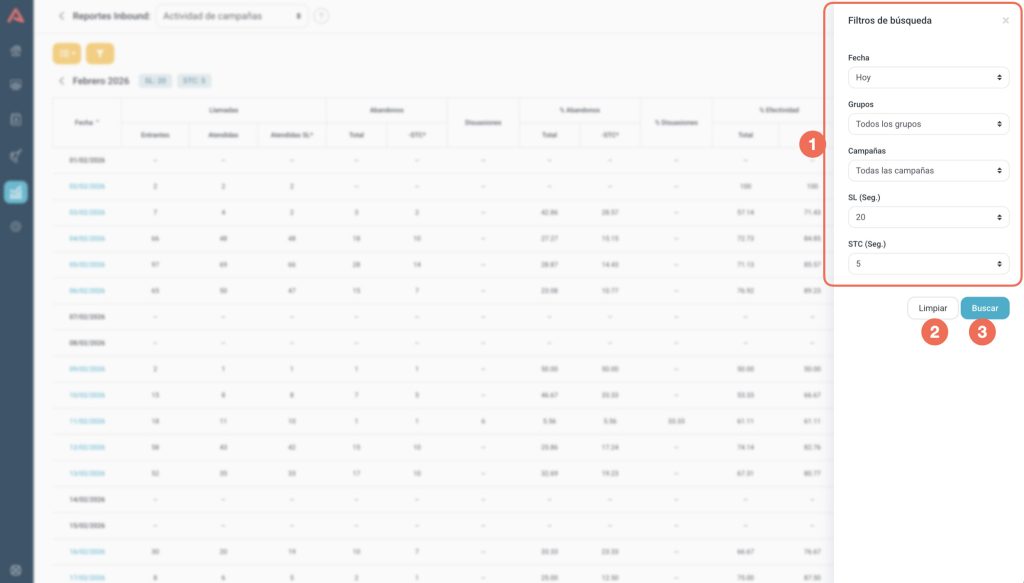
1. Tipos de filtros
Filtro de fecha
Todos los reportes incluyen un filtro de fecha que permite definir el período de información a consultar. Las opciones disponibles son:
- Hoy
- Ayer
- Últimos 7 días
- Rango personalizado
El rango personalizado permite seleccionar una fecha inicial y una fecha final para consultar información en un periodo específico.
Filtros adicionales
Dependiendo del tipo de reporte, pueden aparecer filtros adicionales como:
- Marcador
- Segmento
- Contacto
Estos filtros permiten reducir los resultados del reporte para enfocarse en campañas, agentes o interacciones específicas.
2. Limpiar filtros
Si se desea regresar al estado inicial del reporte, se puede utilizar el botón Limpiar, el cual restablece todos los filtros a su valor por defecto.
3. Aplicar un filtro
Para aplicar los filtros se debe presionar el Botón “Buscar” que se encuentra n al parte inferior de cada ventana modal de filtros de reportes de Audara. De esta forma el sistema actualizará el reporte mostrando únicamente los registros que coincidan con los filtros aplicados.
Copyright 2026 © Audara – AudaraDocs