Creación y configuración de Usuarios
La cantidad de usuarios está determinada por la suscripción adquirida.
- Vista general módulo de usuarios
- Creación de un nuevo usuario
- Roles de usuarios
- Editar usuarios
- Eliminar usuarios
- Creación de múltiples usuarios
Vista general módulo de Usuarios
El modulo de usuarios permite la administración rápida de todos los usuarios creados en Audara, sin importar su roles. Esto quiere decir creación, edición y eliminación de todos los usuarios.
💡Nota
Para administrar y/o modificar los módulos de configuración de Audara el usuario debe contar con el rol de administrador y los permisos de lectura y escritura de los módulos que desea configurar.
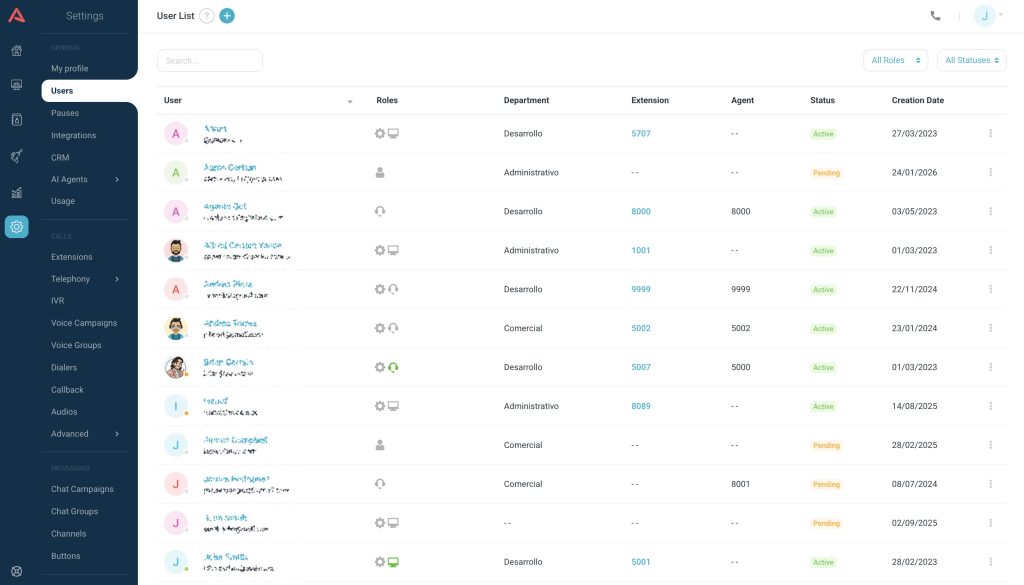
En la imagen superior se puede ver como se compone la vista general del modulo de usuarios:
1. El modulo de configuración donde nos encontramos actualmente.
2. En el Header podemos ver el nombre de la vista donde nos encontramos, en caso de estar en niveles internos de un modulo en este lugar podemos encontrar una flecha (<) para regresar a la vista anterior dentro del mismo módulo, además encontramos un icono de ayuda (?) que nos proporciona ayuda general sobre la vista del modulo en donde nos encontramos y el botón (+) para crear un nuevo usuario.
3. Filtros básicos de la lista, como un campo de búsqueda para encontrar coincidencias con los datos visibles en la lista, filtrar por roles de usuarios o por estados de usuario.
4. Lista de usuarios creados, detalles y opciones. En la tabla principal se encuentra la lista de usuarios así como alguna información básica para poder identificar de forma rápida los diferentes usuarios. Los usuarios se pueden organizar presionando encima de cada campo de la tabla en donde aparecerá el icono de una flecha indicando si la organización es de forma ascendente o descendente. Los campos de la tabla son:
Usuario: En esta columna encontramos avatar del usuario, que en caso de no contener una imagen se asigna una un color aleatorio y la inicial de su nombre. El estado en que se encuentra, verde sí esta loqueado a la plataforma en ese momento, gris si esta desconectado y amarillo si aun se encuentra pendiente. También encontramos el nombre al que podemos hacer click en él para entrar a mas detalles o edición del usuario y por ultimo el correo electrónico.
2/15Roles: Esta columna nos muestra de forma gráfica los roles que cumple cada usuario en la plataforma: un engranaje para administradores, una diadema para agentes, un monitor para supervisores y una persona para usuarios sin un rol de Contact Center que por defecto se tomaría como un usuario de telefonía básica o PBX. Además de esto podemos encontrar una funcionalidad extra para este campo, en el caso de agentes y supervisores sus iconos pueden ponerse de color verde y esto indica que tienen el panel de agente o el panel de supervisor abiertos. Como característica extra de igual forma que un supervisor puede desbloquear a un agente desde el panel de supervisor un administrador con permisos podrá desbloquear a un supervisor desde este modulo siempre y cuando el icono de supervisor se encuentre encendido de color verde, simplemente con hacer click en opciones (…) y presionar la opción “desloguear”.
Departamento: Los departamentos funcionan como grupos de extensiones y como una forma de organización dentro de la plataforma, especialmente requeridos en trabajos con telefonía.
Extensión: Esta columna nos muestra la extension que tiene asignada este usuario en caso de tener una.
Agente: Esta columna nos muestra el numero de agente en caso de que el usuario tenga asignado el rol de agente.
Estado: Esta columna nos muestra el estado en que se encuentra el agente, si se encuentra activo el usuario puede acceder a la plataforma, si se encuentra inactivo el usuario no puede acceder a la plataforma y si se encuentra pendiente el usuario aun no ha asignado una contraseña en respuesta a la invitación por correo electrónico para unirse a Audara.
Fecha: Esta columna nos muestra la fecha de creación de cada usuario.
Opciones (…): La columna final nos muestra un icono de tres puntos para acceder a “más opciones” en este caso para editar un usuario, para eliminar un usuario, para cambiar el estado de un usuario de activo a inactivo o viceversa o para usar un usuario como plantilla para la creación de múltiples usuarios.
Creación de un Nuevo Usuario
La vista de recuperación de contraseña permite a los usuarios restablecer su acceso de manera rápida y segura.
1. Campo de correo electrónico
El usuario debe ingresar el correo asociado a su cuenta en Audara. Al hacer clic en el botón “Enviar”, el sistema validará si el correo existe en la base de datos. En caso afirmativo, se enviará automáticamente un correo con instrucciones para restablecer la contraseña.
2. Volver al inicio
El usuario puede regresar fácilmente a la pantalla de login principal haciendo clic en el botón “Volver”.
Editar Usuarios
La vista de bienvenida es la primera pantalla que verá el usuario al iniciar sesión en Audara. Desde aquí se tiene una visión general de la interfaz y acceso rápido a distintas herramientas clave para comenzar el trabajo diario.
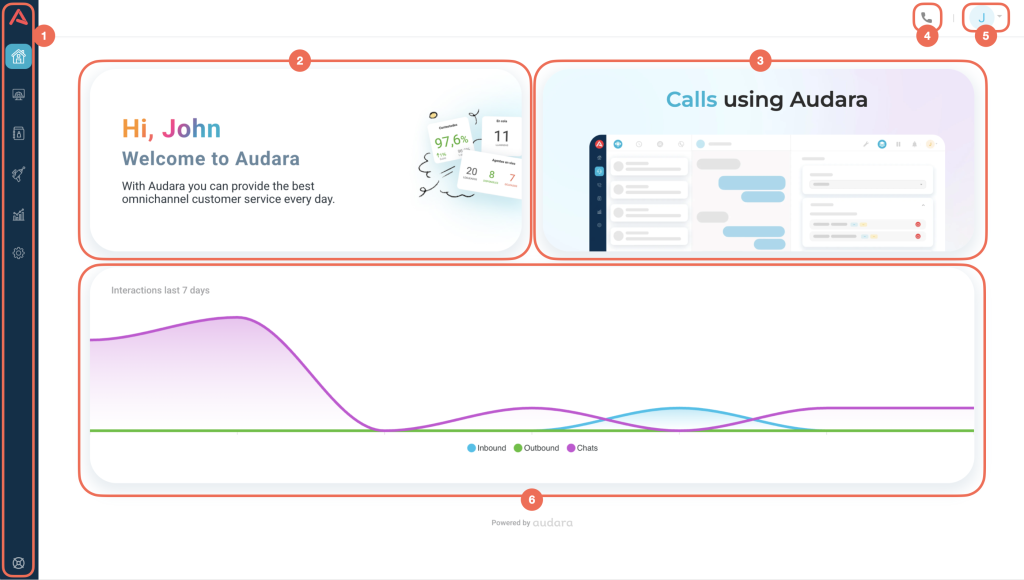
Esta vista, al igual que toda la aplicación, está diseñada para ofrecer una experiencia limpia, clara y centrada en la usabilidad, con elementos que se adaptan al rol y permisos del usuario.
1. Menu principal de Audara
Ubicado en la parte izquierda, este menú es esencial para navegar por las diferentes secciones y módulos de la plataforma. La visibilidad de las opciones dependerá de los permisos y roles asignados al usuario. Para más detalles sobre esta barra lateral, consulta la sección “”
2. Saludo personalizado
En la parte superior izquierda del panel principal encontrarás un saludo con tu nombre, lo que indica que la sesión ha sido iniciada correctamente. También se incluye un mensaje de bienvenida y tarjetas informativas relevantes para tu desempeño.
2. Saludo personalizado
En la parte superior izquierda del panel principal encontrarás un saludo con tu nombre, lo que indica que la sesión ha sido iniciada correctamente. También se incluye un mensaje de bienvenida y tarjetas informativas relevantes para tu desempeño.
3. Panel de información
Este panel puede mostrar:
- Noticias y anuncios importantes
- Cambios recientes en la plataforma
- Temas estacionales (por ejemplo, campañas navideñas)
Se actualiza automáticamente según las configuraciones del sistema.
4. Herramientas rápidas
En la parte superior derecha encontrarás accesos directos que pueden incluir:
- Webphone para realizar llamadas desde la plataforma
- Otras herramientas según el tipo de usuario (agente, supervisor, etc.)
5. Menú de usuario
Este acceso muestra un menú desplegable con:
- Nombre y rol del usuario
- Correo electrónico asociado
- Opción para cerrar sesión de forma segura
6. Gráfico de Interacciones (últimos 7 días)
Un gráfico visualiza las interacciones por canal (entrantes, salientes, chats) durante la última semana. Es un resumen rápido del comportamiento reciente de la operación.
Copyright 2026 © Audara – AudaraDocs