Pausas de agentes
Las pausas sirven para interrumpir temporalmente la atención y mantener el control de productividad
Vista general módulo de Pausas
Al acceder a Configuración > Pausas en el menú principal, el sistema despliega una tabla centralizada con el listado de todas las pausas configuradas. Cada registro en la tabla está acompañado de un Icono visual (un círculo que contiene una abreviatura de dos letras sobre un color de fondo específico), diseñado para facilitar la rápida identificación visual por parte de supervisores y agentes.
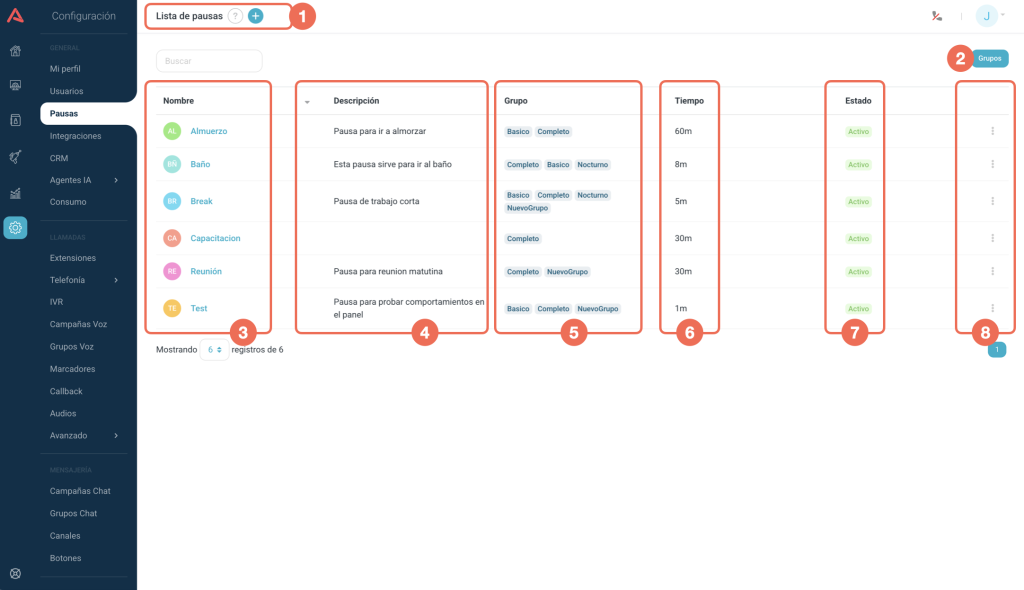
Las columnas que conforman esta vista incluyen:
1. Header:
Aqui puedes encontrar el nombre del módulo, la ayuda del módulo y el botón de crear nuevas pausas.
2. Grupos:
Desde aquí puedes gestionar los grupos de pausas.
3. Nombre:
Identificador descriptivo asignado a la pausa (ej. “Reunión”, “Almuerzo”). Junto a un icono propio de la pausa.
4. Descripción:
Información adicional o propósito específico de la pausa, es opcional con fines informativos.
5. Grupo:
Indica los grupos de pausas a los cuales pertenece el registro actual.
6. Tiempo:
Duración estipulada para la pausa, expresada en minutos (indicada con el sufijo ‘m’, ej. “60m”).
7. Estado:
Refleja la condición operativa de la pausa (Activa o Inactiva). Esto quiere decir si la pausa puede ser usada o seleccionada o no.
8. Acción:
Desde aquí podemos desplegar un pequeño menú con acciones para eliminar, editar o cambiar el estado de activo a inactivo.
El Estado de la Pausa y su Relevancia
El sistema permite desactivar una pausa sin necesidad de eliminarla. Cuando una pausa se marca como Inactiva, deja de estar disponible para su selección en la interfaz de los agentes.
Esta funcionalidad es fundamental debido a la arquitectura de permisos granulares de Audara. Si una pausa está vinculada o referenciada en otro módulo del sistema, su eliminación definitiva podría generar inconsistencias. Desactivarla garantiza que se oculte para los usuarios finales, manteniendo intacta la integridad estructural de la configuración en otros módulos donde pueda estar siendo utilizada.
💡Nota
Se debe tener en cuenta que las pausas y los grupos no pueden ser editados si los agentes están logueados y trabajando en sus paneles.
Creación de Pausas nuevas
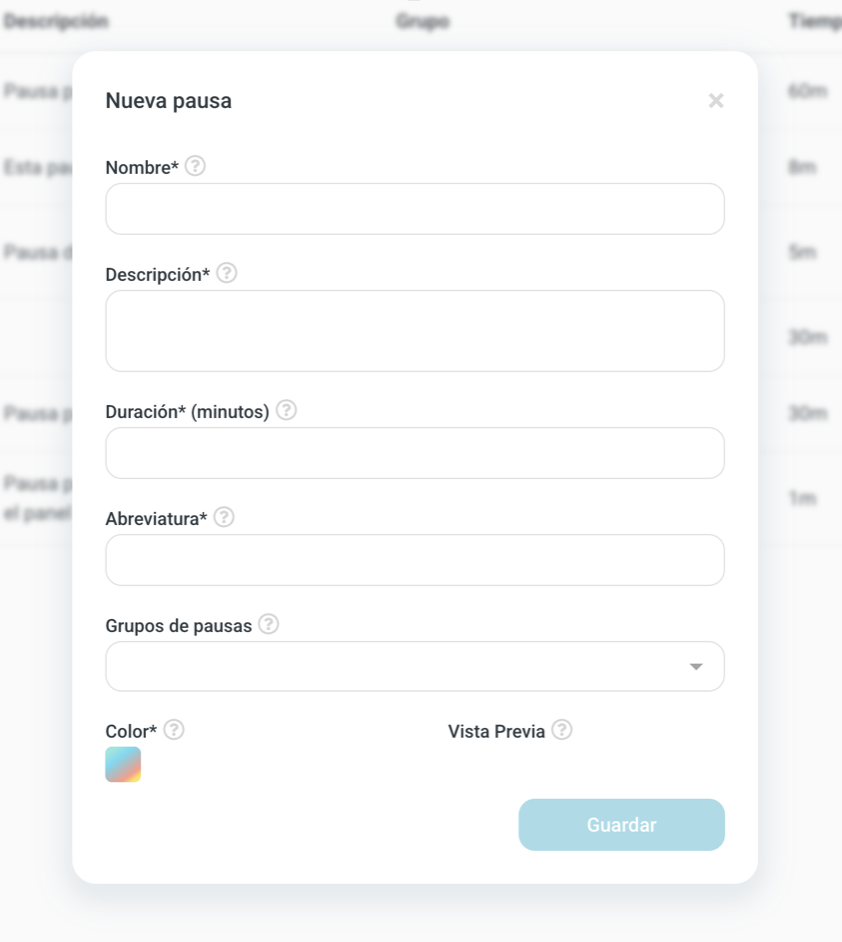
Para registrar una nueva pausa en el sistema, debe presionar el botón “+” ubicado en la cabecera de la vista principal. Esta acción abrirá el formulario de configuración, el cual requiere los siguientes parámetros:
Nombre:
Etiqueta principal que visualizará el agente.
Descripción:
Detalle interno sobre el uso de la pausa.
Duración (minutos):
Tiempo límite establecido para el estado de inactividad.
Abreviatura:
Consta de dos caracteres (letras) que compondrán el texto del icono visual.
Color:
Permite seleccionar el color de fondo del icono para una categorización visual. El sistema ofrece una vista previa en tiempo real durante la selección.
Grupos de pausas:
Selector que permite asociar directamente la nueva pausa a uno o varios grupos de pausas previamente configurados.
💡Nota
Para asignar una pausa a a un agente la pausa debe primero pertenecer a un grupo de pausas y asignar el grupo en el apartado de rol de agente en la configuración del usuario.
Edición de Pausas
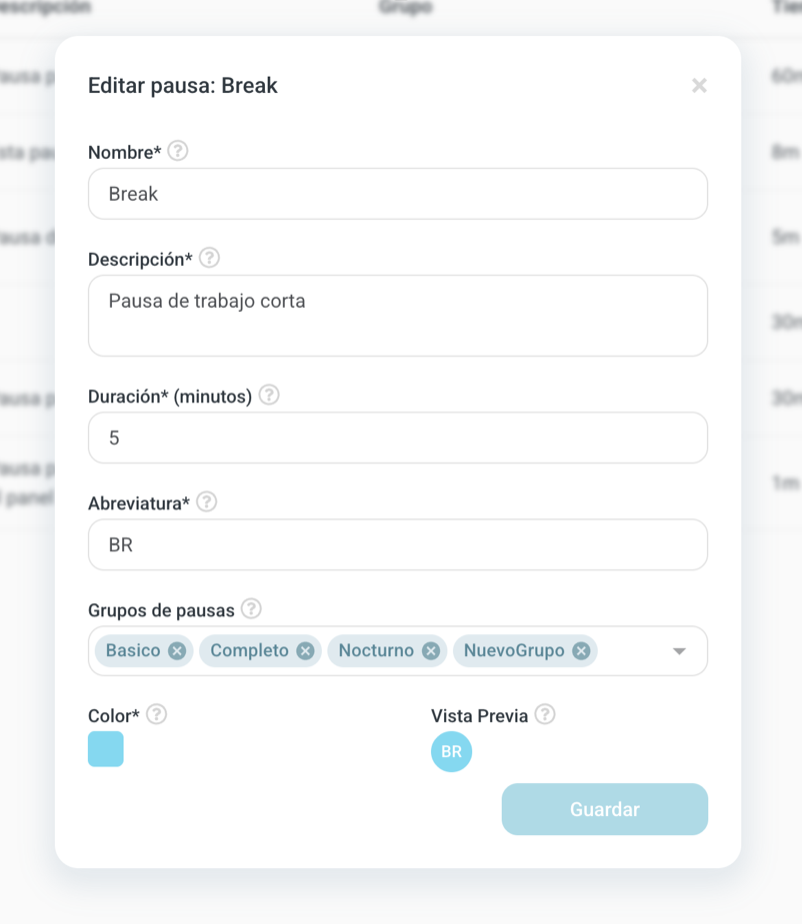
Puedes editar todos los parámetros de una pausa después de haber sido creada, teniendo en cuenta que esta debe estar sin uso en el momento de la edición, esto quiere decir que si la pausa esta siendo usada por un agente, o un agente que tiene esta pausa se encuentra logueado o activo en el panel de agente no podrá ser editada la pausa.
Uso y Gestión de Grupos de Pausas
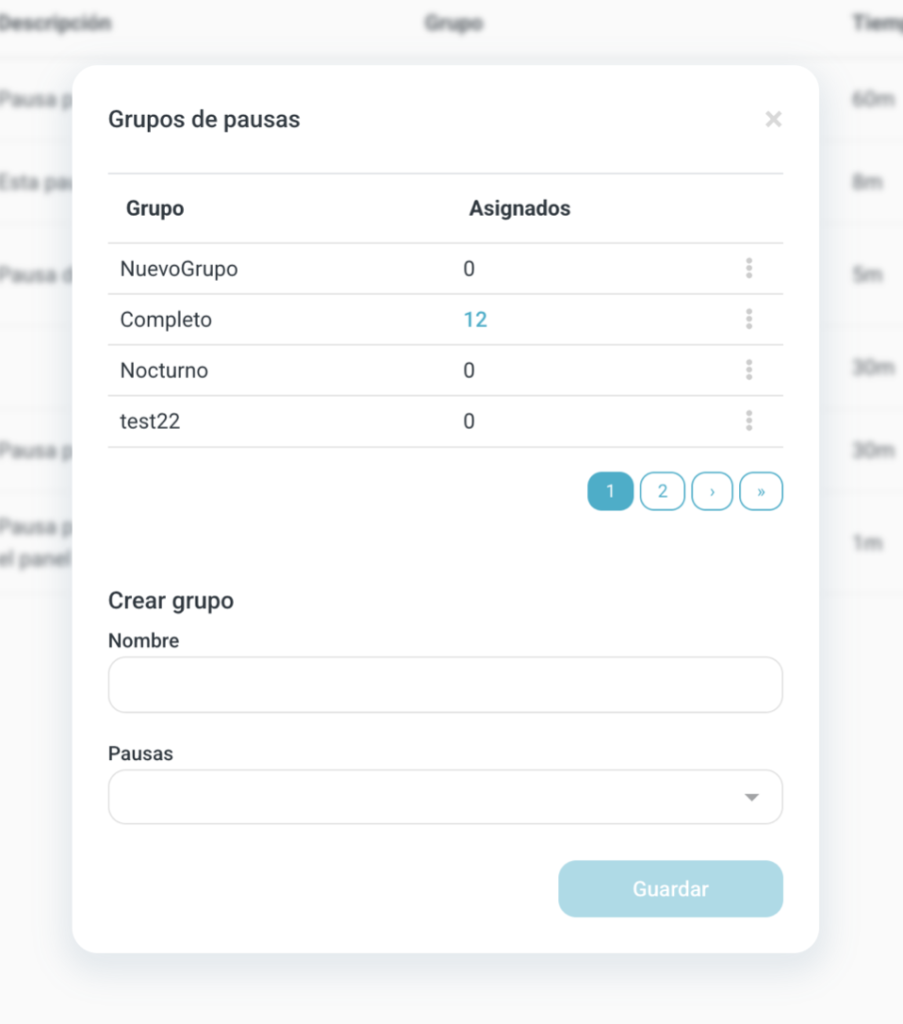
Para optimizar la asignación de pausas en operaciones con un alto volumen de usuarios, el sistema incorpora la funcionalidad de Grupos de pausas, accesible a través del botón “Grupos”, situado en la parte superior de la interfaz.
Ejemplo:
Imagina que tienes 50 agentes y creaste 10 pausas diferentes. ¡Asignar esas 10 pausas, una por una, a cada uno de los 50 agentes tomaría muchísimo tiempo! Para resolver esto, Audara tiene el botón “Grupos” (ubicado en la parte superior, justo arriba de la tabla de pausas).
Ver asignaciones de grupos
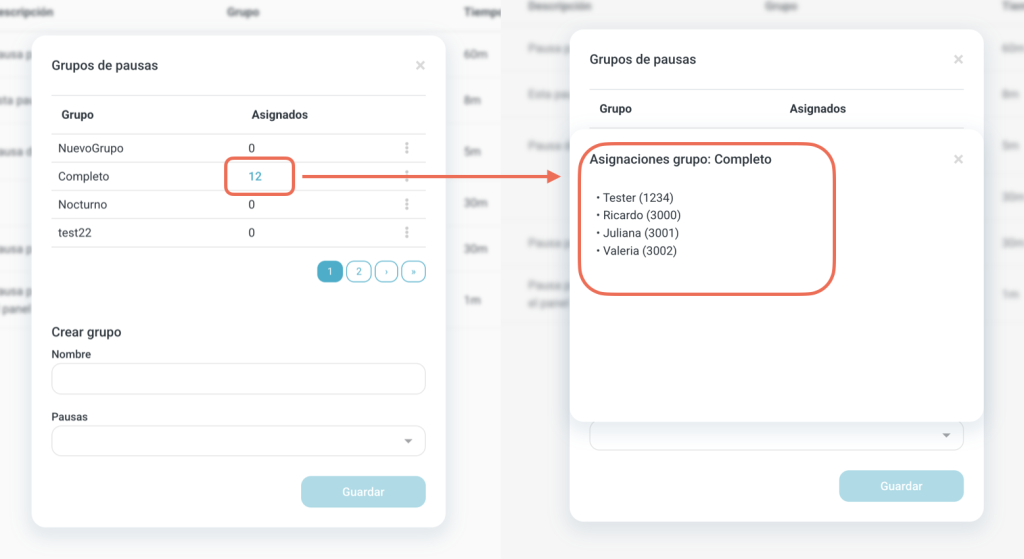
Dentro de la ventana modal de Grupos, los administradores pueden: * Crear nuevos grupos: Mediante un campo de texto para el nombre y un buscador multiselección para añadir las pausas correspondientes. * Consultar asignaciones: La columna “Asignados” muestra un valor numérico que representa la cantidad de agentes que utilizan dicho grupo. Al hacer clic sobre este número, el sistema despliega una lista detallada con los nombres y extensiones de los agentes involucrados.
Editar grupo de Pausas
Puedes editar los parámetros de un grupo de pausas después de crearlo, siempre que no esté en uso. Esto significa que ningún agente con ese grupo de pausas debe estar logueado o activo en el panel de agente al momento de realizar la edición.
Usar y asignar pausas
Las pausas solo pueden usarse mediante los grupos de pausas, de ninguna forma se puede asignar una pausa sin estar en un grupo de pausar. Esto quiere decir que debemos asignar el grupo de pausa requerido a nuestro agente en el apartado de rol de agente una vez creado el usuario con el rol de agente.
Restricciones de Seguridad
Como mecanismo de protección, el sistema impide la eliminación de un grupo de pausas si este se encuentra asignado a uno o más agentes. Esta restricción asegura que los usuarios no pierdan repentinamente el acceso a sus opciones de estado en sus respectivas interfaces operativas. Para eliminar un grupo, primero debe desvincularse de todos los agentes asociados.
💡Nota
Es importante tener en cuenta que un agente no puede quedar sin un grupo de pausas asignado. Si se desea eliminar un grupo de pausas que ya está asignado, primero se debe asignar otro grupo de pausas al agente y luego proceder con la eliminación del grupo anterior.
Copyright 2026 © Audara – AudaraDocs