El módulo de usuarios permite crear y administrar los usuarios de toda la plataforma.
La cantidad de usuarios está determinada por la suscripción adquirida.
Vista general módulo de Usuarios
En esta sección sé cubre todo lo necesario sobre el módulo de usuarios. Acciones tales como la creación, edición y administración de usuarios.
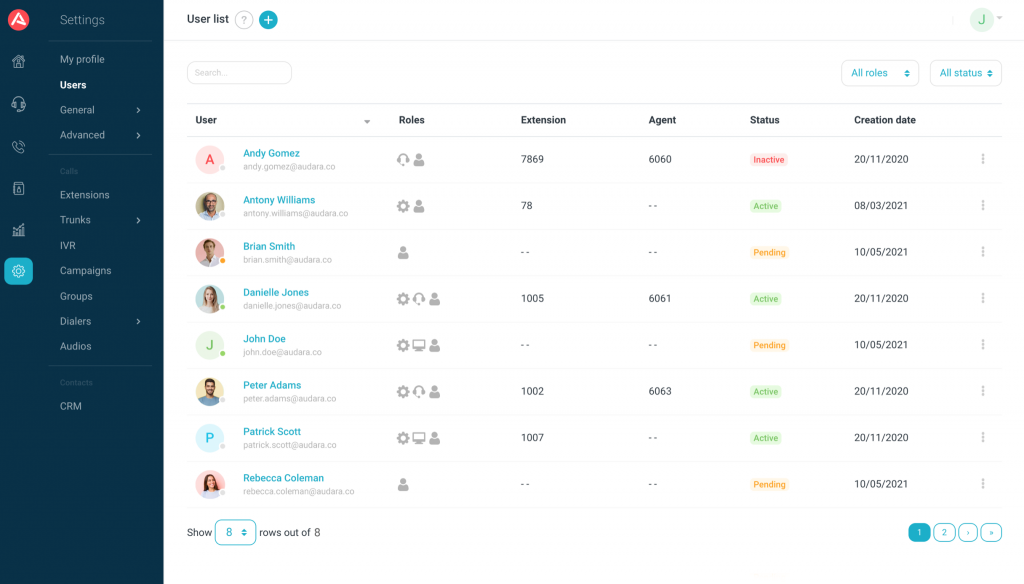
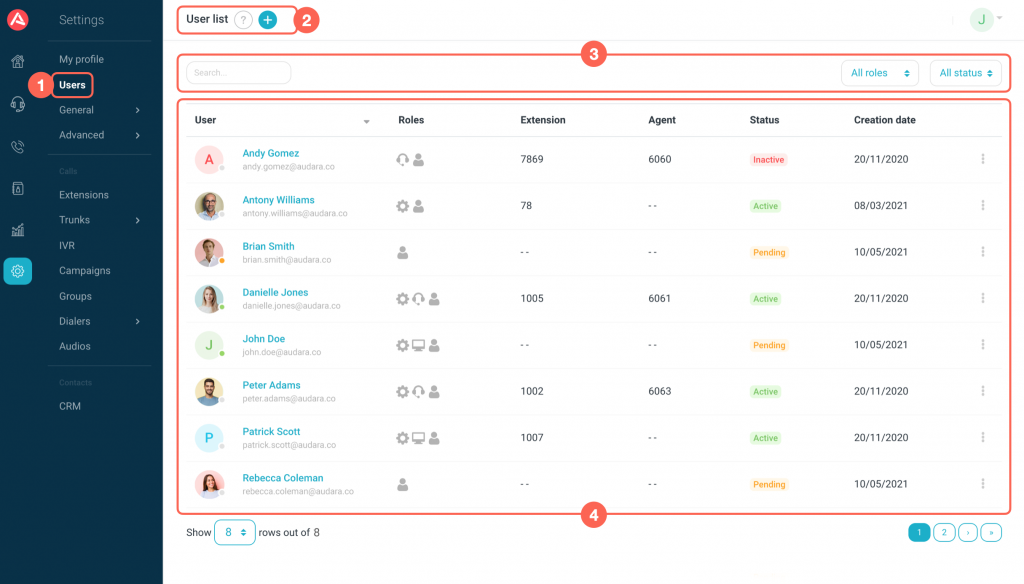
En la imagen superior se puede ver como se compone la vista general del modulo de usuarios:
- El modulo de configuración donde nos encontramos actualmente.
- En el Header podemos ver el nombre de la vista donde nos encontramos, en caso de estar en niveles internos de un modulo en este lugar podemos encontrar una flecha (<) para regresar a la vista anterior dentro del mismo módulo, además encontramos un icono de ayuda (?) que nos proporciona ayuda general sobre la vista del modulo en donde nos encontramos y el botón (+) para crear un nuevo usuario.
- Filtros básicos de la lista, como un campo de búsqueda para encontrar coincidencias con los datos visibles en la lista, filtrar por roles de usuarios o por estados de usuario.
- Lista de usuarios creados, detalles y opciones.
En la tabla principal se encuentra la lista de usuarios así como alguna información básica para poder identificar de forma rápida los diferentes usuarios. Los usuarios se pueden organizar presionando encima de cada campo de la tabla en donde aparecerá el icono de una flecha indicando si la organización es de forma ascendente o descendente. Los campos de la tabla son:
Usuario: En esta columna encontramos avatar del usuario, que en caso de no contener una imagen se asigna una un color aleatorio y la inicial de su nombre. El estado en que se encuentra, verde sí esta loqueado a la plataforma en ese momento, gris si esta desconectado y amarillo si aun se encuentra pendiente. También encontramos el nombre al que podemos hacer click en él para entrar a mas detalles o edición del usuario y por ultimo el correo electrónico.
Roles: Esta columna nos muestra de forma gráfica los roles que cumple cada usuario en la plataforma: un engranaje para administradores, una diadema para agentes, un monitor para supervisores y una persona para usuarios sin un rol de Contact Center que por defecto se tomaría como un usuario de telefonía básica o PBX. Además de esto podemos encontrar una funcionalidad extra para este campo, en el caso de agentes y supervisores sus iconos pueden ponerse de color verde y esto indica que tienen el panel de agente o el panel de supervisor abiertos. Como característica extra de igual forma que un supervisor puede desbloquear a un agente desde el panel de supervisor un administrador con permisos podrá desbloquear a un supervisor desde este modulo siempre y cuando el icono de supervisor se encuentre encendido de color verde, simplemente con hacer click en opciones (…) y presionar la opción “desloguear”.
Departamento: Los departamentos funcionan como grupos de extensiones y como una forma de organización dentro de la plataforma, especialmente requeridos en trabajos con telefonía.
Extensión: Esta columna nos muestra la extension que tiene asignada este usuario en caso de tener una.
Agente: Esta columna nos muestra el numero de agente en caso de que el usuario tenga asignado el rol de agente.
Estado: Esta columna nos muestra el estado en que se encuentra el agente, si se encuentra activo el usuario puede acceder a la plataforma, si se encuentra inactivo el usuario no puede acceder a la plataforma y si se encuentra pendiente el usuario aun no ha asignado una contraseña en respuesta a la invitación por correo electrónico para unirse a Audara.
Fecha: Esta columna nos muestra la fecha de creación de cada usuario.
Opciones (…): La columna final nos muestra un icono de tres puntos para acceder a “más opciones” en este caso para editar un usuario, para eliminar un usuario, para cambiar el estado de un usuario de activo a inactivo o viceversa o para usar un usuario como plantilla para la creación de múltiples usuarios.
Creación de un Nuevo Usuario
Lo primero que se debe hacer es ubicarnos en el Header en la parte superior del modulo y presionar el botón (+) para crear un nuevo usuario e ir a la vista de creación de usuarios.
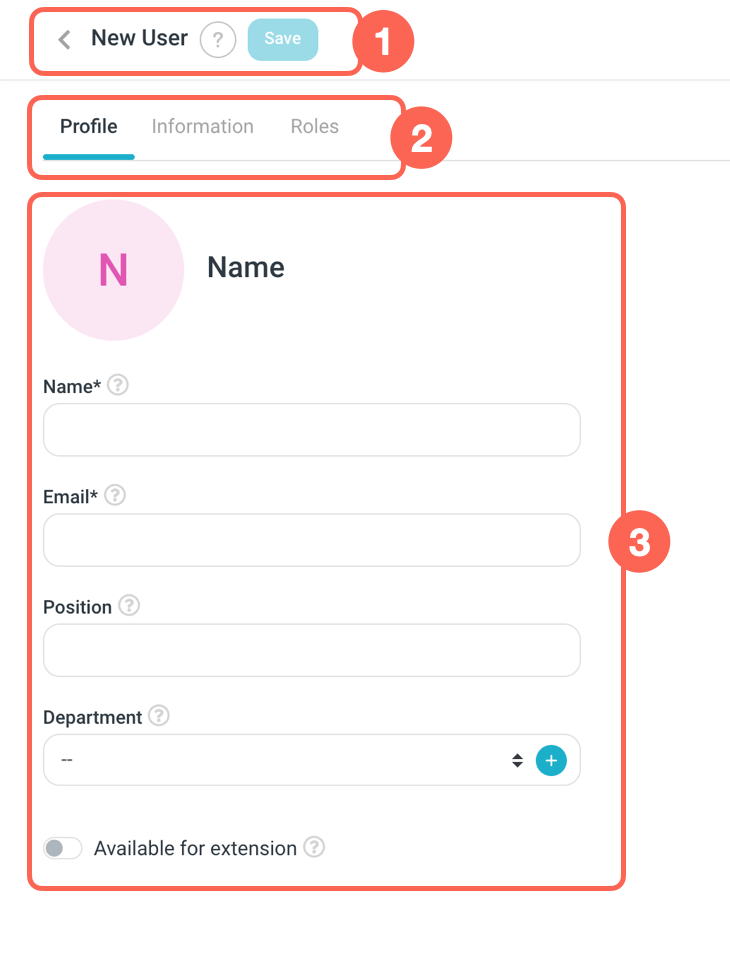
En la imagen de arriba podemos ver los componentes que conforman la vista de creación de usuarios.
- En el Header podemos ver el nombre de la vista del modulo donde nos encontramos, así como una ayuda principal y el botón (Guardar) para guardar cambios. El botón de guardar permanecerá en estado inactivo hasta completar los campos obligatorios que se encuentran marcados con un *. También una flecha a la izquierda que nos devuelve a la vista principal del modulo de usuarios en este caso la lista de usuarios.
- Las pestañas cambian de la vista de los diferentes formularios de configuración para organizar de en categorías la configuración del agente.
- El formulario correspondiente a la pestaña activa
Este primer formulario que vemos correspondiente a la pestaña Perfil donde encontramos los siguientes campos:
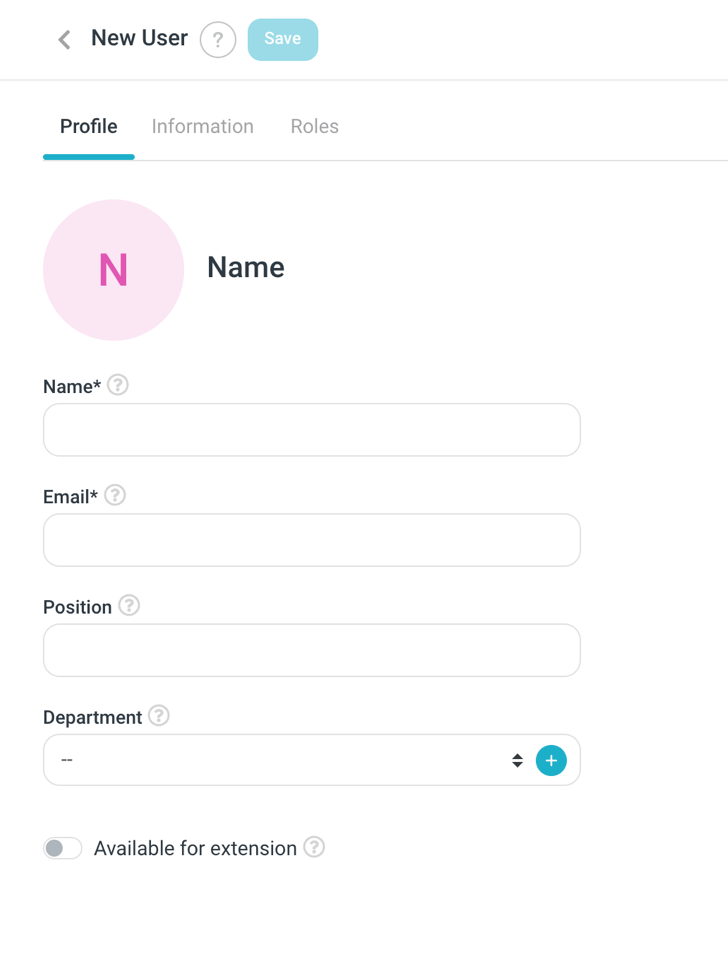
Nombre: Nombre con el cual el usuario será identificado en la aplicación.
E-mail: Este correo no puede ser modificado y será el contacto principal con el usuario para activar la cuenta y enviar notificaciones.
Cargo: Este campo es informativo no obligatorio
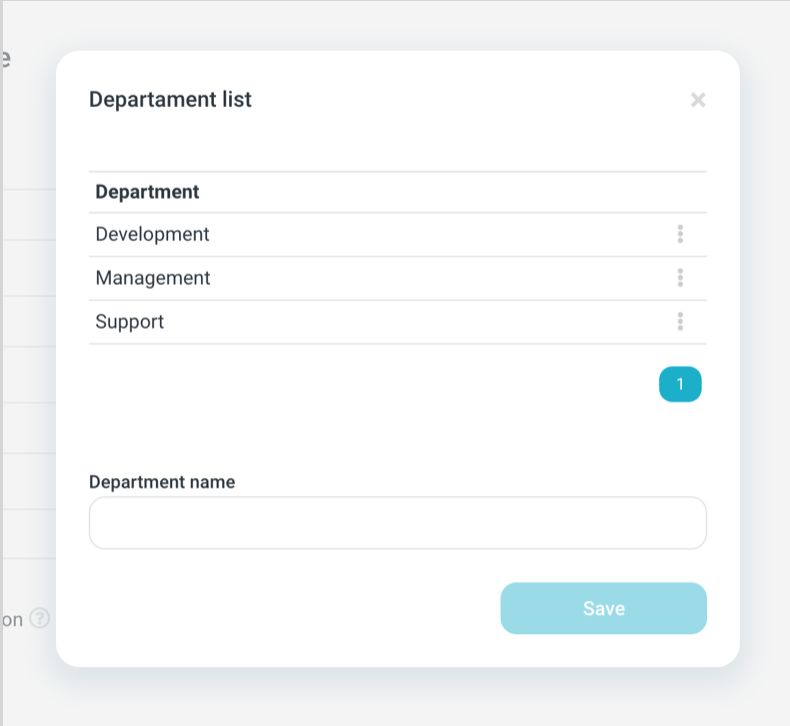
Departamento: Los departamentos sirven para organizar a los usuarios y funcionan como grupos de extensiones siendo necesarios para ser visualizadas en el panel de usuarios. Podemos asignar departamentos previamente creados o puedes crear más departamentos en el botón (+) que desplegará una ventana modal de configuración como se ve en la siguiente imagen.
Disponible para extensión: Al habilitar esta opción el usuario quedará disponible para que le sea asignada un número de extensión.
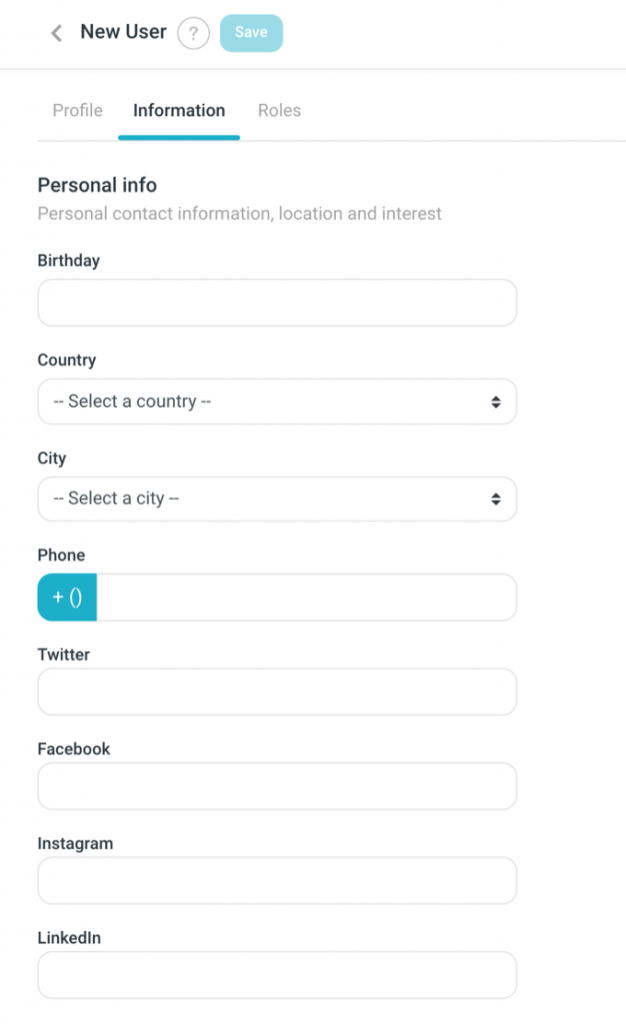
La siguiente pestaña corresponde a Información encontramos campos informativos como lo indica su nombre, NO son obligatorios, pero sirven para ampliar la ficha de información del usuario si así lo requerimos.
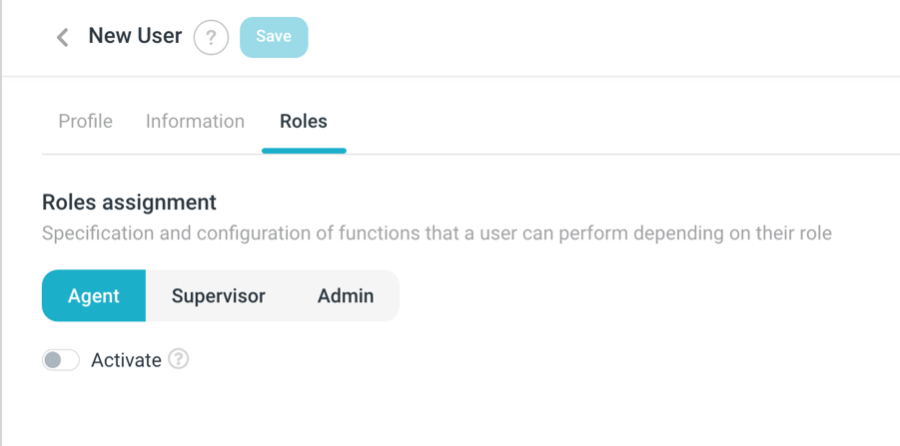
La ultima pestaña corresponde a Roles donde encontramos los posibles roles que puede cumplir un usuario que es explicada a detalle en la siguiente sección.
Al finalizar la configuración y llenar todos los campos requeridos y obligatorios el botón de “guardar” que se encuentra en la parte superior se activará, de esta forma podemos dar click en él y quedará creado nuestro usuario, que será posible visualizar en la lista de usuarios de la vista principal del modulo de usuarios de la plataforma.
Asignar un Rol de Usuario
Dentro de la creación o edición de usuarios se puede visualizar la pestaña “Roles” en la parte superior en donde se pueden asignar diferentes roles y permisos a un usuario:
Al seleccionar cada rol se debe hacer click en el Switch para activarlo. Los roles que se visualizan en esta pestaña dependerán del producto adquirido. Por ejemplo si solo adquirió Audara DreamPBX solo será posible visualizar el rol de administrador mientras que sí adquirió Audara Contact Center podrá ver rol de administrador, agente y supervisor.
Existen 4 tipos de usuarios: Usuario básico: Los usuarios básicos, se refiere a usuarios que no tienen un rol definido en la pestaña de “roles” y por defecto son tomados como usuarios de telefonía PBX esto quiere decir que son usuarios que pueden trabajar con una extension telefónica pero no tienen permisos para ver paneles, configuración o reportes.
Agentes: Los usuarios con rol de Agente que pueden trabajar en el panel de agente.
Supervisores: Los usuarios con rol de Supervisor que pueden trabajar en el panel de supervisor.
Administrador (admin): Los usuarios con rol de Administrador o admin son quienes pueden ya sea ver reportes del sistema y/o ver y modificar configuración, así como crear o editar los diferentes modulos del sistema.
Cada rol esta sujeto a permisos internos que pueden o no limitar acciones especificas de cada rol, como por ejemplo la cantidad de reportes que puede ver.
A continuación se explica de forma detallada como se crean y configuran los diferentes roles de usuario disponibles en la plataforma.
Configurar Rol de Agente
Al seleccionar cada rol se debe hacer click en el Switch para activarlo. Los roles que se visualizan en esta pestaña dependerán del producto adquirido. Por ejemplo si solo adquirió Audara DreamPBX solo será posible visualizar el rol de administrador mientras que sí adquirió Audara Contact Center podrá ver rol de administrador, agente y supervisor.
Configurar Rol de Supervisor
Al seleccionar cada rol se debe hacer click en el Switch para activarlo. Los roles que se visualizan en esta pestaña dependerán del producto adquirido. Por ejemplo si solo adquirió Audara DreamPBX solo será posible visualizar el rol de administrador mientras que sí adquirió Audara Contact Center podrá ver rol de administrador, agente y supervisor.
Configurar Rol de Administrador
Al seleccionar cada rol se debe hacer click en el Switch para activarlo. Los roles que se visualizan en esta pestaña dependerán del producto adquirido. Por ejemplo si solo adquirió Audara DreamPBX solo será posible visualizar el rol de administrador mientras que sí adquirió Audara Contact Center podrá ver rol de administrador, agente y supervisor.
Creación de Usuarios Multíples
Otra posibilidad de creación es la de crear múltiples usuarios en una sola acción y no uno a uno como vimos anteriormente. Para esto es necesario usar un usuario previamente creado como plantilla, esto quiere decir que replicaremos la configuración de un usuario en varios usuarios sin tener que volver a configurar y llenar campo por campo.
Lo primero que haremos será ir a la lista de usuarios y en la columna de la derecha donde se encuentra los tres puntos de “opciones” desplegamos el menú y seleccionamos la opción “Usar como plantilla” de esta forma iremos a la vista de Múltiples Usuarios.
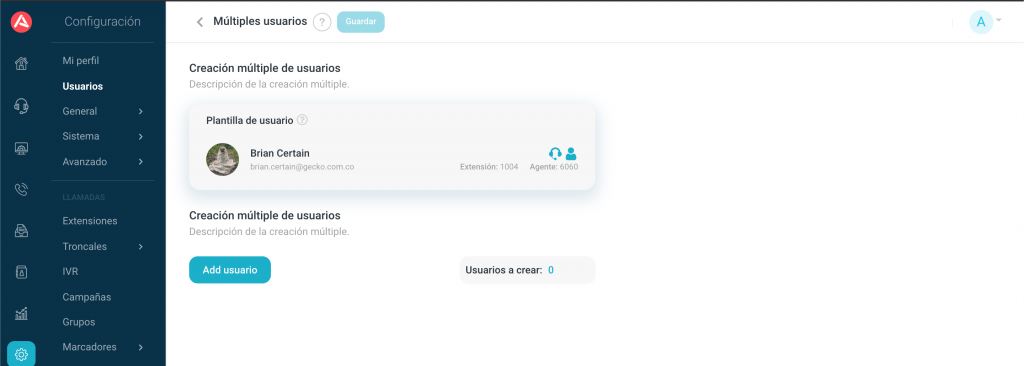
Como vemos en la imagen de arriba, podemos crear cuantos usuarios queramos replicando la configuración del usuarios que seleccionamos como plantilla, esto es útil para crear cierta cantidad de usuarios de un mismo rol que usen la misma configuración. Ejemplo multíples agentes que trabajaran en los mismos canales y las mismas campañas.
Esta vista de Multiples Usuarios se conforma de la siguiente forma:
- En el header en la parte superior encontramos la flecha para volver a la vista anterior, el nombre de la vista, la ayuda y el botón de “guardar” que se encuentra inactivo hasta completar la configuración requerida.
- El usuario que se usa como plantilla del cual vamos a replicar la configuración exceptuando algunos campos básicos y únicos para cada usuario.
- El botón de “agregar usuario” para ir creando las fichas de los usuarios que vamos a crear de forma masiva. La cantidad de usuarios se encuentra limitada por la licencia adquirida.
- Un recuadro informativo que nos muestra cuantas fichas de usuarios hemos creado y cuantos usuarios nos quedan disponibles en este rol respecto a la licencia.
Al hacer click en “agregar usuario” se agregan fichas con campos requeridos y únicos de cada usuario que se deben llenar antes de crear una siguiente, estos campos son exclusivos como: Nombre, numero de agente, etc. Al terminar con todos los campos requeridos y obligatorios en las fichas de cada usuario a crear se activara el botón “guardar” de la parte superior y haciendo click en el se crearan de forma automática todos los usuarios replicando la configuración del usuario plantilla.
Editar Usuarios
Siempre será posible editar o modificar cualquier usuario creado previamente. Esto se puede hacer de dos maneras, presionando sobre el nombre del usuario en la lista de usuarios o desde los tres puntos en la columna final a la derecha de la lista de usuarios y seleccionando la opción “Editar”.
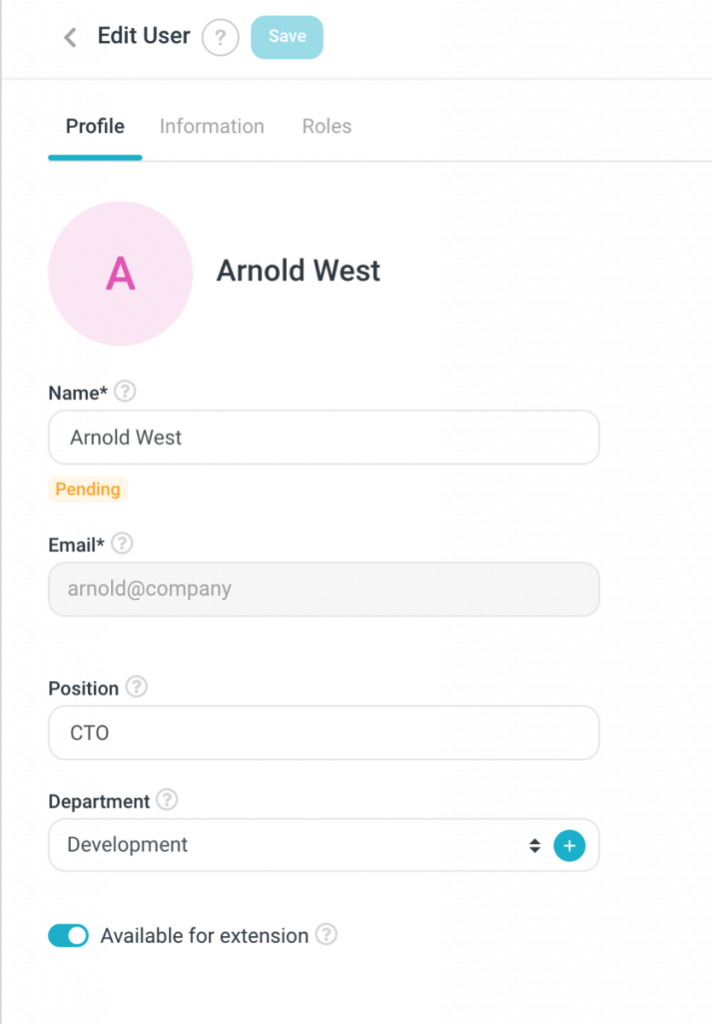
De igual forma que al crear un nuevo usuario en la parte superior de la vista de edición podemos encontrar una fecha para volver a la vista anterior, el nombre de la vista, en este caso edición de usuario, una ayuda y un botón de guardar que permanecerá en estado inactivo hasta realizar algún cambio en la información actual del usuario. Al hace click en el botón “guardar” este se pondrá inactivo nuevamente hasta realizar algún otro cambio en la información del usuario.
Una vez modificado y guardados los cambios no se podrán revertir de forma automática, solo modificando nuevamente los campos correspondientes.