El CDR (Call Detail Record)
Registro de llamadas realizadas en Audara
Qué es el reporte CDR?
El CDR (Call Detail Record) es el reporte donde se registran todas las llamadas realizadas dentro de Audara, tanto:
- Entrantes
- Salientes
- Internas
- De servicios (IVR, bots, etc.)
- Transferencias
En otras palabras, es el historial completo y detallado de la telefonía, donde puedes ver cada llamada de forma individual con toda su información técnica y operativa.
Cómo usar el reporte de CDR
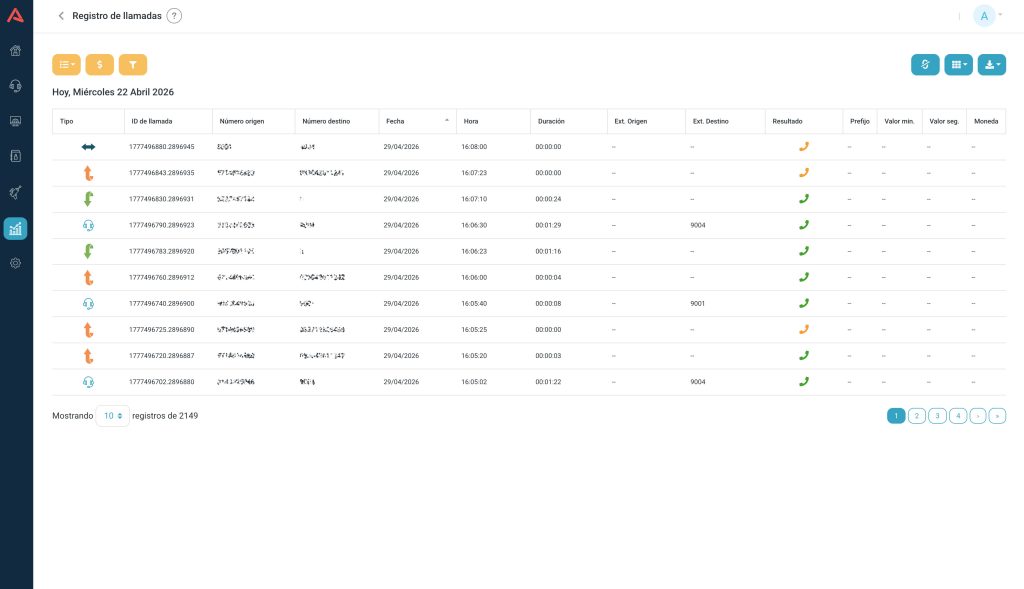
Resumen por tipo de reporte
El CDR se puede visualizar de dos maneras:
Vista en lista (historial)
- Muestra cada llamada una a una
- Ideal para análisis detallado
- Permite revisar registros específicos
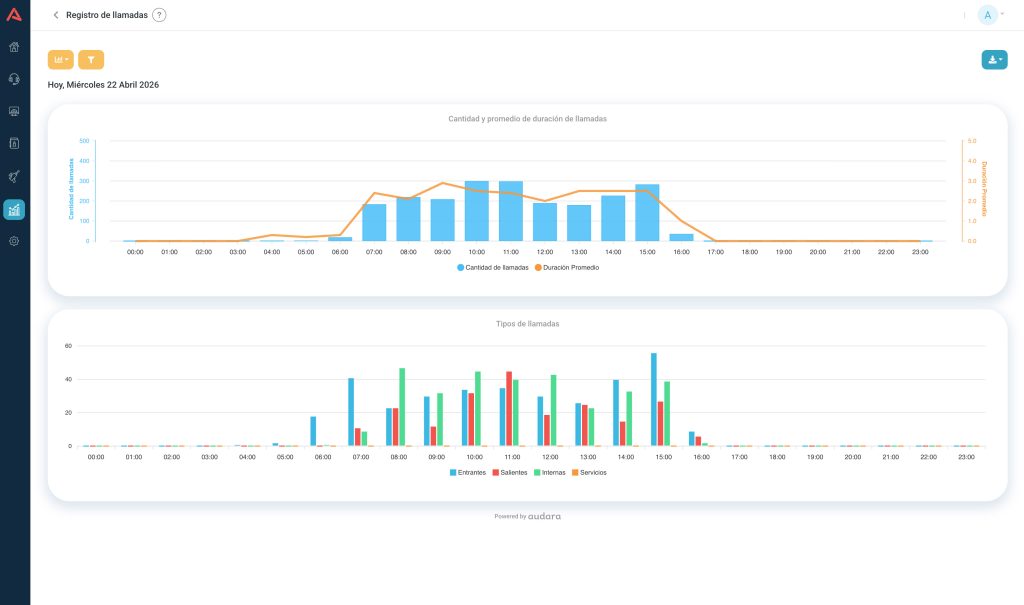
Vista gráfica
- Agrupa la información en métricas visuales
- Permite identificar patrones rápidamente
- Puede incluir:
- Organización de datos (mayor a menor)
- Tipos de gráficas (barras verticales/horizontales)
- Activar/desactivar datos
Ambas vistas son dinámicas y sensibles a los filtros aplicados.
Diccionario de campos
| Campo | Descripción |
|---|---|
| callType | Tipo de llamada (entrante, saliente, predictivo, etc.) |
| uniqueId | Identificador único de la llamada |
| source | Número de origen |
| destination | Número de destino |
| sourceUserName | Nombre del usuario que origina |
| destinationUserName | Nombre del destino |
| dcontext | Contexto de la llamada (flujo/cola/IVR) |
| clid | Caller ID completo |
| callDate / callTime | Fecha y hora de la llamada |
| duration | Duración total |
| disposition | Resultado (ANSWERED, NO ANSWER, BUSY, etc.) |
| agentNumber | Número del agente que atendió |
| dialerId | ID del marcador (si aplica) |
| amdStatus | Resultado de AMD (detección humano/máquina) |
| dnis | Número marcado originalmente |
| sourceExtension | Extensión origen |
| destinationExtension | Extensión destino |
| sourceDepartment | Departamento origen |
| destinationDepartment | Departamento destino |
| linkedId | ID que relaciona llamadas (transferencias, flujos) |
| lastApp | Última aplicación ejecutada en la llamada |
| lastData | Datos asociados a la última acción |
| comment | Comentarios o metadata |
| prefix | Prefijo usado en la llamada |
| costMin / costSec | Costos asociados |
| rateCurrency | Moneda del costo |
🔍 Filtros del CDR

El CDR cuenta con filtros avanzados para encontrar exactamente lo que necesitas:
- Fecha:
Hoy, ayer, últimos 7 días o rango personalizado (hasta 31 días) - Departamentos:
Filtrar por áreas específicas - ID de llamada:
Búsqueda directa por identificador único - Número origen / destino:
Con operadores como “contiene” - ID llamante (Caller ID)
- Prefijo
- Canal
- Tiempo de llamada (mm:ss)
Con condiciones (igual, mayor, menor, rango) - Tipo de llamada:
- Todas
- Entrantes
- Salientes
- Internas
- Servicios
- Llamada de agente
- Transferencia
Estos filtros permiten pasar de miles de registros a análisis muy precisos en segundos.
- Fecha:
Para qué sirve el CDR
El CDR es clave para:
- Tener trazabilidad total de cada llamada
- Auditar la operación (qué pasó, cuándo y cómo)
- Investigar casos específicos (reclamos, fallos, validaciones)
- Analizar comportamiento de llamadas
- Exportar información para análisis externo (CSV)
Es el reporte más “crudo” y detallado de voz.
💡Nota
Si se encuentran configuradas las “Tarifas de Rutas” podremos obtener información de consumo en dinero de las llamadas salientes por las rutas definidas.
Cómo descargar reportes en CSV
Los reportes de Audara pueden descargarse en formato CSV para facilitar su análisis externo, almacenamiento o integración con otras herramientas.
La descarga permite trabajar con la información del reporte en aplicaciones como Microsoft Excel, Google Sheets u otras herramientas de análisis de datos compatibles con archivos .CSV.
Descargar un reporte
Para descargar un reporte, siga estos pasos:
- Abre el reporte que desea exportar.
- Aplica los filtros necesarios para mostrar la información que desea descargar.
- Haz clic en el botón Descargar ubicado en la parte superior derecha del reporte.
- El sistema generará automáticamente un archivo CSV con los datos visibles según los filtros aplicados.
El archivo descargado contendrá todas las columnas del reporte para el período y filtros seleccionados.
Formato del archivo

Los reportes se descargan en formato CSV (Comma-Separated Values), un formato estándar compatible con múltiples herramientas de análisis de datos.
Este formato permite:
- Abrir los reportes en Excel
- Importarlos en Google Sheets
- Procesarlos en herramientas de Business Intelligence
- Integrarlos con otros sistemas
💡Nota
- La información descargada siempre corresponde a los filtros aplicados en el momento de la descarga.
- Si el reporte contiene múltiples páginas de resultados, el archivo descargado incluirá todos los registros correspondientes al filtro seleccionado, no solo los visibles en pantalla.
- Algunos reportes pueden contener más columnas en el archivo CSV que las visibles inicialmente en la interfaz del reporte.
Vista de gráficas de reportes
En los reportes de Audara, en la parte superior izquierda encontrarás un ícono desplegable que permite cambiar la visualización de los datos. Desde allí puedes alternar fácilmente entre una vista en lista (tabla) o una vista gráfica, según lo que necesites analizar en ese momento.
Dependiendo del tipo de reporte, la vista gráfica ofrece opciones adicionales como:
- Organizar la información (por ejemplo, de mayor a menor).
- Cambiar entre diferentes tipos de gráficas, como:
- Barras verticales
- Barras horizontales
- Activar o desactivar series de datos, permitiéndote enfocarte solo en la información relevante.
Además, la gráfica es completamente dinámica y sensible a los filtros aplicados. Esto significa que se actualiza automáticamente según los criterios seleccionados, como:
- Rango de fechas (día, semana, mes o personalizado)
- Agente específico
- Campaña o cola
- Cualquier otro filtro disponible en el reporte
En resumen, esta funcionalidad permite adaptar la visualización de los datos en tiempo real, facilitando un análisis más claro, flexible y enfocado según el contexto que estés revisando.
Copyright 2026 © Audara – AudaraDocs