Al editar una extensión, el botón Guardar permanece inactivo hasta que realices algún cambio. Una vez guardados, los cambios no se pueden revertir de forma automática; para volver al estado anterior debes modificar nuevamente los campos correspondientes.
Extensiones Telefónicas
Creación, administración y asignación de las extensiones telefónicas
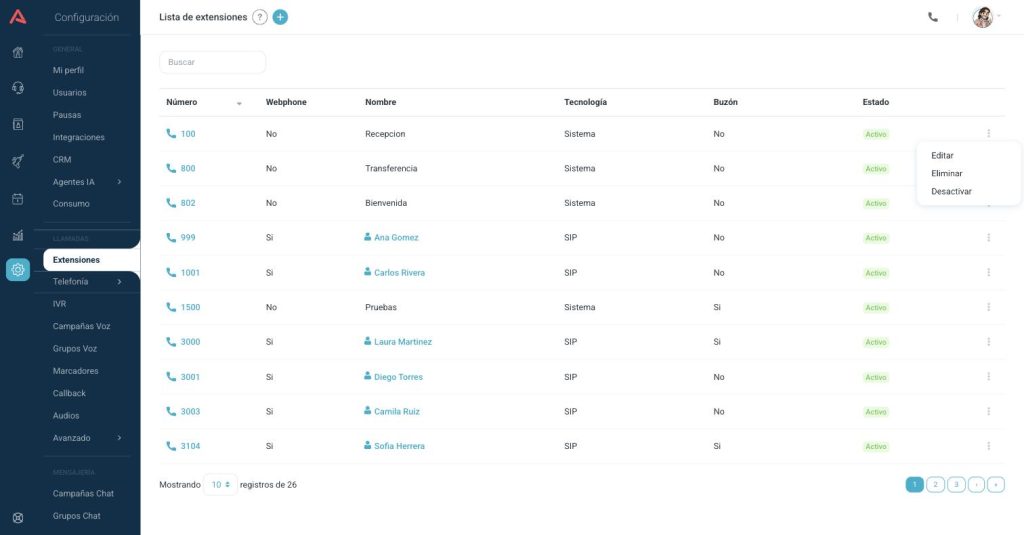
Vista general de extensiones
El módulo de extensiones permite administrar las extensiones telefónicas de tu operación. Lo encuentras en Configuración > Llamadas > Extensiones. Desde aquí puedes crear extensiones SIP para tus usuarios, extensiones del sistema para funciones especiales, y configurar el buzón de voz y el plan de marcación de cada una.
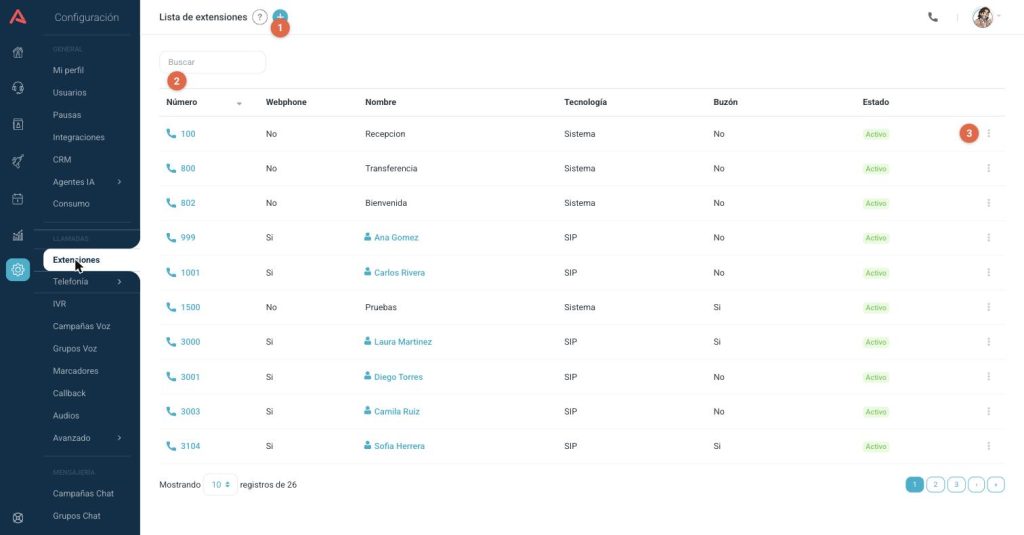
1 Crea una nueva extensión con el botón (+) del encabezado.
2 Busca extensiones por número o nombre.
3 Abre el menú de más opciones (⋮) de cada extensión para editarla, eliminarla o desactivarla.
Las columnas que componen esta vista son:
- Número: Identificador numérico de la extensión dentro del sistema.
- Webphone: Indica si la extensión tiene habilitado el uso del teléfono web integrado de Audara (Sí/No).
- Nombre: El nombre o etiqueta identificadora de la extensión (generalmente el nombre del usuario asociado o un área).
- Tecnología: El protocolo o tecnología que utiliza la extensión (por ejemplo, SIP, WebRTC, Sistema).
- Buzón: Indica si la extensión tiene un buzón de voz activo para recibir mensajes (Sí/No).
- Estado: Muestra el estado actual de registro u operatividad de la extensión (ej. Activo, Desconectado).
¿Qué es una extensión?
-
Una extensión es un identificador único dentro de la central telefónica que permite:
- Recibir llamadas directamente
- Realizar llamadas internas entre agentes
- Participar en grupos de timbre o colas
- Ser parte de flujos como IVRs o transferencias
💡Nota
Antes de crear extensiones, crea y configura las categorías de llamadas salientes en el módulo Categorías. Si vas a crear extensiones SIP con usuario asignado, crea primero los usuarios con la opción “disponible para extensión” en el módulo Usuarios.
Crear una nueva extensión
Presiona el botón (+) en el encabezado de la lista y completa los campos del formulario. Los campos obligatorios están marcados con un asterisco (*). Al completarlos se activa el botón Guardar y la nueva extensión aparece en la lista. Siempre puedes editar la extensión después de crearla.
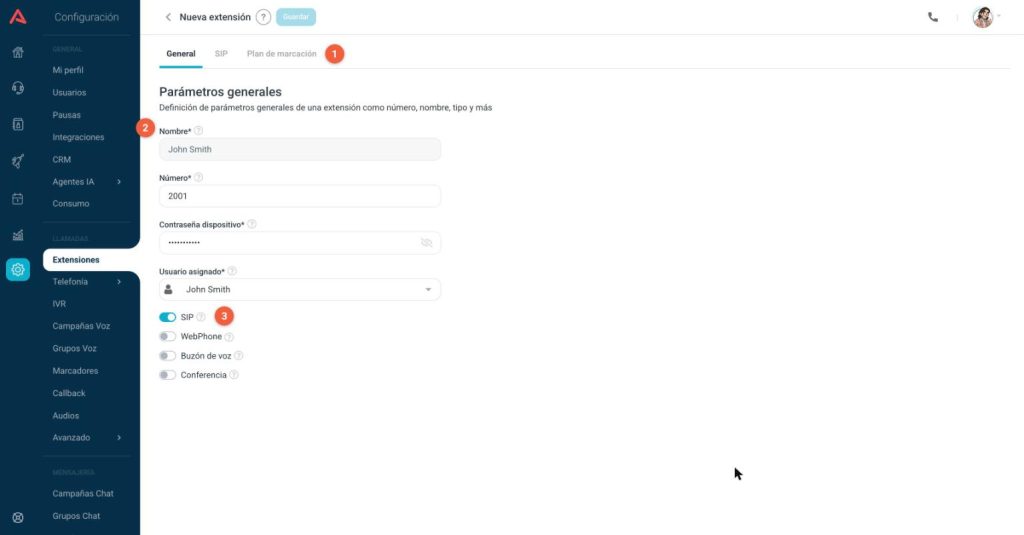
1 La configuración se organiza en pestañas: General, SIP y Plan de marcación. Las pestañas se habilitan según el tipo de extensión.
2 Campos de identificación de la extensión.
3 Interruptores para activar funciones de la extensión.
Pestaña: General
Esta pestaña contiene los parámetros básicos de identificación y las funciones principales de la extensión:
- Nombre*: (Campo de texto) Representa el nombre con el que se identificará la extensión. Si se asigna un usuario, se recomienda que el nombre concuerde.
- Número*: (Campo de texto) Es el número interno numérico que se utilizará para contactar a esta extensión.
- Contraseña dispositivo*: (Campo de texto) Credencial de seguridad necesaria para que un terminal (teléfono físico, softphone) pueda registrarse en el sistema con esta extensión.
- Usuario asignado: (Lista desplegable autocompletable) Permite vincular la extensión a un usuario específico ya creado en Audara.
- SIP: (Interruptor / Toggle) Habilita el protocolo SIP, permitiendo el registro de dispositivos telefónicos estándar.
- WebPhone: (Interruptor / Toggle) Al activarse, permite el uso del teléfono directamente desde el navegador web.
- Buzón de voz: (Interruptor / Toggle) Activa el almacenamiento de mensajes de voz en caso de que la extensión no conteste o esté ocupada.
- Conferencia: (Interruptor / Toggle) Permite que la extensión pueda participar o gestionar salas de conferencias.
 Importante
Las extensiones están limitadas por la cantidad definida en la suscripción de la plataforma
Buzón de voz
Al activar el interruptor Buzón de voz en la pestaña General aparece la sección de configuración del buzón.
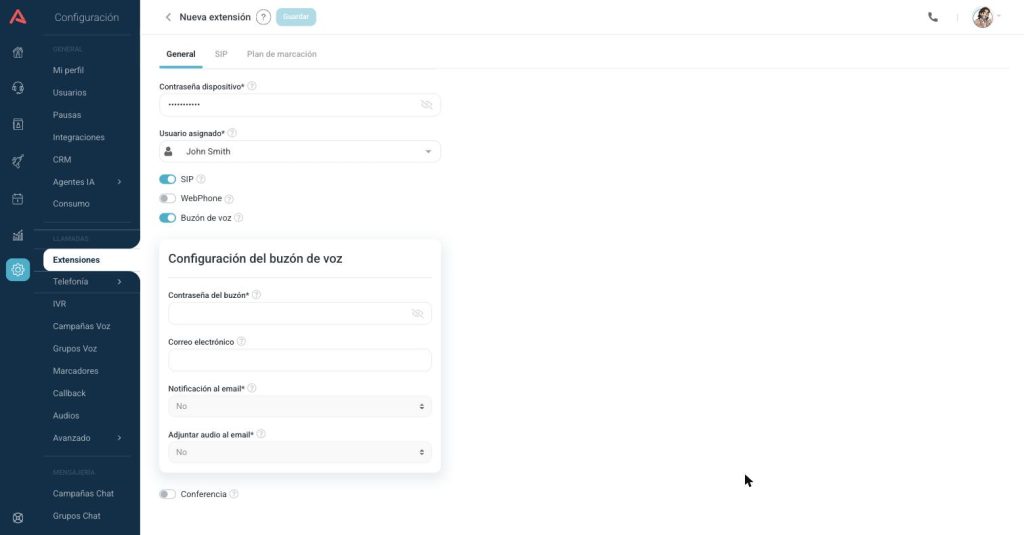
Contraseña del buzón*
Contraseña de seguridad para acceder al buzón de voz de la extensión.
Correo electrónico
Correo donde se envía la notificación cuando entra un nuevo mensaje al buzón.
Notificación al email*
Activa o desactiva las notificaciones por correo al recibir un nuevo mensaje.
Adjuntar audio al email*
Define si el correo de notificación incluye el archivo de audio del mensaje o solo avisa del nuevo mensaje.
Pestaña SIP
Disponible cuando el interruptor SIP está activo. Aquí configuras el comportamiento telefónico de la extensión.
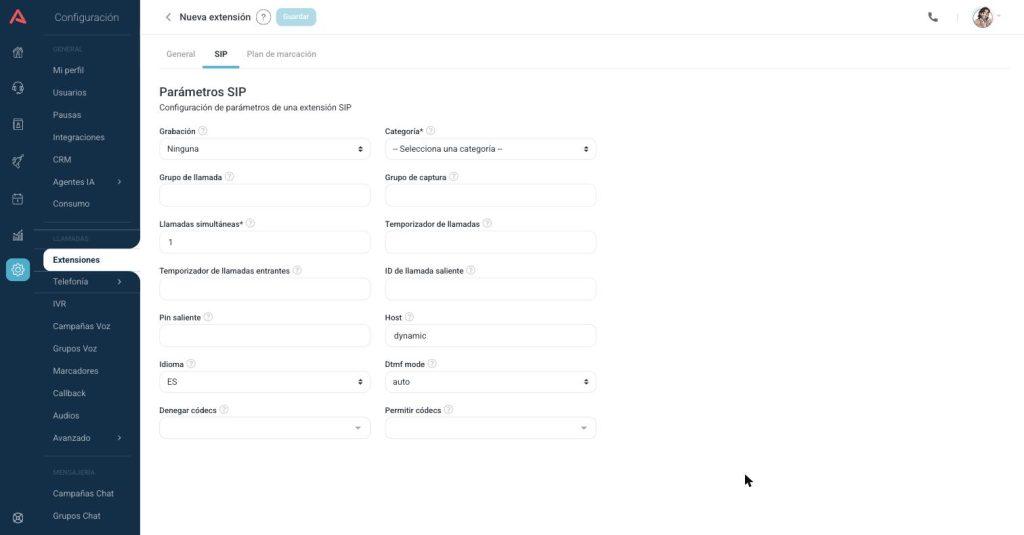
- Grabación
Tipo de llamadas que se graban para esta extensión: todas, entrantes, salientes o ninguna. - Categoría*
Categoría de llamadas salientes que define a dónde puede llamar la extensión. Se crean en el módulo Categorías. - Grupo de llamada
Grupos de llamada a los que pertenece la extensión para organizarla. - Grupo de captura
Grupo de extensiones identificadas con un mismo número que permite capturar una llamada que timbra en cualquier extensión del grupo, independiente del grupo de llamada. - Llamadas simultáneas*
Cantidad de llamadas simultáneas que puede tener la extensión. - Temporizador de llamadas
Tiempo límite en minutos de las llamadas salientes. Al cumplirse, la llamada se termina automáticamente. No aplica para llamadas internas entre extensiones. - Temporizador de llamadas entrantes
Tiempo límite en minutos de las llamadas entrantes, con el mismo comportamiento del anterior. - ID de llamada saliente
Identificador específico para las llamadas salientes. Su validez depende del país y del proveedor. - Pin saliente
Clave numérica para realizar llamadas que requieren permisos adicionales. Se habilita en las rutas de salida y se digita desde el teléfono al momento de llamar. - Host
Dirección IP de la cuenta SIP. Por defecto es dinámica (dynamic); también puedes definir una IP estática. - Idioma
Idioma de los mensajes de audio de la extensión. - Dtmf mode
Modo de detección de tonos de marcación, ajustado según el RFC2833. - Denegar códecs / Permitir códecs
Deshabilita o habilita códecs de audio específicos para esta extensión.
Plan de marcación
El plan de marcación define el manejo de los números marcados por los usuarios. Solo se puede crear manualmente en extensiones del tipo sistema, es decir, extensiones que no son SIP. En las extensiones SIP el plan se genera automáticamente.
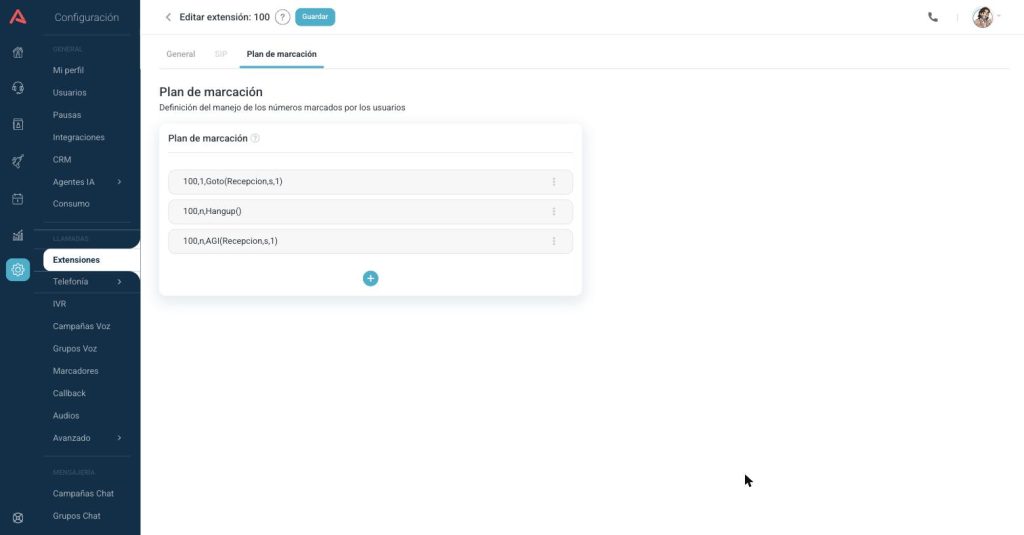
Cada paso del plan se muestra como una tarjeta con el formato extensión, prioridad y aplicación. Para agregar un paso presiona el botón (+) y completa el formulario:
Pestaña: General
- Extensión
Número de extensión al que corresponde el plan de marcación. No se puede modificar. - Prioridad
Orden de ejecución del paso. Se asigna automáticamente y puedes cambiarlo arrastrando y soltando los pasos para reordenarlos. - Aplicación
Instrucción que se ejecuta en este paso del plan. - Datos de aplicación
Parámetros correspondientes a la aplicación seleccionada.
Buenas practicas
Las extensiones están limitadas por la cantidad definida en la suscripción de la plataforma
Editar, desactivar o eliminar
Desde el menú de más opciones (⋮) a la derecha de cada extensión puedes editarla, eliminarla o desactivarla sin eliminarla. También se puede editar haciendo click en el nombre en color azul.
💡Nota
Copyright 2026 © Audara – AudaraDocs