Uso de funciones inteligentes
Funciones inteligentes para potenciar los agentes de IA
Modulo de "funciones inteligentes"
Lo primero que debemos hacer es dirigirnos al módulo de Funciones Inteligentes, ubicado en el submenú “Agentes de IA” dentro del menú principal.
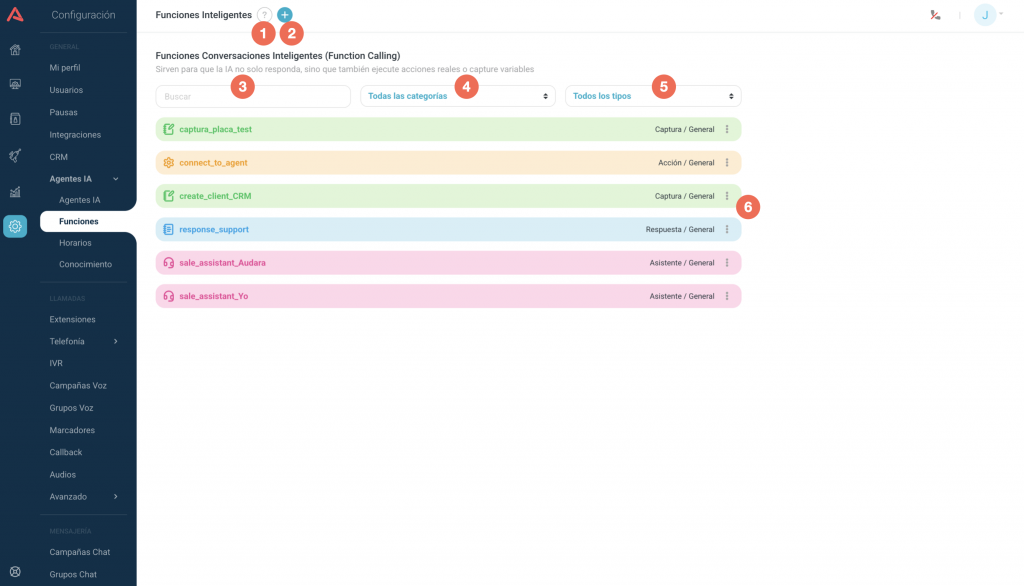
1. Ayuda principal del modulo
Este ícono de ayuda (?) da acceso directo a la documentación oficial (Wiki de Audara), donde se explica paso a paso cómo crear y configurar funciones inteligentes. Es útil tanto para usuarios nuevos como para equipos técnicos que buscan referencias rápidas.
2. Botón para crear nueva función
Al presionar el ícono de “+”, se inicia la creación de una nueva función inteligente en una ventana modal. Permite crear una nueva función desde cero, seleccionando su tipo (Captura, Acción, Respuesta o Asistente).
3. Buscador por nombre
Campo de texto que permite buscar funciones por nombre exacto o parcial. Ideal cuando se manejan múltiples funciones dentro de un mismo entorno (por ejemplo, varios bots, múltiples flujos o ambientes de pruebas y producción).
3. Buscador por nombre
Campo de texto que permite buscar funciones por nombre exacto o parcial. Ideal cuando se manejan múltiples funciones dentro de un mismo entorno (por ejemplo, varios bots, múltiples flujos o ambientes de pruebas y producción).
4. Filtrar funciones por categoría
Las categorías sirven para organizar las funciones según el criterio del equipo. Por ejemplo:
“General” (por defecto).
“Ventas”, “Soporte”, “Chatbot”, “CRM”, “En uso”, etc.
Esto no afecta el funcionamiento de la función, pero sí mejora la organización del entorno de trabajo, especialmente cuando hay múltiples equipos operando en paralelo. Estas categorías pueden ser personalizadas por el cliente y funcionan como una herramienta de clasificación visual y funcional.
5. Filtrar funciones por tipo
Este filtro permite mostrar solo funciones del tipo deseado. Los tipos de funciones determinan cómo se comportará la IA cuando las use:
🟩 Captura: para extraer variables desde el lenguaje natural del usuario.
🟧 Acción: ejecuta acciones tradicionales del bot que no puede hacer la IA directamente.
🟦 Respuesta: hace retrieval en documentos o bases cargadas (RAG).
🟪 Asistente: conecta con un asistente específico de OpenAI entrenado para un tema determinado.
El color de cada función en la lista corresponde a su tipo, permitiendo una rápida identificación visual.
6. Lista de funciones creadas
Aquí se muestra la lista completa de funciones registradas en el sistema. Cada una aparece con:
Un ícono correspondiente a su tipo.
Su nombre exacto (clave para ser invocada correctamente).
Su categoría.
Un menú de acciones (normalmente en los tres puntos verticales) para editar o eliminar la función.
La lista es scrollable y admite búsqueda y filtrado combinados para encontrar funciones específicas de forma eficiente.
¿Qué son las funciones inteligentes?
Las Funciones Inteligentes son acciones que los SmartAgents pueden ejecutar durante una conversación para ir más allá del texto generado por IA. Son herramientas clave que permiten conectar el lenguaje natural con acciones prácticas, tanto dentro del flujo del bot como con sistemas externos.
Estas funciones permiten que el SmartAgent realice tareas útiles y automatizadas, como por ejemplo:
📁 Enviar archivos o enlaces
📋 Mostrar botones, menús o listas
📝 Capturar y guardar datos en tiempo real
👤 Transferir la conversación a un asesor humano
🔍 Consultar información mediante RAG (Retrieval-Augmented Generation), es decir, responder preguntas buscando en una base de conocimiento entrenada
🌐 Conectarse con APIs externas para validar información, crear registros, consultar agendas, etc.
🔄 Ejecutar flujos tradicionales de bots cuando se requiera una acción estructurada
Tipos de funciones inteligentes.
🟩 Captura:
Permite que la IA capture variables desde frases naturales del usuario, como por ejemplo extraer una cédula, un nombre, una fecha o un número de placa sin necesidad de pedirlo directamente.Ejemplo: si el usuario dice “Mi cédula es 123456789”, la función captura ese número y lo guarda en una variable.
🟧 Acción:
Ejecuta pasos tradicionales del bot que no pueden ser ejecutados directamente por el asistente (por ejemplo, transferencias, saltos de flujo, integración con IVR, etc.).
Es útil para que la IA pueda invocar partes del flujo que no son compatibles con el lenguaje natural.🟦 Respuesta (RAG):
Realiza una consulta en una base de conocimiento o documentos cargados (funcionalidad RAG) y devuelve una respuesta textual generada a partir de la información encontrada.Es especialmente útil para preguntas frecuentes, manuales, políticas, contratos, etc.
🟪 Asistente:
Llama a un asistente de OpenAI previamente entrenado para un tema específico (ventas, soporte, onboarding, etc.), consulta su respuesta y luego devuelve el control al flujo principal.Este tipo es ideal para respuestas especializadas y controladas que requieren memoria o contexto más profundo.
¿Qué son las funciones inteligentes?
Las Funciones Inteligentes son acciones que los SmartAgents pueden ejecutar durante una conversación para ir más allá del texto generado por IA. Son herramientas clave que permiten conectar el lenguaje natural con acciones prácticas, tanto dentro del flujo del bot como con sistemas externos.
Estas funciones permiten que el SmartAgent realice tareas útiles y automatizadas, como por ejemplo:
📁 Enviar archivos o enlaces
📋 Mostrar botones, menús o listas
📝 Capturar y guardar datos en tiempo real
👤 Transferir la conversación a un asesor humano
🔍 Consultar información mediante RAG (Retrieval-Augmented Generation), es decir, responder preguntas buscando en una base de conocimiento entrenada
🌐 Conectarse con APIs externas para validar información, crear registros, consultar agendas, etc.
🔄 Ejecutar flujos tradicionales de bots cuando se requiera una acción estructurada
Tipos de funciones inteligentes.
🟩 Captura:
Permite que la IA capture variables desde frases naturales del usuario, como por ejemplo extraer una cédula, un nombre, una fecha o un número de placa sin necesidad de pedirlo directamente.Ejemplo: si el usuario dice “Mi cédula es 123456789”, la función captura ese número y lo guarda en una variable.
🟧 Acción:
Ejecuta pasos tradicionales del bot que no pueden ser ejecutados directamente por el asistente (por ejemplo, transferencias, saltos de flujo, integración con IVR, etc.).
Es útil para que la IA pueda invocar partes del flujo que no son compatibles con el lenguaje natural.🟦 Respuesta (RAG):
Realiza una consulta en una base de conocimiento o documentos cargados (funcionalidad RAG) y devuelve una respuesta textual generada a partir de la información encontrada.Es especialmente útil para preguntas frecuentes, manuales, políticas, contratos, etc.
🟪 Asistente:
Llama a un asistente de OpenAI previamente entrenado para un tema específico (ventas, soporte, onboarding, etc.), consulta su respuesta y luego devuelve el control al flujo principal.Este tipo es ideal para respuestas especializadas y controladas que requieren memoria o contexto más profundo.
Función tipo "Acción"
Las funciones de tipo Acción permiten que el SmartAgent (chatbot o voicebot) detecte cuándo debe dejar de usar la IA y continuar con un flujo manual del bot. En lugar de seguir generando respuestas con lenguaje natural, el sistema toma un desvío controlado para ejecutar pasos concretos definidos por el usuario: transferir a un agente, enviar un WhatsApp, cerrar el flujo, mostrar menú, etc.
El valor de esta función está en que combina lo mejor de ambos mundos: la detección inteligente de intenciones por IA y la ejecución ordenada y precisa de acciones del flujo tradicional del bot.
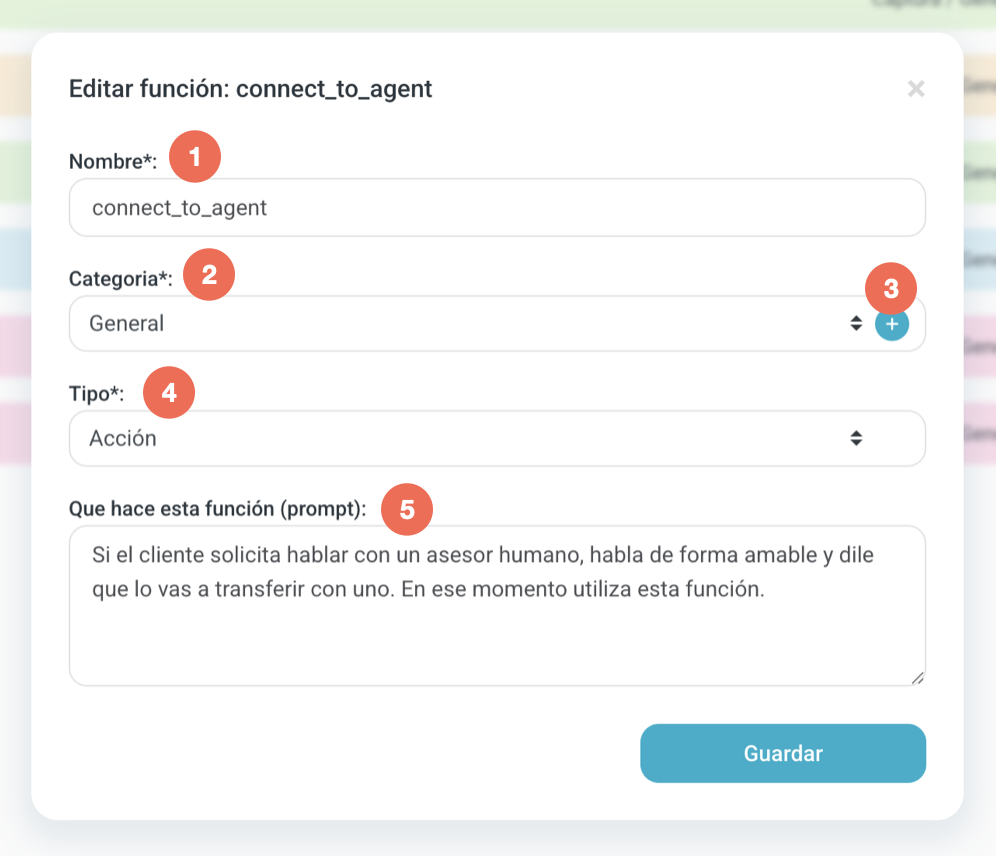
Configurar parametros de la función "Acción"
1. Nombre
Este campo define el identificador único de la función. Se recomienda usar nombres en minúscula y separados por guiones bajos (snake_case) para facilitar la lectura y consistencia en proyectos técnicos.
En este caso, connect_to_agent indica claramente que la acción será conectar al cliente con un asesor humano.
2. Categoria
Permite organizar las funciones por grupos personalizados (por cliente, propósito, bot, etc.). No afecta el funcionamiento, pero sí mejora la navegación cuando hay decenas o cientos de funciones.
Por ejemplo, puedes tener categorías como:
Chatbot_principalCRM_AudaraVentas_externas
3. Administrar categorías (Crear, editar, eliminar)
Este símbolo ➕ permite crear nuevas categorías personalizadas directamente desde este formulario. Así puedes agrupar las funciones de forma más clara y ordenada sin salir del módulo.
4. Tipo
Este campo define el comportamiento del SmartAgent cuando detecta esta función:
En lugar de responder con IA, detona un cambio de ruta en el flujo.
El nodo de esta función puede llevar a cualquier otro nodo del constructor (menu, transferencia, email, etc.).
5. Qué hace esta función (Prompt)
“Si el cliente solicita hablar con un asesor humano, habla de forma amable y dile que lo vas a transferir con uno. En ese momento utiliza esta función.”
Este campo entrena al modelo de IA para saber cuándo debe activar esta función.
Actúa como una instrucción simple y directa, en lenguaje natural, que le dice al modelo:
Cuándo usarla (al detectar ciertas intenciones o palabras).
Cómo comportarse (opcionalmente, tono o reacción breve antes de activar la función).
Qué esperar (que en ese punto se acabará la respuesta IA y el flujo continuará por nodos).
🧠 El modelo no necesita entender cómo se configura el flujo, solo necesita saber cuándo activar esta función como una especie de “llave de paso” hacia otro camino ya armado por ti.
Función tipo "Captura"
Las funciones de tipo Captura permiten al SmartAgent extraer información clave desde el mensaje libre del usuario, sin hacer preguntas adicionales, usando lenguaje natural. Esta función no responde al cliente ni avanza el flujo directamente, sino que captura valores concretos como nombre, cédula, teléfono, fecha, entre otros, y los guarda como variables reutilizables dentro del bot.
El objetivo es que la IA interprete una frase completa y extraiga con precisión los datos relevantes, incluso si están desordenados o mezclados con otros textos.
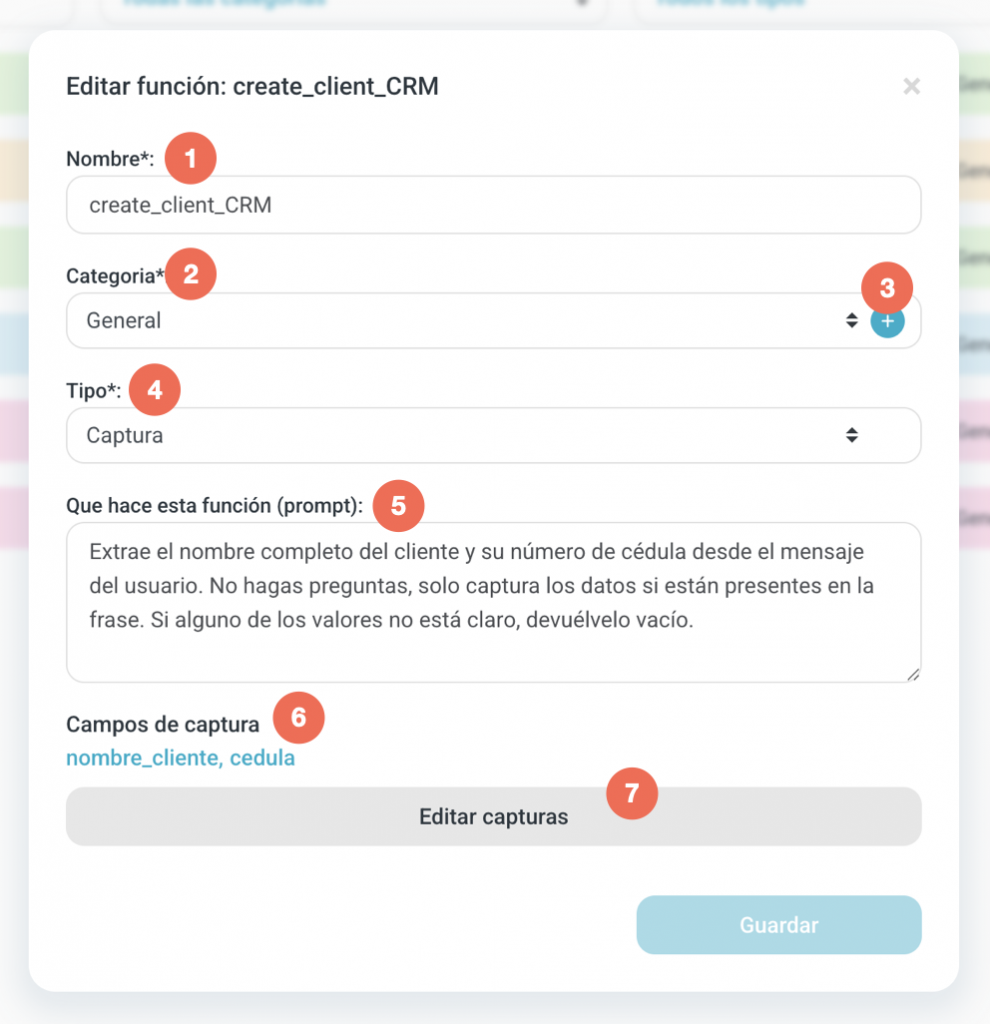
Configurar parametros de la función "Captura"
1. Nombre
Este campo define el identificador único de la función. Se recomienda usar formato snake_case para mantener consistencia y orden, especialmente en proyectos técnicos. (sin espacios con _ entre palabras)
En este caso, el nombre indica que se usará para capturar datos con el fin de crear un cliente en el CRM.
2. Categoria
Permite organizar las funciones por grupos personalizados (por cliente, propósito, bot, etc.). No afecta el funcionamiento, pero sí mejora la navegación cuando hay decenas o cientos de funciones.
Por ejemplo, puedes tener categorías como:
Chatbot_principalCRM_AudaraVentas_externas
3. Administrar categorías (Crear, editar, eliminar)
Este símbolo ➕ permite crear nuevas categorías personalizadas directamente desde este formulario. Así puedes agrupar las funciones de forma más clara y ordenada sin salir del módulo.
4. Tipo
Este valor define que esta función se comporta como una extracción de datos, no como una acción o una respuesta.
Cuando el modelo detecta esta función, no responde con texto, sino que analiza la frase del usuario y captura los valores indicados en el punto 6.
5. Qué hace esta función (Prompt)
“Extrae el nombre completo del cliente y su número de cédula desde el mensaje del usuario. No hagas preguntas, solo captura los datos si están presentes en la frase. Si alguno de los valores no está claro, devuélvelo vacío.”
Este prompt entrena al modelo de IA para que sepa cómo actuar cuando reciba un mensaje del usuario. Debe entender que:
Solo debe extraer los campos solicitados.
No debe inventar datos ni hacer preguntas.
Si falta algún dato, debe dejarlo vacío.
Este texto debe ser claro, directo y sin ambigüedades, ya que define el comportamiento exacto del agente en ese momento.
Cuándo usarla (al detectar ciertas intenciones o palabras).
Cómo comportarse (opcionalmente, tono o reacción breve antes de activar la función).
Qué esperar (que en ese punto se acabará la respuesta IA y el flujo continuará por nodos).
🧠 El modelo no necesita entender cómo se configura el flujo, solo necesita saber cuándo activar esta función como una especie de “llave de paso” hacia otro camino ya armado por ti.
6. Campos de captura
Aquí se listan los campos previamente creados que la función debe capturar. Estos son los valores específicos que serán almacenados como variables en el flujo.
7. Botón “Editar capturas”
Este botón lleva a una vista donde puedes crear o modificar los campos de captura.
Ahí defines para cada campo:
Su nombre interno (
nombre_cliente,cedula, etc.)El tipo de dato esperado (texto, número, fecha, etc.)
Este paso es clave porque los campos deben existir y estar bien definidos para que la función funcione correctamente.
Cómo "Editar capturas"
En esta vista encontramos los campos que se desean capturar dentro de una función del tipo Captura. Aquí se puede visualizar la lista actual de campos ya creados, así como agregar nuevos campos o eliminar los existentes según lo que requiera el flujo.
Cada campo representa una variable que será detectada automáticamente por el asistente al analizar el mensaje del usuario.
Al hacer clic sobre cada campo, se despliega su configuración específica (tipo de dato, nombre interno, etc.).
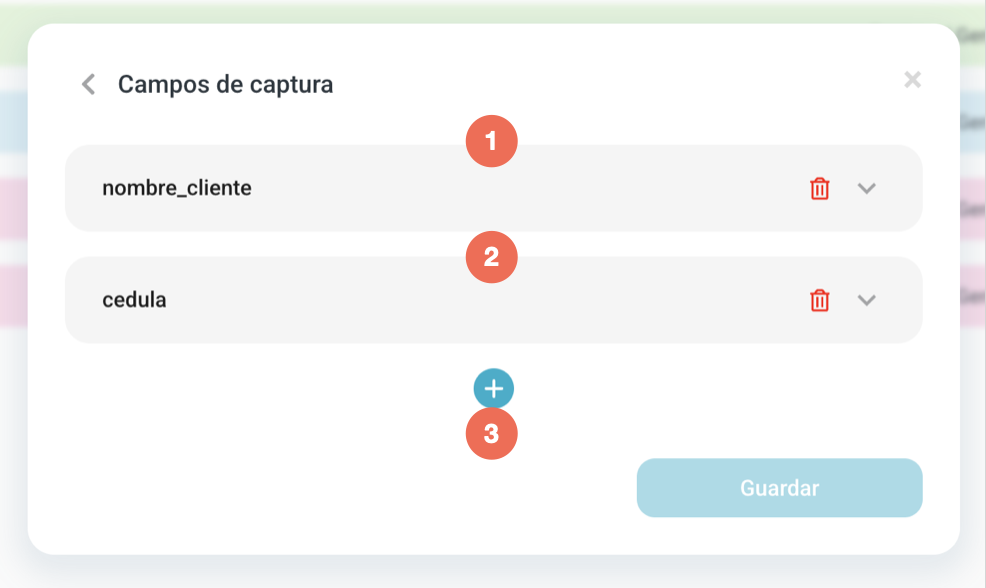
1. Campo de captura existente – nombre_cliente
Este es un campo previamente creado. Corresponde a uno de los valores que el asistente debe extraer del mensaje del usuario. En este caso, el nombre completo del cliente.
Puede desplegarse para editar su configuración.
2. Campo de captura existente – cedula
Este es otro campo configurado para ser detectado automáticamente. En este caso, representa el número de cédula del usuario.
También puede editarse o eliminarse si es necesario.
3. Agregar nuevo campo de captura
El botón ➕ permite crear un nuevo campo de captura. Al hacer clic, se abre un formulario donde se define el:
Nombre interno del campo (ej.
telefono,email,fecha_nacimiento)Tipo de dato que se espera (texto, número, fecha, etc.)
Este paso es necesario para que el asistente sepa qué datos debe buscar y cómo procesarlos correctamente.
Configurar campo de captura
En esta vista se define la configuración específica de un campo de captura. Estos campos indican al asistente qué tipo de información debe extraer del mensaje del usuario y cómo debe tratarse esa información.
Cada parámetro permite afinar el comportamiento del modelo para una extracción más precisa, limpia y útil. A continuación, se describen todos los elementos que conforman esta configuración:
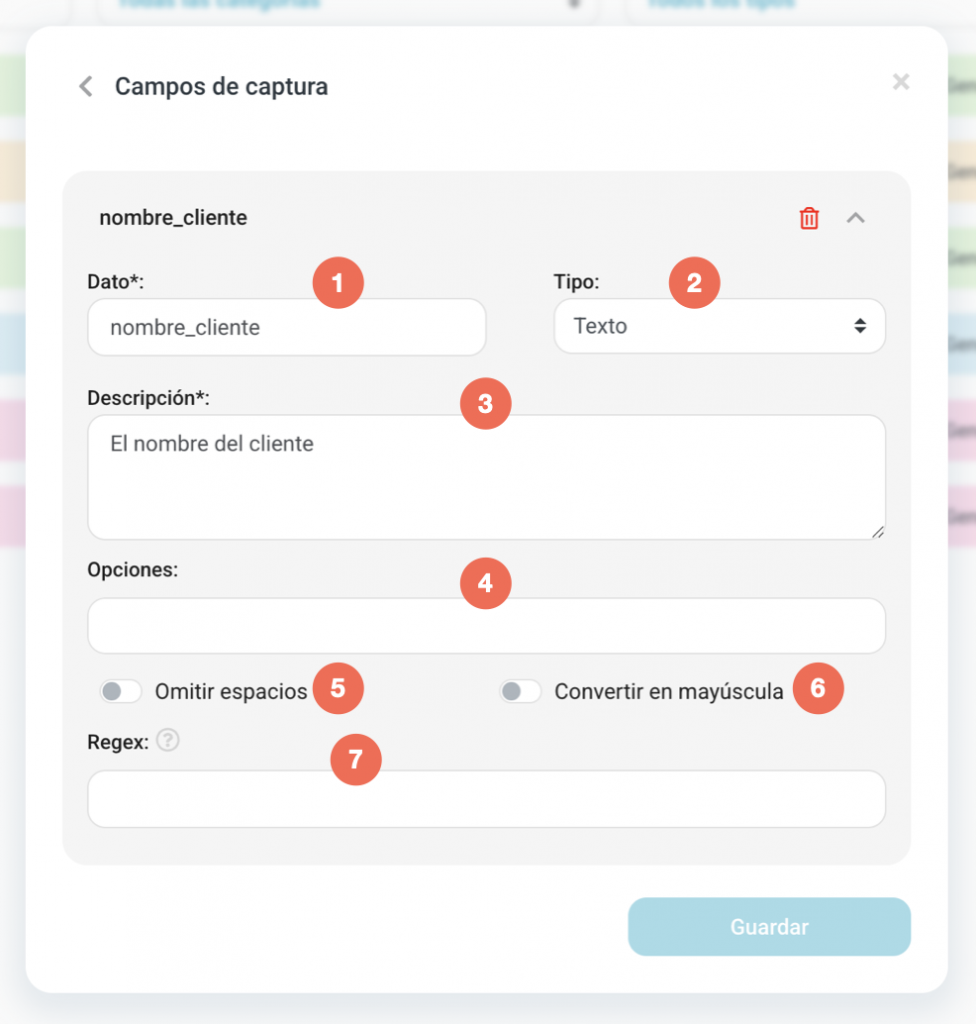
1. Dato
Este es el nombre técnico o identificador del campo.
Debe escribirse en formato sin espacios ni caracteres especiales, utilizando guion bajo (_) si se desea separar palabras.
Ejemplo: nombre_cliente, correo_electronico, telefono.
2. Tipo
Indica el tipo de dato que se espera capturar.
Las opciones pueden incluir:
Texto
Número
Fecha
Correo electrónico
Otro tipo según necesidad del flujo.
Esto permite validar o transformar el dato según su naturaleza.
3. Descripción
Aquí se escribe una explicación corta y clara sobre qué representa este campo.
Este texto no lo ve el usuario final, pero ayuda al equipo que diseña el flujo a entender el propósito del dato.
3. Descripción
Aquí se escribe una explicación corta y clara sobre qué representa este campo.
Este texto no lo ve el usuario final, pero ayuda al equipo que diseña el flujo a entender el propósito del dato. También sirve como apoyo al Prompt para entender que es el dato que se eta capturando.
Ejemplo: Necesito una medida en metros. Esto puede servir para que el IA convierta de Centrimetros o pulgadas a metros y entregar en el formato correcto.
4. Opciones
Este campo es opcional. Permite definir un conjunto de valores posibles para el campo, útiles cuando se desea restringir o validar contra una lista.
Por ejemplo: "Hombre, Mujer, Otro" o "Rojo, Verde, Azul".
5. Omitir espacios
Cuando esta opción está activada, se eliminan todos los espacios del valor capturado.
Ejemplo:
Entrada original:
Juan PérezResultado:
JuanPérez
Esto puede ser útil en campos como códigos, referencias o identificadores.
6. Convertir en mayúscula
Si se activa, el dato capturado se transforma completamente a mayúsculas.
Ejemplo:
Entrada:
Juan PérezResultado:
JUAN PÉREZ
Ideal para normalizar textos que luego serán usados en validaciones o documentos.
7. Regex (Expresión regular)
Permite definir una expresión regular para validar o refinar aún más el valor capturado.
Es una herramienta poderosa para casos donde se requiere detectar un formato específico, como una cédula, un código alfanumérico, o una estructura particular.
Función tipo "Asistente"
Las funciones del tipo Asistente permiten utilizar asistentes de OpenAI previamente entrenados para generar respuestas puntuales dentro del flujo. A diferencia de un nodo de asistente, que mantiene una conversación continua con un solo asistente, esta función permite consultar diferentes asistentes de forma dinámica, según el tema o contexto requerido.
Esto es especialmente útil cuando necesitas respuestas especializadas sobre múltiples temas sin mantener una conversación fija. Puedes, por ejemplo, usar un asistente para resolver dudas legales, otro para soporte técnico y otro para temas financieros, todo dentro del mismo flujo, sin interrumpir la experiencia del usuario.
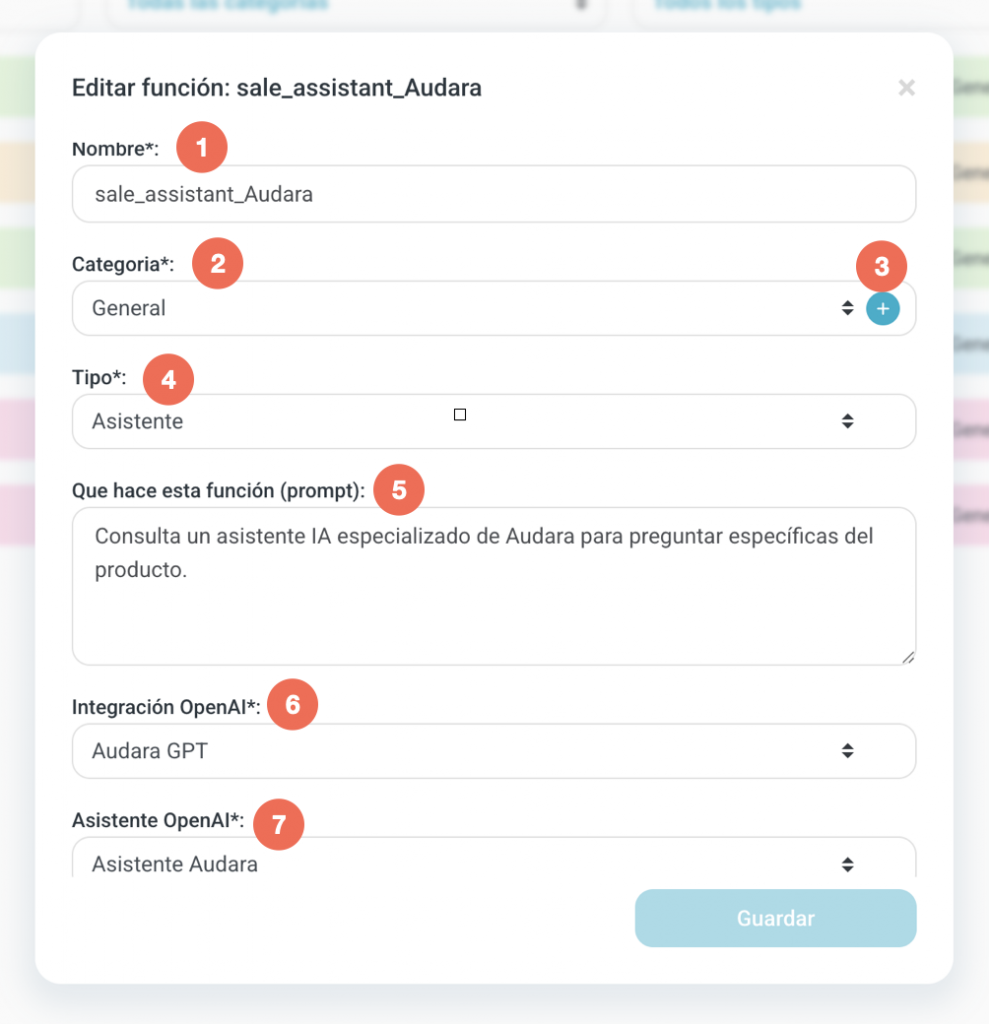
Configurar parámetros de la función "Asistente"
1. Nombre
Define el identificador interno de la función. Se recomienda usar un nombre técnico, en minúsculas y con guiones bajos, que indique con claridad su propósito.
2. Categoria
Permite organizar las funciones por grupos personalizados (por cliente, propósito, bot, etc.). No afecta el funcionamiento, pero sí mejora la navegación cuando hay decenas o cientos de funciones.
Por ejemplo, puedes tener categorías como:
Chatbot_principalCRM_AudaraVentas_externas
3. Administrar categorías (Crear, editar, eliminar)
Este símbolo ➕ permite crear nuevas categorías personalizadas directamente desde este formulario. Así puedes agrupar las funciones de forma más clara y ordenada sin salir del módulo.
4. Tipo
Selecciona el tipo de función que se desea configurar. En este caso debe ser Asistente, ya que se utilizará un asistente de OpenAI.
5. Qué hace esta función (Prompt)
Este campo define la instrucción que se le enviará al asistente. Debe ser una frase clara que explique qué se espera obtener, por ejemplo:Consulta un asistente IA especializado de Audara para preguntar específicas del producto.
Este prompt se envía junto con el mensaje del usuario como parte del contexto.
6. Integración OpenAI*
Selecciona la integración de OpenAI previamente configurada en Audara. Esta integración define qué cuenta y credenciales se utilizan para comunicarse con los modelos de OpenAI.
7. Integración OpenAI*
Aquí se selecciona el asistente específico que se desea consultar. Este asistente debe estar previamente entrenado en OpenAI con los conocimientos o documentos relevantes.
Por ejemplo: Asistente Audara, especializado en responder dudas sobre el producto.
Función tipo "Respuesta" (RAG)
Las funciones de tipo Acción permiten que el SmartAgent (chatbot o voicebot) detecte cuándo debe dejar de usar lenguaje natural y consultar directamente la base de conocimiento, usando tecnología RAG (Retrieval-Augmented Generation).
Este tipo de función no genera una respuesta libre o creativa, sino que va directamente a buscar en la base de conocimiento un artículo específico para responder una pregunta concreta.
Es útil cuando se quiere controlar con precisión qué contenido debe usarse para responder, asegurando así coherencia, veracidad y alineación con las políticas o productos de la empresa.
¿Cómo funciona?
Cuando se configura esta función, se define:
El prompt (frase o indicación) que el SmartAgent debe detectar.
El artículo de la base de conocimiento que debe usarse para responder.
Esto permite que el SmartAgent recupere solo información del artículo indicado y responda con base en ese contenido, sin salirse del contexto.
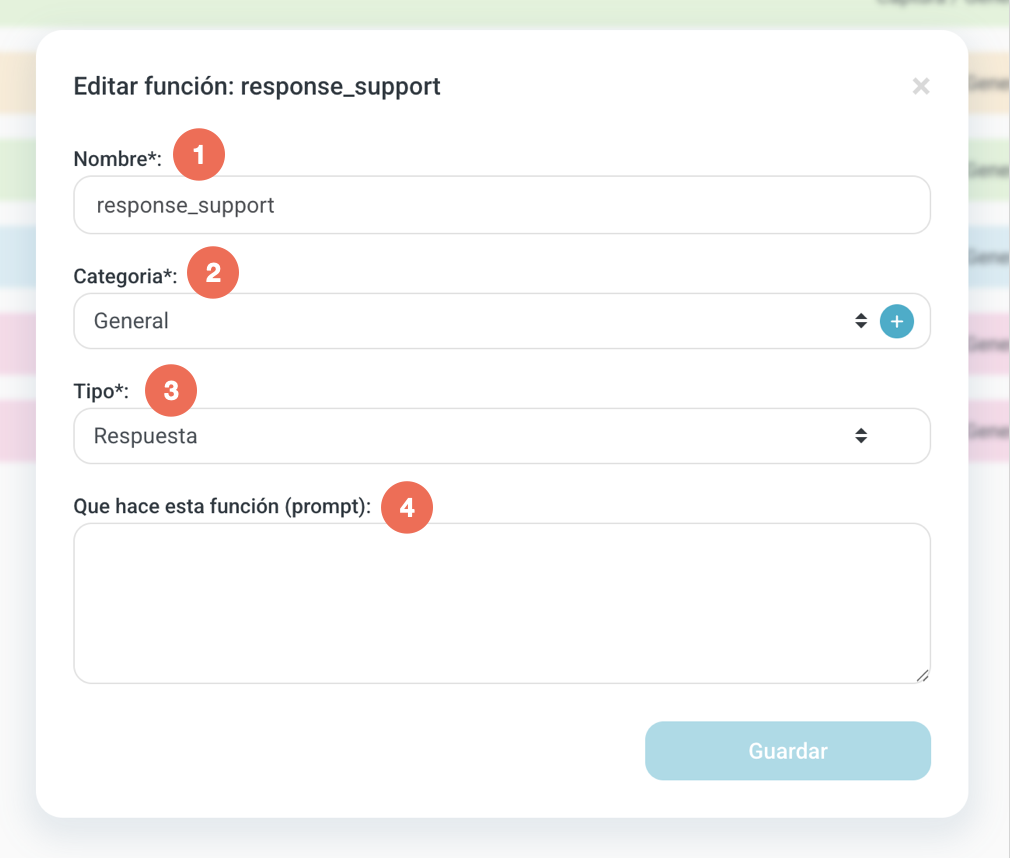
Configurar parámetros de la función "Respuesta" (RAG)
1. Nombre
Este campo define el identificador único de la función. Se recomienda usar nombres en minúscula y separados por guiones bajos (snake_case) para facilitar la lectura y consistencia en proyectos técnicos.
En este caso, connect_to_agent indica claramente que la acción será conectar al cliente con un asesor humano.
2. Categoria
Permite organizar las funciones por grupos personalizados (por cliente, propósito, bot, etc.). No afecta el funcionamiento, pero sí mejora la navegación cuando hay decenas o cientos de funciones.
Por ejemplo, puedes tener categorías como:
Chatbot_principalCRM_AudaraVentas_externas
3. Tipo
Este campo define el comportamiento del SmartAgent cuando detecta esta función:
En lugar de responder con IA, detona un cambio de ruta en el flujo.
El nodo de esta función puede llevar a cualquier otro nodo del constructor (menu, transferencia, email, etc.).
4. Qué hace esta función (Prompt)
Este campo entrena al modelo de IA para saber cuándo debe activar esta función.
Actúa como una instrucción simple y directa, en lenguaje natural.
Usar y configurar funciones inteliegentes en un SmartAgent
El SmartAgent es un nodo especial dentro de los flujos conversacionales de los bots en Audara. A diferencia de los nodos tradicionales, el SmartAgent permite crear interacciones de forma más natural e inteligente, aprovechando todo el potencial de la inteligencia artificial.
Se trata de una nueva manera de construir flujos, donde no necesitas configurar cada paso manualmente, sino que defines el rol del asistente y sus capacidades. A partir de ahí, la IA se encarga de guiar la conversación según las necesidades del cliente.
Los SmartAgent son la forma más recomendada para usar IA en Audara, ya que combinan las mejores herramientas y tecnolgoias para brundar la mejor atención. Esta herramienta reúne lo mejor de los estándares de atención al cliente en un solo lugar, de manera simple y flexible para cualquier empresa.
Para conocer como usar ls funciones con los SmartAgent ir al apartado [Configuración de un SmartAgent]
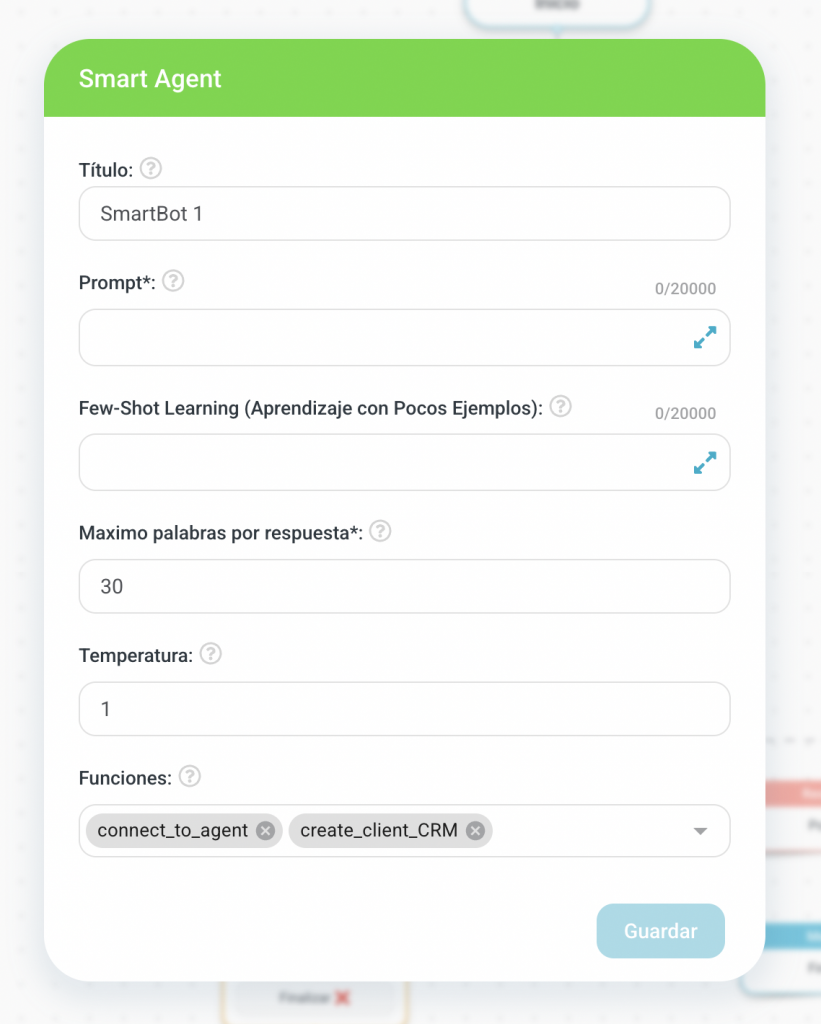
Cómo se usan las funciones
Las Funciones Inteligentes permiten potenciar el rendimiento de los SmartAgents mediante acciones avanzadas y personalizadas. Para usarlas correctamente, deben integrarse al flujo conversacional como nodos específicos.
🧩 ¿Cómo se agregan?
Se utilizan nodos de tipo Smart Function, disponibles en el editor visual de flujos de Audara. Estos nodos permiten:
Activar funciones configuradas previamente en el módulo de Funciones
Dividir y organizar el flujo de forma clara y modular
Cada Smart Function actúa como una puerta de enlace entre el SmartAgent y la acción que necesita ejecutar.
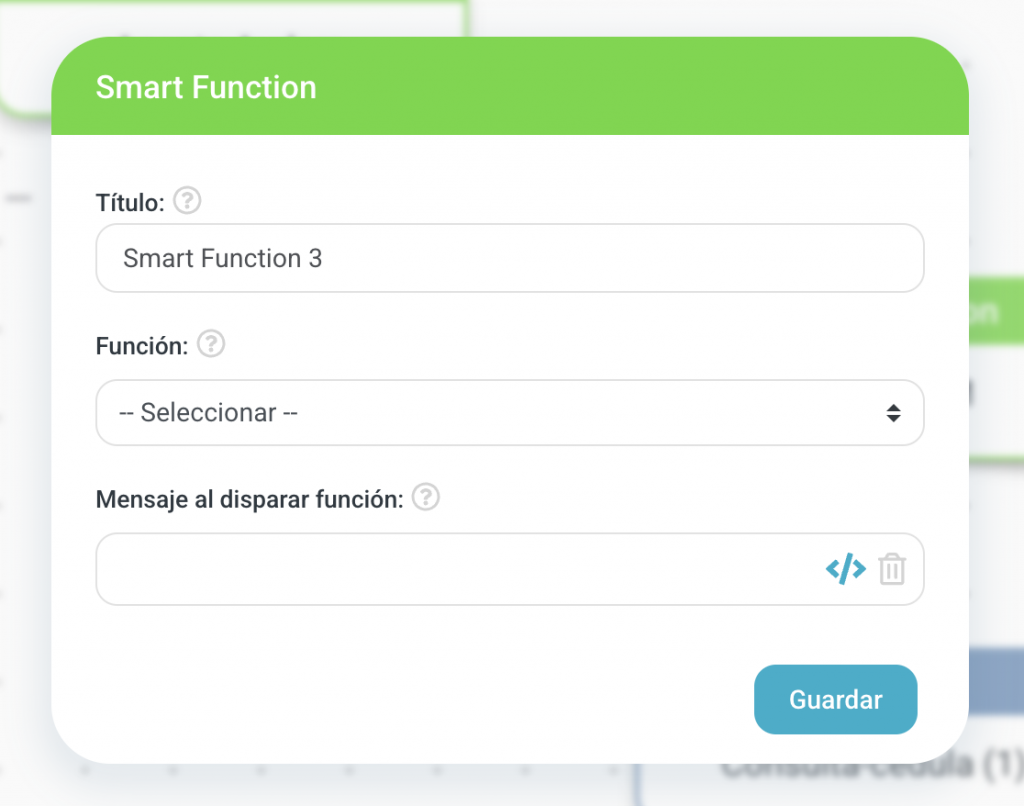
🔧 ¿Cómo se configuran?
Una vez insertado el nodo de Smart Function en el flujo, podrás:
Seleccionar la función previamente creada.
Ajustar sus parámetros. Esto quiere decir seleccionar la función que se quiere configurar en el nodo y este cambiara dependiendo el tipo de la función.
Definir qué sucede después de ejecutarse (respuesta al cliente, nueva pregunta, fin de flujo, etc.).
Ten en cuenta:
Cada función puede tener un comportamiento distinto, por eso es importante revisar cómo se configura cada tipo (ver más adelante).
Cada Smart Function actúa como una puerta de enlace entre el SmartAgent y la acción que necesita ejecutar.
Activar funciones configuradas previamente en el módulo de Funciones
Dividir y organizar el flujo de forma clara y modular
Cada Smart Function actúa como una puerta de enlace entre el SmartAgent y la acción que necesita ejecutar.
Para conocer como configurar y usar cada Funcion INteligente en el flujo de un bot usando SmartAgent ir a: [Configuración de un SmartAgent]