Reportes de Marcadores
Reportes e históricos de agentes para medición de productividad
Reporte General (Preview y Auto)
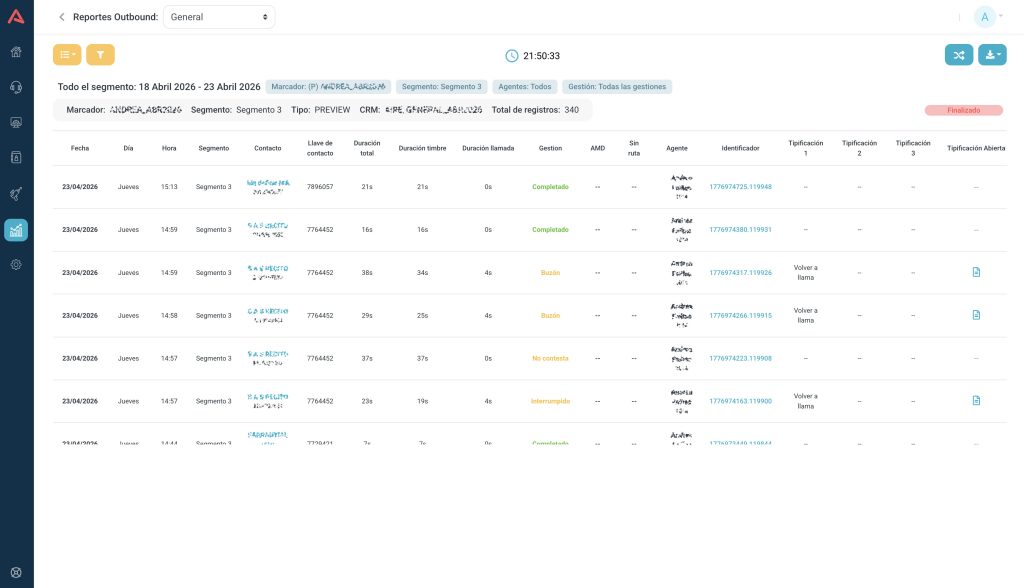
El Reporte General de Marcadores es el historial completo de todas las llamadas realizadas por los agentes utilizando un marcador, ya sea en modo Preview o Automático.
Este reporte permite analizar en detalle qué llamadas se realizaron, a quién, cuándo, cómo y con qué resultado, siendo una herramienta clave para control operativo, auditoría y análisis de campañas outbound.
Conceptos clave
Estados del marcador
En la parte superior derecha se muestra una barra de estado que indica:
- Finalizado: la campaña terminó completamente
- Iniciado / Activo: la campaña está en ejecución
- Pausado: la campaña fue detenida temporalmente
Esto permite entender rápidamente si el segmento ya terminó o sigue en proceso.
Resultado (AMD):
Es el resultado de la detección automática de contestación:
- Humano
- Máquina (buzón)
- Fallido
Es clave para medir la calidad del contacto.
Diccionario de campos
| Campo | Descripción |
|---|---|
| Fecha | Día en que se realizó la llamada |
| Día | Día de la semana |
| Hora | Hora exacta del intento de llamada |
| Segmento | Segmento del marcador o base de datos |
| Contacto | Nombre del contacto llamado |
| Llave de contacto | Identificador único del contacto en el CRM |
| Duración total | Tiempo total del intento de llamada |
| Duración timbre | Tiempo que estuvo sonando antes de ser atendida o finalizada |
| Duración llamada | Tiempo efectivo de conversación |
| Gestión | Resultado de la llamada (completado, no contesta, buzón, etc.) |
| AMD | Resultado del análisis de contestación (humano/máquina, si aplica únicamente para Auto) |
| Sin ruta | Indica si hubo problema de enrutamiento |
| Agente | Nombre del agente que realizó la llamada |
| Identificador | ID único de la interacción o llamada |
| Tipificación 1 | Categoría principal registrada por el agente |
| Tipificación 2 | Subcategoría |
| Tipificación 3 | Nivel adicional de clasificación |
| Tipificación abierta | Campo libre para comentarios o detalles |
| CSAT | Calificación de satisfacción del cliente (si aplica) |
| FCR | Indicador de resolución en primer contacto |
| NPS | Net Promoter Score asociado |
Que decisión tomar con este reporte
Este reporte sirve para:
- Tener trazabilidad completa de cada intento de llamada
- Analizar el desempeño de agentes en campañas outbound
- Validar resultados de gestión (contactados, no contestan, buzón, etc.)
- Revisar tiempos de marcación, timbre y conversación
- Auditar campañas y detectar oportunidades de mejora
- Exportar información para análisis externo
En esencia, responde a:
¿Qué pasó en cada intento de llamada dentro del marcador?
💡Nota
Este reporte es el historial de llamadas de marcadores Preview y Automatico.
Reporte de CallBack
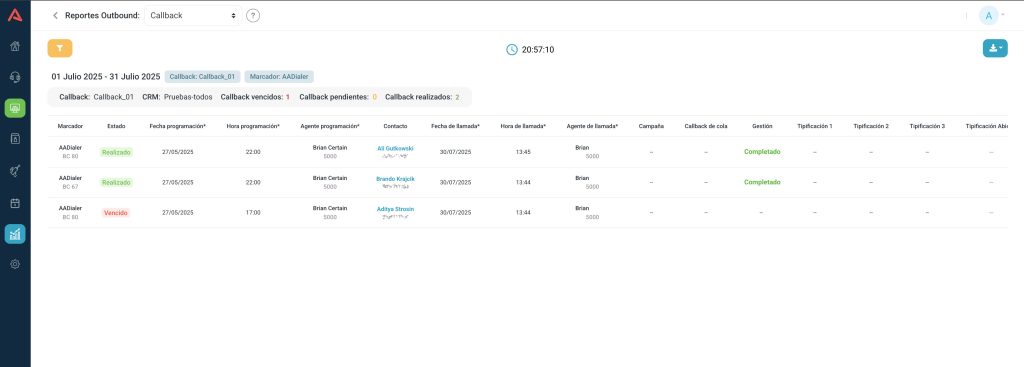
El Reporte de Callback muestra el historial completo de las llamadas programadas para devolución, ya sean generadas de forma manual por un agente o automáticamente por el sistema.
Este reporte permite hacer seguimiento a cuándo debía realizarse una llamada, si se realizó, si se incumplió o si fue reprogramada, siendo clave para el control de compromisos con clientes.
Estados del CallBack
Cada registro puede tener distintos estados:
- 🟢 Realizado:
La llamada fue ejecutada correctamente - 🔴 Vencido:
La llamada nunca se realizó dentro del tiempo programado - 🟣 Reprogramado:
La llamada fue movida a una nueva fecha/hora - 🟠 Pendiente:
Aún no ha llegado el momento de ejecución
Diccionario de campos
| Campo | Descripción |
|---|---|
| Marcador | Nombre del marcador asociado |
| Estado | Estado actual del callback (realizado, vencido, reprogramado, pendiente) |
| Fecha programación | Día en que debía realizarse la llamada |
| Hora programación | Hora programada para la devolución |
| Agente programación | Agente que creó o tiene asignado el callback |
| Contacto | Nombre del contacto |
| Fecha de llamada | Día en que realmente se realizó la llamada |
| Hora de llamada | Hora real de ejecución |
| Agente de llamada | Agente que ejecutó la llamada |
| Campaña | Campaña asociada |
| Callback de cola | Indica si el callback proviene de una cola |
| Gestión | Resultado de la llamada (si se ejecutó) |
| Tipificación 1, 2, 3 | Clasificación de la interacción |
| Tipificación abierta | Comentarios adicionales |
Que decisión tomar con este reporte
Este reporte es clave para gestión operativa y cumplimiento:
1. ⏰ Control de cumplimiento
- Muchos vencidos: problema grave de operación o seguimiento
- Permite tomar acciones inmediatas sobre agentes o procesos
2. 🔁 Gestión de reprogramaciones
- Alto volumen de reprogramados
- Puede indicar mala planificación
- O dificultad de contacto
3. 📞 Validar ejecución real
- Comparar fecha programada vs fecha real
- Detectar retrasos en atención
4. 👤 Evaluar desempeño de agentes
- Quién cumple callbacks
- Quién los deja vencer
- Quién reprograma constantemente
5. 🎯 Optimizar estrategia de contacto
- Ajustar horarios de devolución
- Detectar mejores momentos para contactar
💡Nota
Este reporte es el historial de llamadas de marcadores Preview y Automatico.
Resumen de Gestión
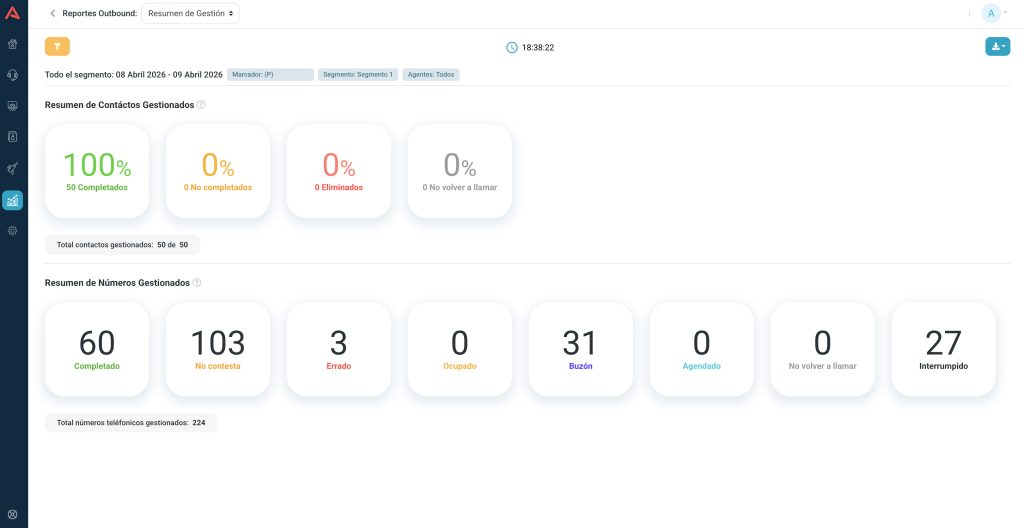
El Resumen de Gestión es un reporte diseñado para ofrecer una vista rápida y clara de los resultados de las llamadas dentro de una campaña outbound.
Este reporte muestra de forma consolidada qué ocurrió tanto a nivel de contactos como de números telefónicos, lo cual es fundamental para interpretar correctamente los resultados.
Concepto clave: Contacto vs Número
⚠️ Importante entender esta diferencia:
- Contacto:
Es la entidad única del CRM (persona/cliente).
Un contacto puede tener uno o varios números telefónicos. - Número telefónico:
Es cada intento real de llamada.
Un mismo contacto puede generar múltiples intentos si tiene varios números o si se reintenta.
- Contacto:
👉 Esto significa que:
- Contactos gestionados ≠ Números gestionados
- Siempre habrá más (o igual) números que contactos
¿Qué muestra el reporte?
1. 👤 Resumen de Contactos Gestionados
- Mide el estado a nivel de persona/contacto único:
- Completados
- No completados
- Eliminados
- No volver a llamar
👉 Aquí cada contacto cuenta una sola vez, sin importar cuántos intentos o números tenga.
Sirve para medir:
- Avance real de la base de datos
- Cobertura de la campaña
2. ☎️ Resumen de Números Gestionados
- Mide el resultado de todos los intentos de llamada:
- Completado
- No contesta
- Errado
- Ocupado
- Buzón
- Agendado
- No volver a llamar
- Interrumpido
👉 Aquí cada intento cuenta, incluyendo:
- Reintentos
- Múltiples números por contacto
Sirve para medir:
- Volumen operativo
- Eficiencia de marcación
- Calidad de la base
Que decisión tomar con este reporte
- Si tienes muchos números pero pocos contactos completados → problema de contacto efectivo
- Si hay muchos errados o no contesta → problema de base de datos
- Si hay muchos intentos por contacto → estrategia de reintentos o múltiples números
BlasterBot (Power Dialer)
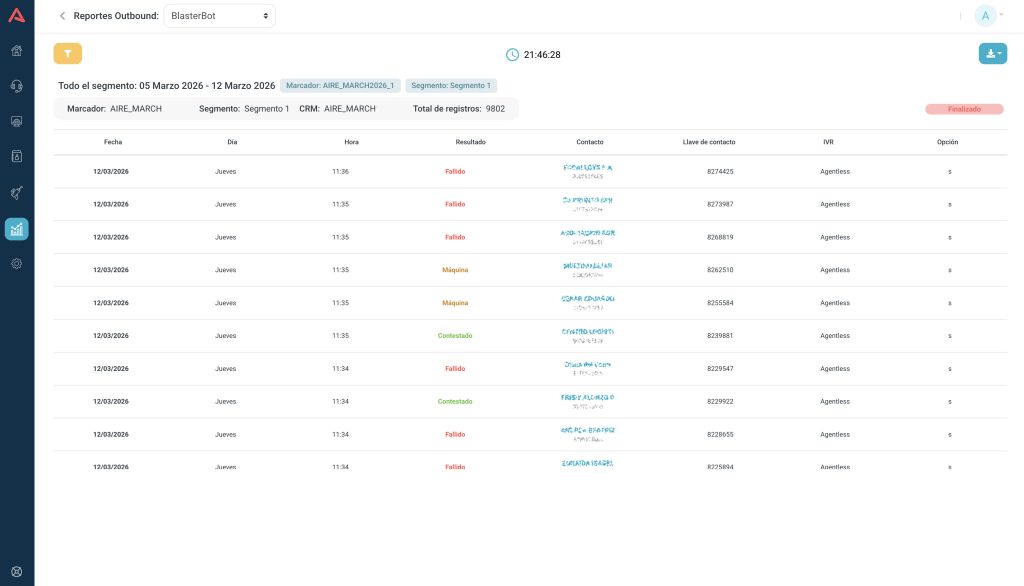
El Reporte de Blaster muestra el historial completo de ejecuciones de campañas de marcación automática sin agente (Blaster), permitiendo analizar qué ocurrió en cada intento de contacto dentro de un segmento.
Este reporte está enfocado en campañas donde la interacción se realiza mediante IVR, voicebot o reproducción de audio, sin intervención directa de agentes.
Conceptos clave
Estados del marcador
En la parte superior derecha se muestra una barra de estado que indica:
- Finalizado: la campaña terminó completamente
- Iniciado / Activo: la campaña está en ejecución
- Pausado: la campaña fue detenida temporalmente
Esto permite entender rápidamente si el segmento ya terminó o sigue en proceso.
Resultado (AMD):
Es el resultado de la detección automática de contestación:
- Humano
- Máquina (buzón)
- Fallido
Es clave para medir la calidad del contacto.
IVR:
Se activa cuando la llamada es contestada. Desde aquí se define el flujo:
- Ejecutar voicebot
- Reproducir audio
- Enviar a otra campaña o lógica
Diccionario de campos
| Campo | Descripción |
|---|---|
| Fecha | Día en que se realizó la llamada |
| Día | Día de la semana |
| Hora | Hora del intento |
| Resultado | Resultado del AMD (humano, máquina, fallido, etc.) |
| Contacto | Nombre del contacto |
| Llave de contacto | Identificador único del contacto en el CRM |
| IVR | Flujo que se ejecuta al contestar la llamada |
| Opción | Punto de entrada al IVR (ej. S = Start) |
Que decisión tomar con este reporte
Este reporte es clave para optimizar campañas Blaster. Algunas decisiones importantes:
1. 📉 Ajustar la base de datos
- Alto volumen de fallidos → revisar calidad de números
- Muchos no contactados → limpiar base o cambiar estrategia
2. 🤖 Optimizar el IVR o voicebot
- Si hay muchos humanos pero baja interacción → mejorar mensaje inicial
- Revisar si el flujo es claro o si el usuario cuelga temprano
3. 📞 Analizar buzones (máquina)
- Alto porcentaje de máquina →
- Cambiar horarios de marcación
- Ajustar estrategia (mensaje para buzón, reintentos, etc.)
4. ⏱️ Optimizar horarios
- Identificar horas con más contacto humano
- Reprogramar campañas en franjas más efectivas
5. 🔁 Definir reintentos
- Contactos no efectivos pueden ser reutilizados en nuevas campañas
- Segmentar por resultado para nuevos intentos
6. 📊 Evaluar finalización de campaña
- Ver si el segmento ya terminó o sigue activo
- Decidir si lanzar un nuevo segmento o ajustar el actual
Predictivo y Progresivo
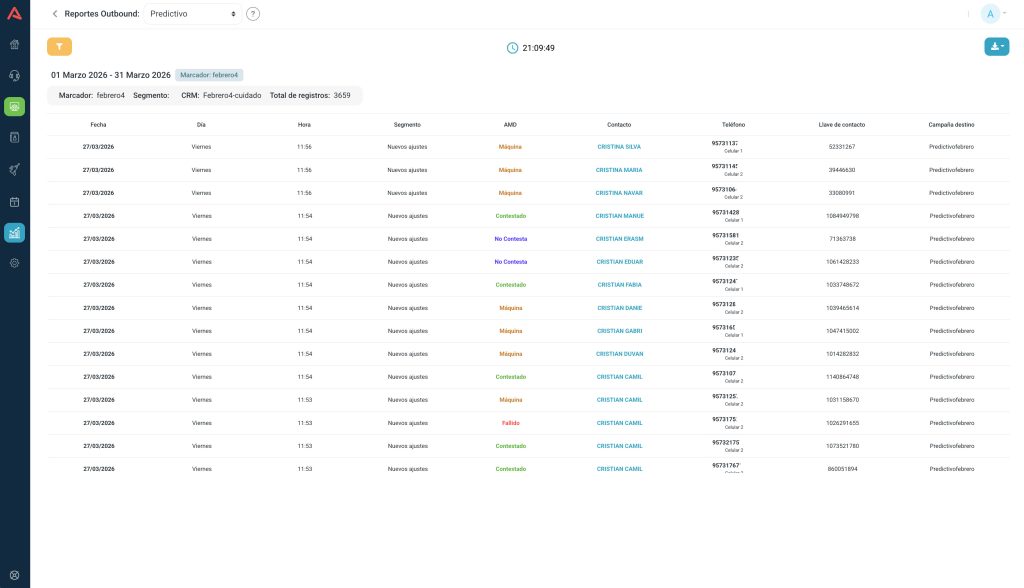
El Reporte Predictivo muestra el historial de resultados del marcador predictivo, es decir, todos los intentos de llamada realizados automáticamente por el sistema antes de que una llamada efectiva llegue a un agente.
Este reporte no muestra la gestión del agente, sino el comportamiento del marcador como motor de contacto, incluyendo detección de humano, máquina, fallos y no contestados.
Conceptos clave
Teléfono (clave para depuración)
- En la columna Teléfono se muestra:• El número marcado (censurado en vista si aplica)
- El nombre del campo del CRM del cual proviene (ej. Celular 1, Celular 2, etc.)
👉 Esto es clave porque:
- Un contacto puede tener múltiples números
- Puedes identificar exactamente cuál número fue marcad
- Puedes saber qué resultado tuvo cada número
📌 Esto permite depurar la base:
- Detectar números malos
- Identificar qué campo funciona mejor
- Optimizar futuros intentos
AMD (Resultado)
Es el resultado de la detección automática:
- Contestado (Humano) → pasa a agente
- Máquina (Buzón)
- No contesta
- Fallido
👉 Este es el core del reporte.
Campaña destino
El marcador predictivo trabaja junto a una cola entrante:
- Cuando detecta un humano, envía la llamada a una cola
- Esa cola es la que aparece en Campaña destino
💡Nota
Este reporte NO muestra detalles de la gestión del agente.
Para ver:
- Tipificación
- Duración
- ACW
- Calificación
Debes ir al reporte de interacciones atendidas / historial de llamadas entrantes.
Diccionario de campos
| Campo | Descripción |
|---|---|
| Fecha | Día del intento de llamada |
| Día | Día de la semana |
| Hora | Hora del intento |
| Segmento | Segmento de la base |
| AMD | Resultado del intento (humano, máquina, no contesta, fallido) |
| Contacto | Nombre del contacto |
| Teléfono | Número marcado + campo del CRM (ej. Celular 1, Celular 2) |
| Llave de contacto | Identificador único del contacto |
| Campaña destino | Cola donde se envía la llamada si es efectiva |
Que decisión tomar con este reporte
1. 📉 Depuración de base de datos
- Muchos fallidos → números incorrectos
- Muchos no contesta → baja calidad o mal horario
- Identificar qué campo (Celular 1, 2, etc.) funciona mejor
2. 🤖 Optimización del marcador
- Alto porcentaje de máquina → ajustar horarios
- Revisar estrategia de marcación
3. ⏱️ Optimización de horarios
- Detectar horas con mayor contacto humano
- Ajustar campañas a esas franjas
4. 📊 Medición real de efectividad
- Cuántos intentos → cuántos humanos reales
- Base para calcular contactabilidad
5. 🔁 Estrategia de reintentos
- Reutilizar números no contactados
- Evitar insistir en números fallidos
Tipificación
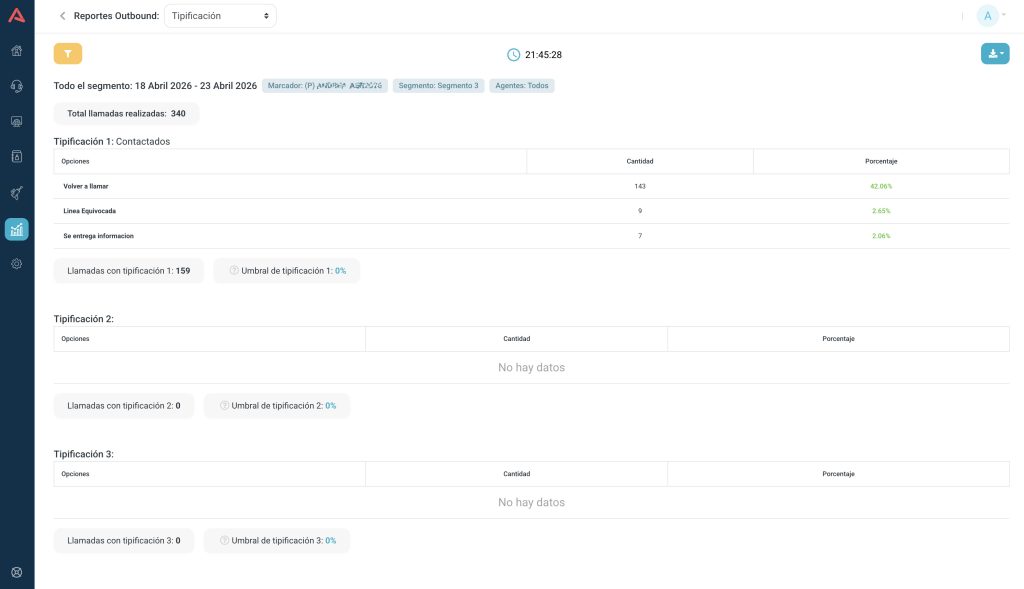
El Reporte de Tipificación permite visualizar un consolidado de las tipificaciones realizadas por los agentes dentro de un marcador o un segmento específico (campaña).
Este reporte muestra de forma agregada cómo se están clasificando las interacciones, facilitando el análisis de resultados desde el punto de vista del negocio.
Estructura del reporte
Audara permite trabajar con hasta 3 niveles de tipificación, por eso el reporte se divide en:
🔹 Tipificación 1
Nivel principal de clasificación (ej. Contactado, No contactado, Venta, etc.)
🔹 Tipificación 2
Subclasificación del nivel 1 (opcional)
🔹 Tipificación 3
Nivel más detallado (opcional)
¿Qué muestra el reporte?
Dentro de cada nivel de tipificación verás:
- Opciones:
Las categorías configuradas (ej. Volver a llamar, Línea equivocada, etc.) - Cantidad:
Número de veces que se seleccionó esa opción - Porcentaje:
Participación de esa opción frente al total
Además, se muestra:
- Total de llamadas realizadas
- Cantidad de llamadas con tipificación aplicada
- Umbral de tipificación (porcentaje de llamadas tipificadas)
Que decisión tomar con este reporte
1. 📊 Medir resultados de negocio
- Cuántos “volver a llamar”
- Cuántas ventas / entregas de información
- Cuántos rechazos
2. 🎯 Evaluar desempeño de campaña
- Si la campaña está logrando su objetivo
- Si la clasificación coincide con lo esperado
💡Nota
Las tipificaciones son 100% personalizadas por marcador o campañas.
Cómo descargar reportes en CSV
Los reportes de Audara pueden descargarse en formato CSV para facilitar su análisis externo, almacenamiento o integración con otras herramientas.
La descarga permite trabajar con la información del reporte en aplicaciones como Microsoft Excel, Google Sheets u otras herramientas de análisis de datos compatibles con archivos .CSV.
Descargar un reporte
Para descargar un reporte, siga estos pasos:
- Abre el reporte que desea exportar.
- Aplica los filtros necesarios para mostrar la información que desea descargar.
- Haz clic en el botón Descargar ubicado en la parte superior derecha del reporte.
- El sistema generará automáticamente un archivo CSV con los datos visibles según los filtros aplicados.
El archivo descargado contendrá todas las columnas del reporte para el período y filtros seleccionados.
Formato del archivo

Los reportes se descargan en formato CSV (Comma-Separated Values), un formato estándar compatible con múltiples herramientas de análisis de datos.
Este formato permite:
- Abrir los reportes en Excel
- Importarlos en Google Sheets
- Procesarlos en herramientas de Business Intelligence
- Integrarlos con otros sistemas
💡Nota
- La información descargada siempre corresponde a los filtros aplicados en el momento de la descarga.
- Si el reporte contiene múltiples páginas de resultados, el archivo descargado incluirá todos los registros correspondientes al filtro seleccionado, no solo los visibles en pantalla.
- Algunos reportes pueden contener más columnas en el archivo CSV que las visibles inicialmente en la interfaz del reporte.
Cómo funcionan los filtros en los reportes

Los reportes de Audara permiten aplicar distintos filtros para limitar la información mostrada y facilitar el análisis de datos específicos dentro de la operación.
Los filtros se encuentran en el botón Filtro ubicado en la parte superior izquierda de cada reporte, representados con un botón amarillo y un icono de embudo. Al abrirlo, se desplegará un panel donde es posible seleccionar diferentes criterios de búsqueda.
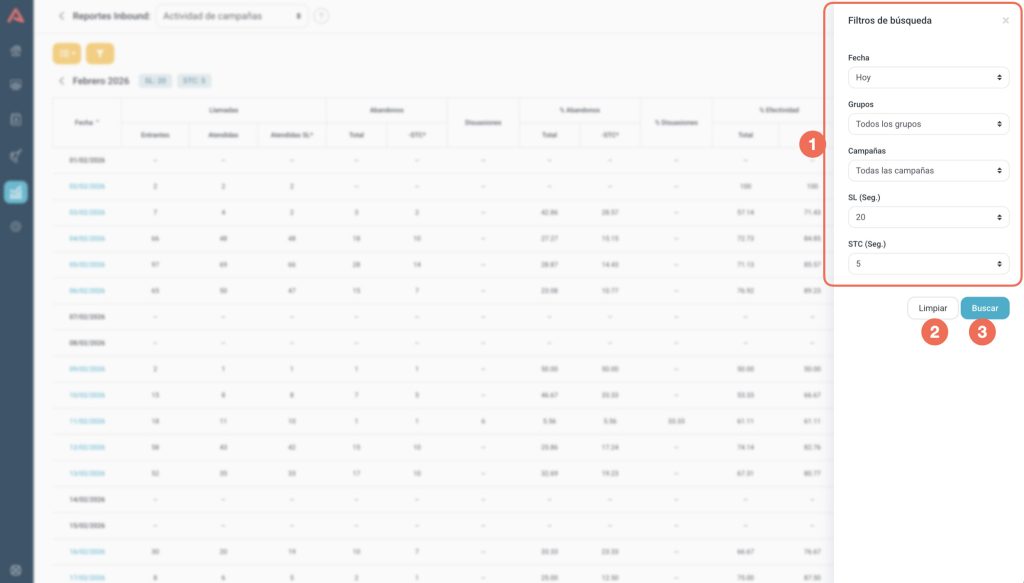
1. Tipos de filtros
Filtro de fecha
Todos los reportes incluyen un filtro de fecha que permite definir el período de información a consultar. Las opciones disponibles son:
- Hoy
- Ayer
- Últimos 7 días
- Rango personalizado
El rango personalizado permite seleccionar una fecha inicial y una fecha final para consultar información en un periodo específico.
Filtros adicionales
Dependiendo del tipo de reporte, pueden aparecer filtros adicionales como:
- Marcador
- Segmento
- Contacto
Estos filtros permiten reducir los resultados del reporte para enfocarse en campañas, agentes o interacciones específicas.
2. Limpiar filtros
Si se desea regresar al estado inicial del reporte, se puede utilizar el botón Limpiar, el cual restablece todos los filtros a su valor por defecto.
3. Aplicar un filtro
Para aplicar los filtros se debe presionar el Botón “Buscar” que se encuentra n al parte inferior de cada ventana modal de filtros de reportes de Audara. De esta forma el sistema actualizará el reporte mostrando únicamente los registros que coincidan con los filtros aplicados.
Vista de gráficas de reportes
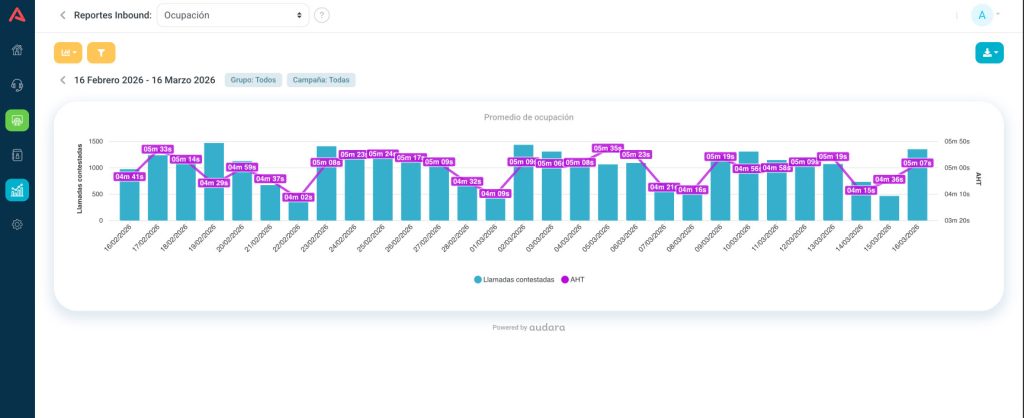
En los reportes de Audara, en la parte superior izquierda encontrarás un ícono desplegable que permite cambiar la visualización de los datos. Desde allí puedes alternar fácilmente entre una vista en lista (tabla) o una vista gráfica, según lo que necesites analizar en ese momento.
Dependiendo del tipo de reporte, la vista gráfica ofrece opciones adicionales como:
- Organizar la información (por ejemplo, de mayor a menor).
- Cambiar entre diferentes tipos de gráficas, como:
- Barras verticales
- Barras horizontales
- Activar o desactivar series de datos, permitiéndote enfocarte solo en la información relevante.
Además, la gráfica es completamente dinámica y sensible a los filtros aplicados. Esto significa que se actualiza automáticamente según los criterios seleccionados, como:
- Rango de fechas (día, semana, mes o personalizado)
- Agente específico
- Campaña o cola
- Cualquier otro filtro disponible en el reporte
En resumen, esta funcionalidad permite adaptar la visualización de los datos en tiempo real, facilitando un análisis más claro, flexible y enfocado según el contexto que estés revisando.
Copyright 2026 © Audara – AudaraDocs