Primeros pasos en Audara
Vistazo general para entender la interfaz de la plataforma
Inicio de sesión en Audara
Al acceder a la plataforma de Audara, te encontrarás con la siguiente pantalla de inicio de sesión.A continuación, explicamos cada uno de los elementos clave que puedes ver:
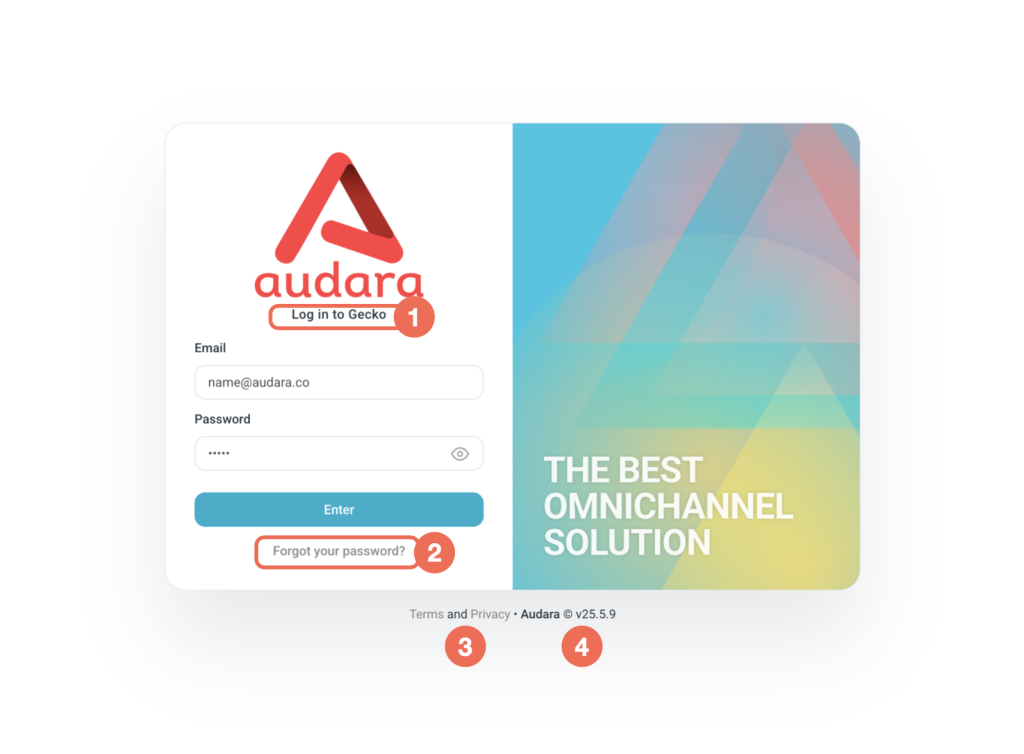
1.Nombre de instacia o empresa
En la parte superior, justo debajo del logo de Audara, verás el nombre de la instancia o empresa a la que estás accediendo.
💡Nota
Esto es especialmente útil si trabajas con múltiples sedes o manejas varios entornos
(por ejemplo, producción y pruebas). Aquí podrás confirmar fácilmente que estás autenticándote en el entorno correcto.
2. Recuperación de contraseña
Si olvidaste tu contraseña, puedes hacer clic en el enlace “Forgot your password?” para iniciar el proceso de recuperación. Se enviará un correo a la dirección registrada con instrucciones para restablecer tu acceso de forma segura.
3. Términos y politicas
En la parte inferior del login encontrarás un enlace a los Términos y Condiciones y a la Política de Privacidad de Audara. Te recomendamos revisarlos para conocer el uso adecuado de la plataforma y la forma en que tratamos tus datos personales.
4. Numero de versión
También en la parte inferior podrás ver el número de versión de la aplicación que estás utilizando, por ejemplo: v25.5.9. Este dato es útil si necesitas reportar un incidente o confirmar si ya cuentas con la última actualización disponible.
Recuperar contraseña
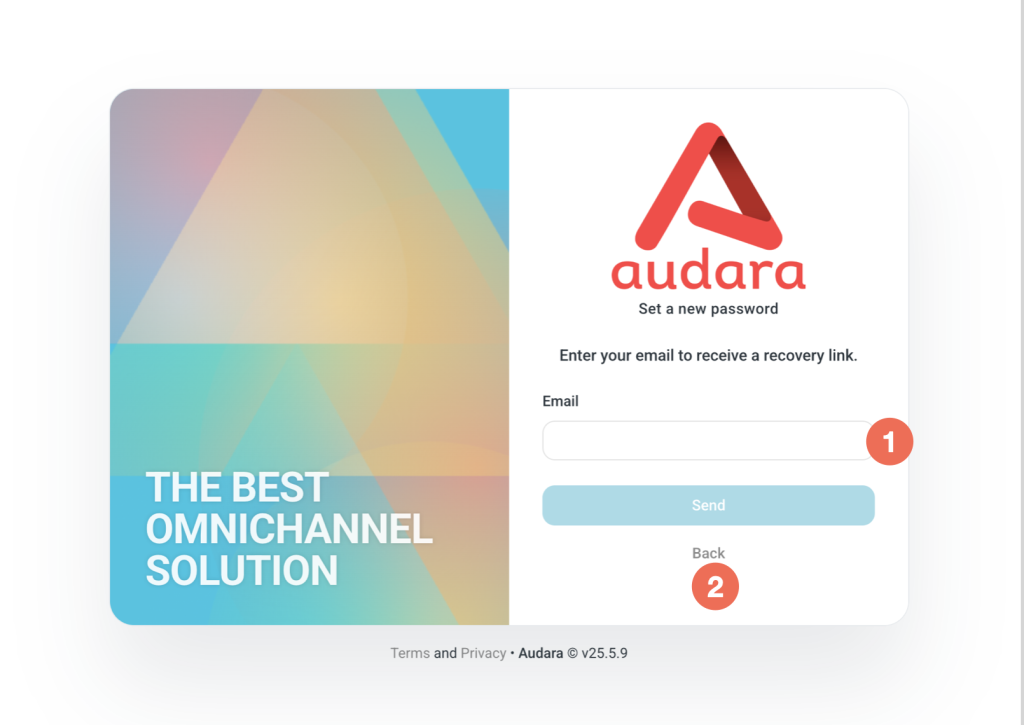
La vista de recuperación de contraseña permite a los usuarios restablecer su acceso de manera rápida y segura.
1. Campo de correo electrónico
El usuario debe ingresar el correo asociado a su cuenta en Audara. Al hacer clic en el botón “Enviar”, el sistema validará si el correo existe en la base de datos. En caso afirmativo, se enviará automáticamente un correo con instrucciones para restablecer la contraseña.
2. Volver al inicio
El usuario puede regresar fácilmente a la pantalla de login principal haciendo clic en el botón “Volver”.
Vista principal
La vista de bienvenida es la primera pantalla que verá el usuario al iniciar sesión en Audara. Desde aquí se tiene una visión general de la interfaz y acceso rápido a distintas herramientas clave para comenzar el trabajo diario.
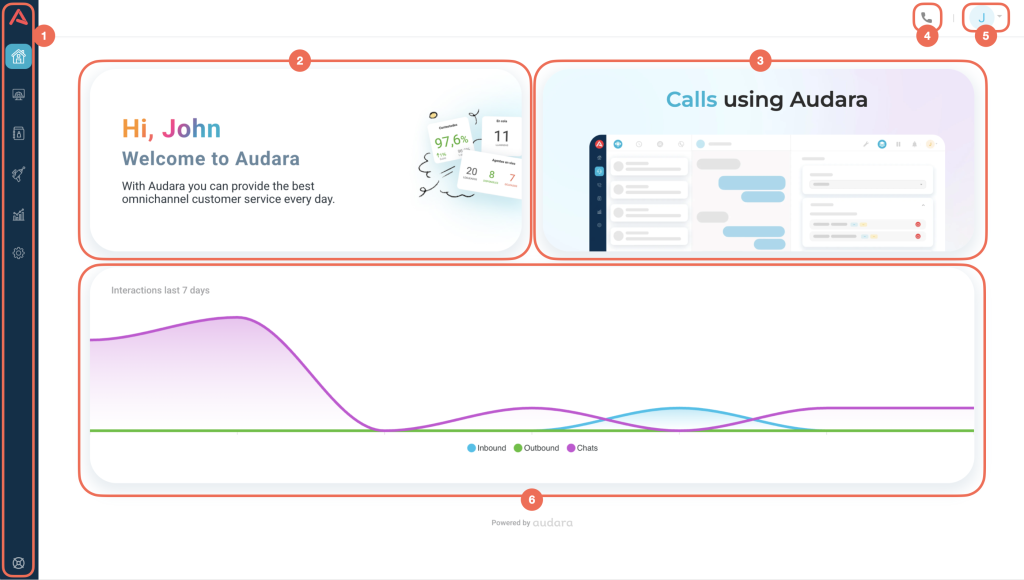
Esta vista, al igual que toda la aplicación, está diseñada para ofrecer una experiencia limpia, clara y centrada en la usabilidad, con elementos que se adaptan al rol y permisos del usuario.
1. Menu principal de Audara
Ubicado en la parte izquierda, este menú es esencial para navegar por las diferentes secciones y módulos de la plataforma. La visibilidad de las opciones dependerá de los permisos y roles asignados al usuario. Para más detalles sobre esta barra lateral, consulta la sección “”
2. Saludo personalizado
En la parte superior izquierda del panel principal encontrarás un saludo con tu nombre, lo que indica que la sesión ha sido iniciada correctamente. También se incluye un mensaje de bienvenida y tarjetas informativas relevantes para tu desempeño.
2. Saludo personalizado
En la parte superior izquierda del panel principal encontrarás un saludo con tu nombre, lo que indica que la sesión ha sido iniciada correctamente. También se incluye un mensaje de bienvenida y tarjetas informativas relevantes para tu desempeño.
3. Panel de información
Este panel puede mostrar:
- Noticias y anuncios importantes
- Cambios recientes en la plataforma
- Temas estacionales (por ejemplo, campañas navideñas)
Se actualiza automáticamente según las configuraciones del sistema.
4. Herramientas rápidas
En la parte superior derecha encontrarás accesos directos que pueden incluir:
- Webphone para realizar llamadas desde la plataforma
- Otras herramientas según el tipo de usuario (agente, supervisor, etc.)
5. Menú de usuario
Este acceso muestra un menú desplegable con:
- Nombre y rol del usuario
- Correo electrónico asociado
- Opción para cerrar sesión de forma segura
6. Gráfico de Interacciones (últimos 7 días)
Un gráfico visualiza las interacciones por canal (entrantes, salientes, chats) durante la última semana. Es un resumen rápido del comportamiento reciente de la operación.
Copyright 2026 © Audara – AudaraDocs