Reportes de Telefonía Entrante
Reportes e históricos de actividad de colas y campañas entrantes de voz
- Actividad de campañas entrantes
- Historial de llamadas (contestadas)
- Historial de abandonos
- Abandonos por tiempo
- Nivel de servicio
- Seguimiento de llamadas
- Terminación de llamadas
- Actividad por rutas
- Tipificación de campañas
- Efectividad de campañas
- Ocupación
- Encuesta
- Diferencia Reportes de Historial y Reportes Analíticos
- Cómo descargar reportes
- Cómo funcionan los filtros en los reportes
- Vista de gráficas de reportes
Activida de campañas entrantes
El reporte Actividad de Campañas Entrantes permite analizar el comportamiento operativo de las colas y campañas inbound a lo largo del tiempo, proporcionando una visión detallada del flujo de llamadas, la capacidad operativa del equipo y el nivel de servicio ofrecido a los clientes.
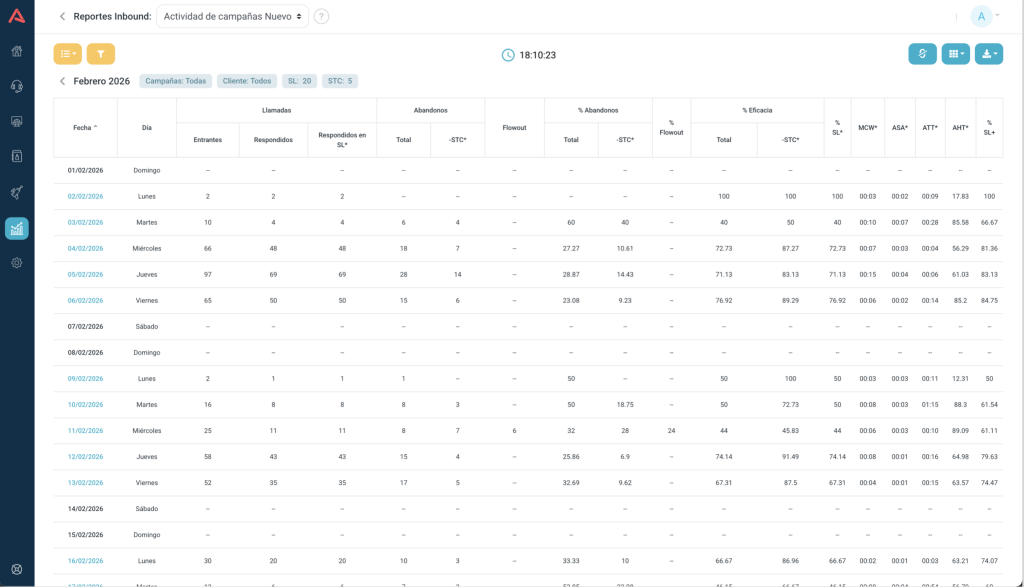
Navegación y Vistas Drill-Down (Niveles de Profundidad)
El diseño del reporte se basa en una estructura jerárquica de tiempo que permite al tomador de decisiones profundizar en los datos desde una vista macro hasta micro-intervalos operativos.
- Vista Anual (Nivel 1): Es la vista por defecto al cargar el reporte. Presenta el resumen acumulado por meses (ej. Enero, Febrero).
- Vista Mensual / Diaria (Nivel 2): Al hacer clic sobre un mes específico, el sistema expande los datos en filas que representan cada día de la semana para el mes seleccionado, detallando el volumen y rendimiento diario.
- Vista por Horas (Nivel 3): Al presionar sobre un día en particular, el nivel máximo de granularidad se activa
Controles Especiales en la Vista por Horas
Exclusivamente dentro del Nivel 3 (día específico), la interfaz habilita controles adicionales en la parte superior izquierda.
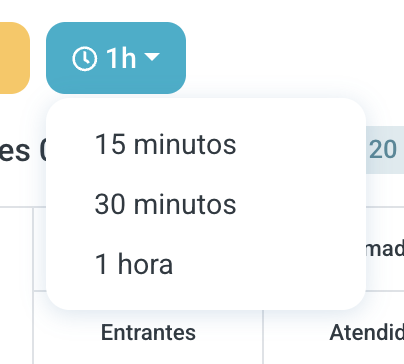
Selector de Franjas
Permite dividir las 24 horas del día en intervalos de 1 hora, 30 minutos o 15 minutos, vital para detectar picos de tráfico intratiempo.
Agentes Conectados
Se habilita la métrica de “Agentes conectados”, la cual muestra el promedio de
💡Nota
En cualquiera de los subniveles, existe un botón de “Flecha de retroceso” anexo al título principal en la cabecera que permite al usuario ascender limpiamente al nivel de vista anterior.
Controles Adicionales y Herramientas
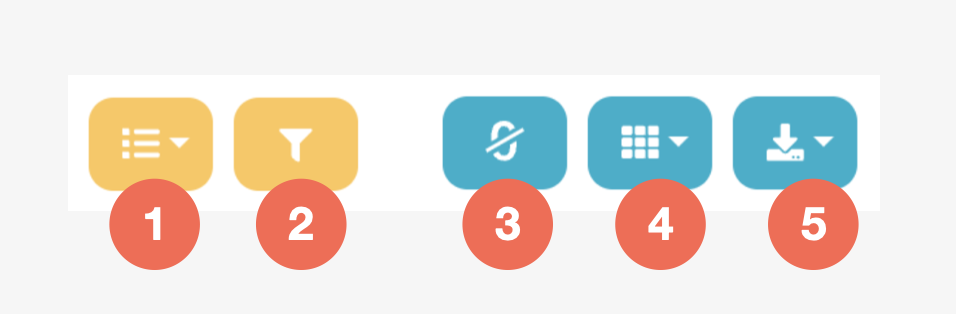
En el encabezado del reporte se ubican las herramientas de manipulación de datos, separadas geográficamente en grupos izquierda amarillos y derecha azules.
⬅️ Botones de Visualización (Zona Izquierda – Iconos Amarillos)
1. Selector de Vista (Icono de Gráfica)
Cambia la visualización de la matriz de datos hacia formatos visuales:
Tabla: Modo rejilla tradicional de métricas la vista por defecto dede que se visualiza por primera vez el reporte.
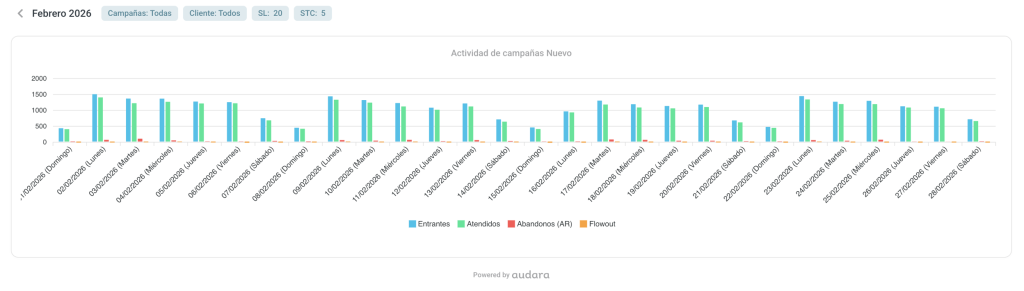
Gráfica (Tendencia temporal): Genera una gráfica de líneas evaluando tres volúmenes clave a través del espacio temporal seleccionado: Llamadas Entrantes, Contestadas y Abandonos.
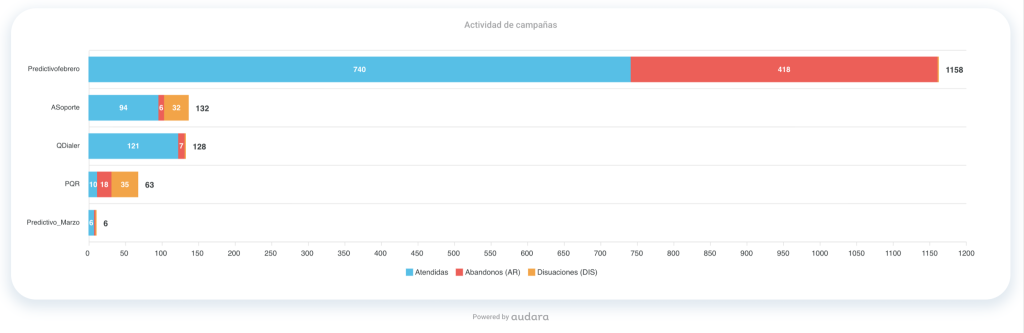
Gráfica Campañas (Comparativa): Muestra ungráfico de barras comparando el rendimiento global o métricas (Totales, Contestadas, Abandonos, Flowout) entre múltiples campañas. Incluye un menú desplegable superior para reordenar dinámicamente según la métrica dominante (ej. Ordenar descendente por mayor cantidad de Abandonos).
2. Filtros (Icono de Embudo)
Abre un menú lateral (modal) paramétrico que permite refinar sustancialmente la consulta de datos:
Rango de Fechas: Botones de acceso rápido (Hoy, Ayer, Últimos 7 Días) o un selector de calendario para un rango personalizado (máximo 31 días concurrentes).
Segmentación Organizacional: Filtrado por Grupos, Campañas específicas o Clientes.
Parametrización de Tiempos: Permite el ajuste en caliente de dos variables críticas:
SL (Service Level): Meta de tiempo aceptable para contestar.
STC (Short Time Call): Umbral en segundos para considerar un abandono anticipado como “Llamada Corta” no penalizable.
➡️ Botones de Acción (Zona Derecha – Iconos Azules)
3. Desvincular / Ocultar Ceros
Filtra la tabla para remover del reporte aquellos intervalos de tiempo que no registraron ninguna actividad, limpiando la visual.
4. Selector de Columnas
Permite al usuario personalizar la tabla mostrando u ocultando columnas de métricas específicas según su necesidad de análisis.
5. Descargar CSV: Exportación en bruto de la tabla visible a formato .csv para tratamiento externo en hojas de cálculo.
Diccionario de Métricas (Columnas)
Las columnas reflejadas en la tabla corresponden al estándar internacional de telecomunicaciones de Contact Center:
Variables Base:
E = Entrantes
R = Respondidas
R_SL = Respondidas dentro del SL
AB = Abandonos Totales
AB_-STC = Abandonos excluyendo STC
STC = AB – AB_-STC
FO = Flowout (Disuasiones)
SL_seg = Umbral de nivel de servicio (configurable)
STC_seg = Umbral de llamada corta (configurable)
Nombres Campos (columnas) y formulas
Fecha: Fecha completa en la que se dan los datos visualizados.
Día: Nombre del día de la semana al que corresponde la fecha vista.
Entrantes: Total absoluto de llamadas que ingresaron al sistema/cola.
Respondidos: Llamadas exitosamente atendidas por un agente.
Abandonos: Llamadas donde el cliente terminó la comunicación antes de ser asignado a un agente humano.
Flowout: Llamadas que salieron de la campaña por desborde a otra cola, transferencia al IVR, desborde de tiempo máximo o buzón de voz.
Respondidos SL*: Llamadas que fueron contestadas antes de que expirara el umbral de tiempo de Nivel de Servicio parametrízado.
Abandonos -STC*: Llamadas abandonadas netas; excluye a los clientes que colgaron en los primeros “X” segundos (STC), considerándolas llamadas con errores de marcación.
% Abandono: El porcentaje de llamadas atendidas vs. el volumen entrante.
Formula: % Abandonos Total = (AB / E) × 100
% Abandono – STC: El porcentaje de llamadas atendidas vs. el volumen entrante.
Formula: % Abandonos -STC = (AB_-STC / E) × 100
% FlowOut: El porcentaje de llamadas salieron de la campaña por desborde.
Formula: % Flowout = (FO / E) × 100
% Efectividad: El porcentaje de llamadas atendidas vs. el volumen entrante.
Formula: % Eficacia = (R / E) × 100
% Efectividad -STC: El porcentaje de llamadas atendidas vs. el volumen entrante. Excluye las llamadas STC del cálculo de penalización.
Formula: % Eficacia -STC = (R / (E – STC)) × 100
% SL (Service Level): El porcentaje de llamadas contestadas que cumplieron la meta de tiempo de facturación/servicio.
Formula: % SL = (R_SL / E) × 100
% SL+ (Service Level especial): Este indicador mide el SL real sobre interacciones válidas excluyendo ruido estadístico.
Formula: % SL+ = R_SL / (R + FO + AB – STC) × 100
MCW* (Maximum Call Wait): El tiempo más largo que un cliente específico esperó en la cola antes de ser atendido.
ASA* (Average Speed of Answer): El tiempo de espera promedio de todos los clientes en cola antes de la conexión con el agente.
ATT* (Average Talk Time): El tiempo promedio puro de conversación entre cliente y agente.
AHT* (Average Handle Time): Tiempo de gestión/ocupación total promedio. Es la sumatoria aritmética incluye TALK + HOLD + ACW (tiempo total de ocupación del agente).
Decisiones que permite tomar este reporte
El reporte Actividad de Campañas Entrantes permite a supervisores, analistas de WFM y gerentes de operación tomar decisiones informadas sobre el rendimiento de las colas inbound y el nivel de servicio ofrecido a los clientes.
Entre las decisiones más comunes que se pueden tomar con este reporte se encuentran:
Ajustar el número de agentes en determinados horarios
Al analizar el volumen de llamadas entrantes, el nivel de servicio y los tiempos de espera por franja horaria, es posible identificar horas del día donde la operación está subdimensionada o sobredimensionada.
Esto permite ajustar turnos o redistribuir agentes para mejorar el servicio.
Identificar horas pico de llamadas
El reporte permite visualizar en qué momentos del día, semana o mes se concentra la mayor cantidad de llamadas, lo que facilita:
- Planificar staffing
- Ajustar horarios de atención
- Preparar campañas o refuerzos operativos
Detectar problemas de abandono de llamadas
Si el porcentaje de abandono aumenta en determinados periodos, puede indicar:
- Falta de agentes disponibles
- Tiempos de espera elevados
- Problemas en la distribución de llamadas
Esto permite tomar acciones para mejorar la atención y reducir la pérdida de contactos.
Evaluar el cumplimiento del nivel de servicio (SL)
El reporte muestra cuántas llamadas se responden dentro del tiempo objetivo definido para la campaña. Esto permite verificar si la operación está cumpliendo los acuerdos de servicio (SLA) establecidos con el cliente.
Analizar la eficiencia operativa
Métricas como AHT, ASA y eficacia permiten entender qué tan eficiente está siendo la gestión de llamadas.
Por ejemplo:
- Un AHT muy alto puede indicar llamadas complejas o procesos lentos.
- Un ASA alto puede indicar falta de agentes disponibles.
Detectar configuraciones incorrectas en la cola
Si el flowout o disuasiones es alto, puede indicar que las llamadas están saliendo de la cola por reglas automáticas o desvíos configurados. Esto permite revisar la configuración de la campaña o los flujos de atención.
Apoyar análisis de forecasting y planificación WFM
El comportamiento histórico de llamadas, tiempos de atención y abandono permite generar proyecciones más precisas para planificar la operación en días o semanas futuras.
💡Nota
En conjunto, este reporte permite comprender cómo se comporta la demanda de llamadas y cómo responde la operación ante esa demanda, proporcionando información clave para optimizar la calidad del servicio y la eficiencia operativa de las campañas entrantes.
Historial de llamadas (Contestadas Inbound)
Qué muestra este reporte
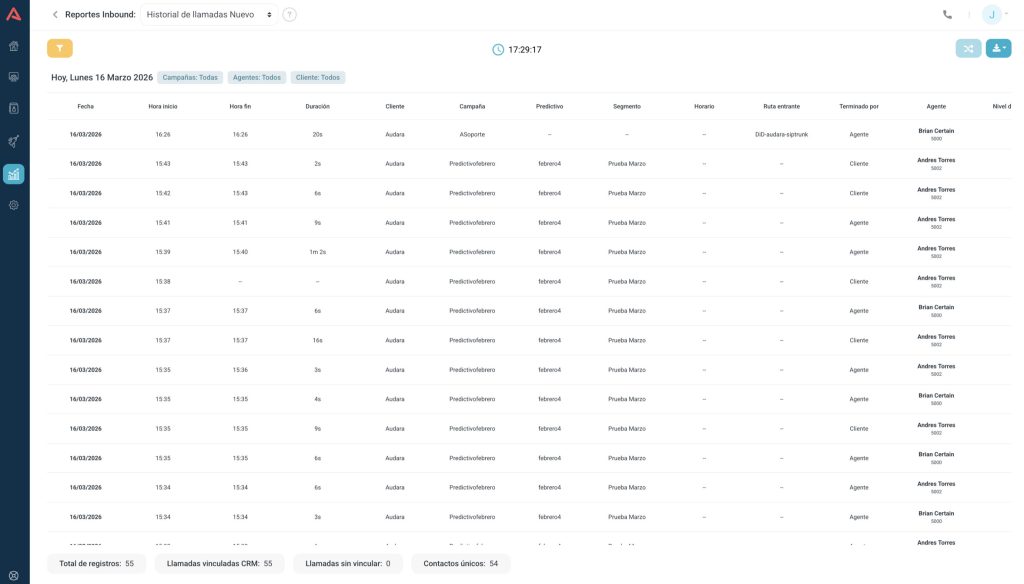
El reporte Historial de llamadas contestadas muestra el registro detallado de todas las llamadas entrantes que fueron atendidas por agentes dentro de las colas del sistema.
A diferencia de los reportes agregados o estadísticos, este reporte funciona como un log operativo de llamadas contestadas por cada campaña entrante, donde cada fila representa una interacción individual atendida.
- Fecha y hora de la llamada
- Duración de la conversación
- Cola o campaña a la que ingresó
- Agente que atendió la llamada
- Ruta por la que ingresó la llamada
- Tiempos operativos (cola, conversación, hold, ACW)
- Tipificaciones realizadas
- Información del contacto o CRM
- Encuestas de satisfacción si existen
Este reporte no incluye gráficos, ya que está diseñado para revisar eventos individuales y facilitar auditoría, análisis operativo o investigación de casos específicos.
Diccionario de Campos (Columnas)
| Campo | Descripción |
|---|---|
| Fecha | Fecha en la que ocurrió la llamada |
| Hora inicio | Hora exacta en que inició la llamada |
| Hora fin | Hora en que terminó la llamada |
| Duración | Duración total de la llamada |
| Cliente | Cliente o cuenta asociada a la llamada |
| Campaña | Cola o campaña inbound donde ingresó la llamada |
| Predictivo | Nombre del marcador predictivo asociado si aplica |
| Segmento | Segmento o agrupación de contactos utilizada en campañas |
| Horario | Franja horaria o configuración de horario aplicada |
| Ruta entrante | Ruta o DID por el que ingresó la llamada |
| Terminado por | Indica quién finalizó la llamada (Agente o Cliente) |
| Agente | Nombre del agente que atendió la llamada |
| Número de agente | Identificador interno del agente |
| Nivel de agente | Numero de nivel del agente |
| Extensión | Extensión SIP del agente |
| Contacto | Identificador del contacto en el sistema |
| Llave de contacto | Clave única del contacto en el CRM |
| Número de contacto | Número telefónico del cliente |
| CRM | Identificador del CRM asociado a esa campaña entrante o llamada |
| ID | Identificador único de la llamada |
| ID de cola | Identificador técnico de la cola |
| Tiempo de ocupación | Tiempo total en que el agente estuvo ocupado con la interacción |
| Tiempo en cola | Tiempo que el cliente esperó antes de ser atendido |
| Tiempo en hold | Tiempo total que la llamada estuvo en espera durante la conversación |
| ACW configurado | Tiempo máximo configurado para After Call Work |
| Tiempo en ACW | Tiempo real utilizado por el agente en ACW |
| Alarma de ACW | Indica si el agente excedió el tiempo configurado de ACW |
| Conversión | Indica si la llamada generó una conversión o resultado positivo |
| Tipificación 1 | Primera categoría de tipificación |
| Tipificación 2 | Segunda categoría de tipificación |
| Tipificación 3 | Tercera categoría de tipificación |
| Tipificación Abierta | Campo libre de tipificación |
| CSAT | Resultado de encuesta de satisfacción del cliente |
| FCR | Indica si el caso fue resuelto en la primera llamada |
| NPS | Resultado de encuesta Net Promoter Score |
💡Nota
Algunos valores dentro del reporte pueden aparecer resaltados en color azul. Esto indica que se trata de enlaces interactivos. Al hacer clic sobre ellos es posible acceder a información adicional relacionada con ese registro. Por ejemplo, al seleccionar el ID de la llamada se puede abrir el detalle completo de la interacción, incluyendo recursos como la grabación y la transcripción de la llamada. De igual forma, al hacer clic en el nombre del contacto se desplegará la ficha del contacto, donde es posible consultar todos los campos y datos asociados a ese registro dentro del sistema.
Filtros disponibles en este reporte
Este reporte permite aplicar múltiples filtros para facilitar la búsqueda de llamadas específicas.
| Filtro | Descripción |
|---|---|
| Fecha | Permite seleccionar Hoy, Ayer, Últimos 7 días o un rango personalizado |
| Grupo | Filtrar por grupo de campañas o colas |
| Campañas | Filtrar por campañas específicas |
| Agentes | Filtrar llamadas atendidas por uno o varios agentes |
| Cliente | Filtrar por cliente o cuenta |
| Tipificación | Filtrar por resultado de la llamada |
| Encuesta | Filtrar llamadas que tengan encuesta |
| Valor encuesta | Filtrar por resultado específico de la encuesta |
| Horario | Filtrar por franja horaria |
| Número de contacto | Buscar llamadas de un número específico |
| Llave de contacto | Buscar por identificador de contacto |
| Nombre de contacto | Buscar por nombre del cliente |
| Alarma de ACW | Filtrar llamadas donde el agente excedió el tiempo de ACW |
Ver datos de CRM con un click
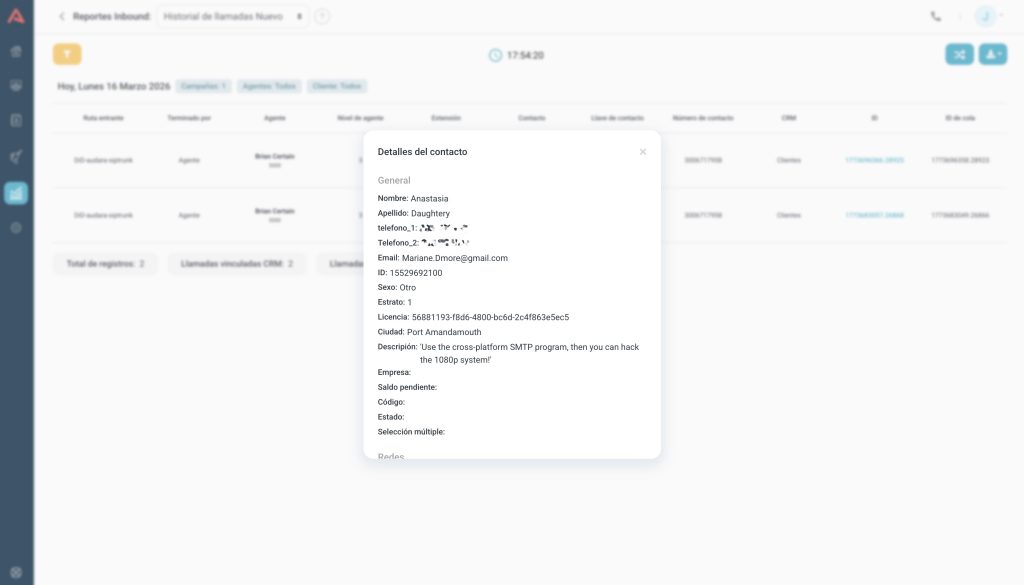
Desde el reporte puedes presionar el nombre del contacto asociado a la llamada para ver mas datos relevantes de este contacto. Esto permite ver todos los campos y datos que tiene este contacto en el CRM interno de Audara. Si se quiere descargar estos datos se puede presionar la opción de combinar en la parte superior derecha del reporte para combinar datos del CRM con los datos de historial.

Con esta opción de “COMBINAR” que se encuentra an la parte superior derecha del reporte puedes visualizar todos los campos del contacto del CRM combinado con los datos del historial para hacer una sola descarga .
💡Nota
Para activar la opción de “Combinar” es necesario que se filtre por una campaña entrante especifica. No es posible combinar datos si se visualizan mas de una campaña a la vez debido a que cada campaña puede tener un CRM distinto y campos distintos para cada contacto.
Resumenes del reporte

En la parte inferior del reporte podemos ver algunos datos resumidos que permiten tener una idea clara de forma rápida.
Total de registros:
Se trata del numero total de llamadas que estamos visualizando en ese momento.
Llamadas vinculadas CRM:
Las llamadas que fueron vinculadas a un contacto del CRM, estas llamadas tendraán el dato del contacto y se podrán visualizar también en el historial del contacto desde el CRM.
Llamadas sin vincular:
Llamadas que no se vincularon a ningún contacto del CRM.
Contactos unicos:
Indica la cantidad de contactos o números telefónicos únicos presentes dentro del resultado del reporte según los filtros aplicados. Esto significa que, si un mismo contacto o número realizó varias llamadas dentro del período consultado, será contabilizado solo una vez en este indicador, aunque existan múltiples registros de llamadas en el reporte.
Por ejemplo, si un mismo número telefónico aparece en dos registros de llamadas dentro del filtro seleccionado, el total de registros será 2, mientras que el valor de Contactos únicos será 1.
Este indicador permite identificar fácilmente si un mismo contacto ha realizado múltiples intentos de llamada dentro de un periodo determinado.
Decisiones que permite tomar este reporte
Este reporte permite realizar análisis detallados a nivel de interacción individual, lo que facilita la toma de decisiones operativas y de calidad.
Entre las decisiones más comunes que permite tomar se encuentran:
Auditoría de atención de agentes
Permite revisar cómo se gestionó una llamada específica, cuánto tiempo duró, quién la atendió y cómo fue tipificada. Esto facilita procesos de control de calidad o revisión de casos.
Identificar llamadas con tiempos operativos anormales
Al revisar métricas como tiempo en cola, tiempo en hold o tiempo en ACW, se pueden detectar llamadas con duraciones fuera de lo esperado.
- Esto puede indicar:
- Procesos complejos
- Falta de capacitación
- Problemas operativos
Evaluar el desempeño de agentes
El reporte permite analizar:
- duración de llamadas
- tiempos de ACW
- uso de hold
- tipificaciones realizadas
Esto ayuda a identificar oportunidades de mejora o necesidades de capacitación.
Investigar reclamos o incidentes
Cuando un cliente reporta un problema, este reporte permite localizar rápidamente la llamada específica usando filtros como:
- número de contacto
- agente
- fecha
- campaña entrante (Cola)
Analizar conversiones y resultados comerciales
Si la operación utiliza tipificaciones o conversiones, el reporte permite identificar qué llamadas generaron resultados positivos. Esto facilita análisis de efectividad de campañas.
Analizar encuestas de satisfacción
Cuando existen encuestas como CSAT o NPS, el reporte permite identificar las llamadas asociadas a cada resultado para entender el contexto de la evaluación del cliente.
💡Nota
Este tipo de documentación está muy bien alineada con estándares de plataformas de contact center y cumple con estándares COPC
Historial de Abandonos
Qué muestra este reporte
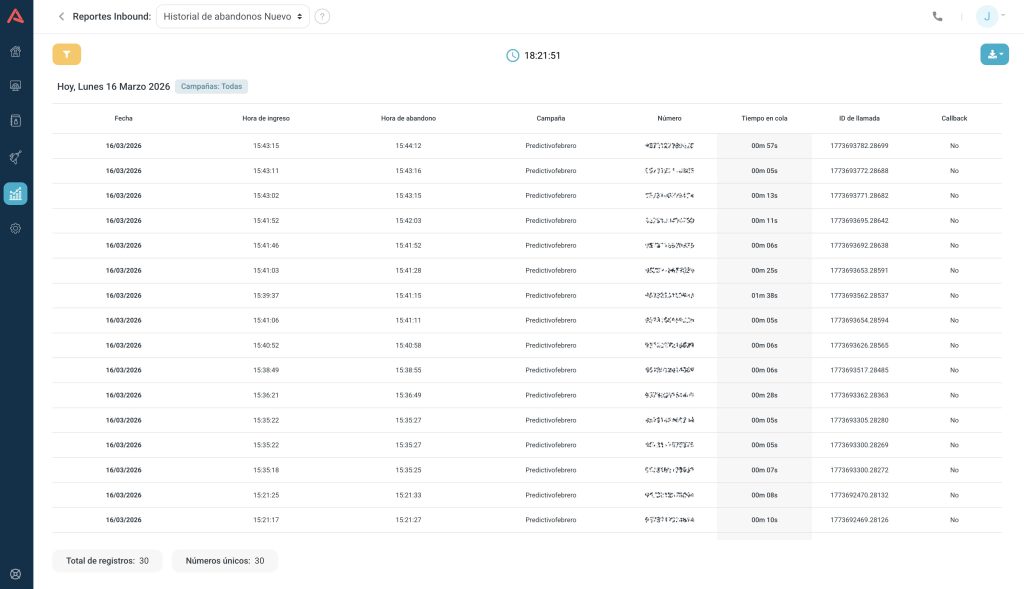
El reporte Historial de Abandonos muestra el registro detallado de todas las llamadas entrantes que fueron abandonadas por el cliente antes de ser atendidas por un agente dentro de las colas del sistema.
Cada fila del reporte representa una llamada abandonada e incluye información sobre el momento exacto en que la llamada ingresó a la cola, el momento en que fue abandonada y el tiempo que el cliente permaneció esperando.
- Este reporte permite identificar con precisión:
- Cuándo ocurrió un abandono
- Cuánto tiempo esperó el cliente antes de colgar
- En qué campaña o cola ocurrió
- Qué número realizó la llamada
- Si el sistema ofreció o registró un callback
A diferencia de los reportes agregados de métricas, este reporte funciona como un historial detallado de eventos, lo que facilita el análisis individual de cada abandono.
Diccionario de Campos (Columnas)
| Campo | Descripción |
|---|---|
| Fecha | Fecha en la que ocurrió la llamada abandonada |
| Hora de ingreso | Hora exacta en que la llamada ingresó a la cola |
| Hora de abandono | Hora en que el cliente finalizó la llamada antes de ser atendido |
| Campaña | Cola o campaña inbound en la que se encontraba la llamada |
| Número | Número telefónico del cliente que realizó la llamada |
| Tiempo en cola | Tiempo total que el cliente permaneció esperando antes de abandonar |
| ID de llamada | Identificador único de la llamada dentro del sistema |
| Callback | Indica si la llamada fue registrada como callback o si se ofreció la opción de devolución de llamada |
Filtros disponibles en este reporte
Este reporte permite aplicar múltiples filtros para facilitar la búsqueda de llamadas específicas.
| Filtro | Descripción |
|---|---|
| Fecha | Permite seleccionar Hoy, Ayer, Últimos 7 días o un rango personalizado |
| Grupo | Filtrar por grupo de campañas |
| Campañas | Filtrar por campañas o colas específicas |
| Callback | Permite filtrar llamadas que solicitaron devolución de llamada |
Resumenes del reporte
En la parte inferior del reporte se muestra un resumen rápido de los resultados según los filtros aplicados.
Total de registros:
Cantidad total de llamadas abandonadas que aparecen en el reporte según el filtro aplicado
Números único:
Cantidad de números telefónicos únicos presentes en el resultado del reporte Esto permite identificar rápidamente si un mismo número ha realizado múltiples llamadas abandonadas dentro del periodo consultado.
Decisiones que permite tomar este reporte
Este reporte permite analizar en detalle el comportamiento de abandono en las colas y tomar decisiones operativas para mejorar la atención.
Entre las decisiones más comunes se encuentran:
Identificar tiempos de espera que generan abandono
Al analizar el tiempo en cola de las llamadas abandonadas se puede identificar cuánto tiempo están dispuestos a esperar los clientes antes de colgar.
Esto ayuda a ajustar los objetivos de nivel de servicio.
Detectar horas con mayor cantidad de abandonos
Al revisar las horas de ingreso y abandono es posible identificar periodos del día donde se concentran más abandonos.
- Esto puede indicar:
- Falta de agentes disponibles
- Picos de llamadas no previstos
- Problemas en el enrutamiento de llamadas
Identificar clientes que llaman repetidamente
Gracias al indicador de números únicos, es posible detectar si un mismo número está intentando comunicarse varias veces sin lograr atención. Esto puede indicar problemas en la atención o falta de capacidad operativa.
Investigar incidentes o reclamos de clientes
Cuando un cliente reporta que intentó comunicarse sin éxito, este reporte permite localizar la llamada específica utilizando el número telefónico y la fecha.
Abandono por tiempos
Qué muestra este reporte
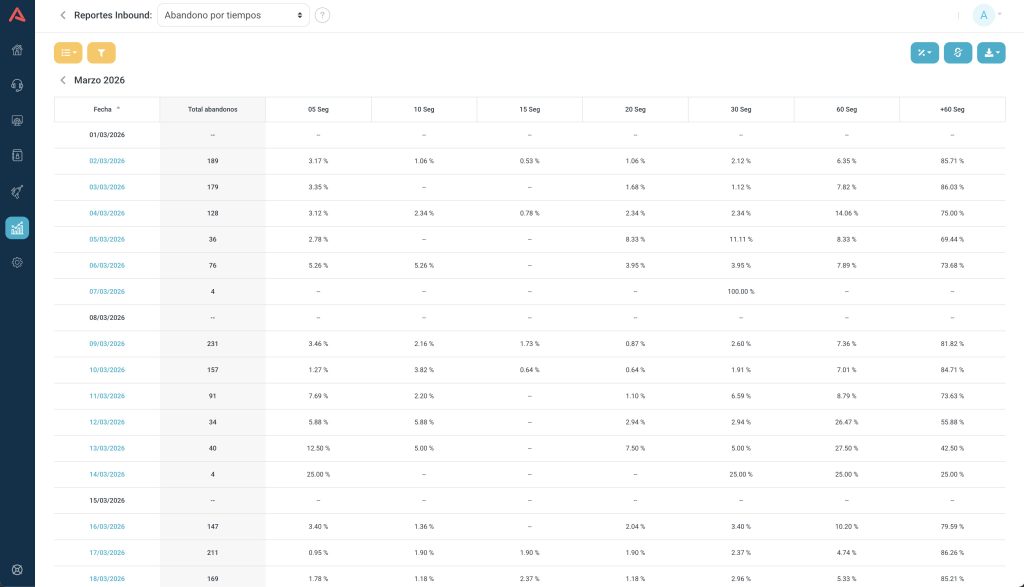
El reporte Abandono por tiempos permite analizar en qué momento los clientes abandonan la cola de atención, segmentando los abandonos según el tiempo que esperaron antes de colgar.
Este reporte muestra la distribución de abandonos en distintos rangos de tiempo, por ejemplo:
- 0–5 segundos
- 5–10 segundos
- 10–15 segundos
- 15–20 segundos
- 20–30 segundos
- 30–60 segundos
- Más de 60 segundos
La información puede visualizarse en diferentes niveles de detalle:
- Por mes
- Por día
- Por hora (al entrar en un día específico)
Esto permite identificar patrones de comportamiento del cliente en relación con los tiempos de espera.
Adicionalmente, el reporte permite configurar un umbral de abandono (%), que sirve como referencia visual:
- Valores por encima del umbral → se muestran en un color (ej: verde)
- Valores por debajo del umbral → se muestran en otro (ej: rojo)
Esto facilita detectar rápidamente si los niveles de abandono están dentro de lo esperado.
Controles de visualizacion de datos
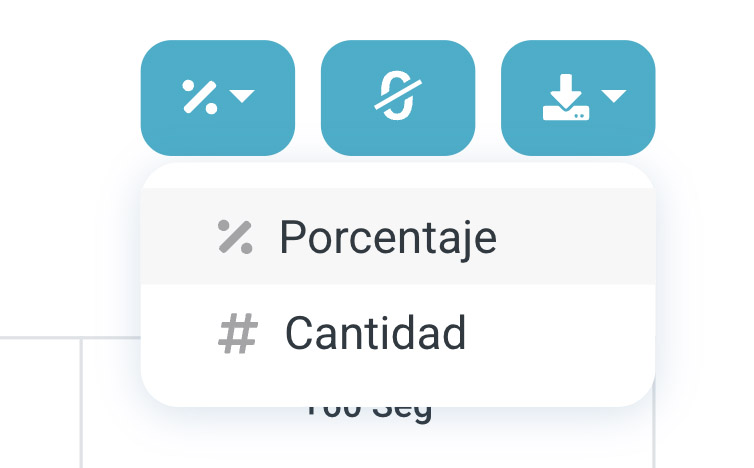
puedes seleccionar como quieres ver los datos, desde la opcion en la pare superior derecha del reporte. Si se quiere visualizar como procentajes (%) o como cantidades totales (#).
Vista de gráfica
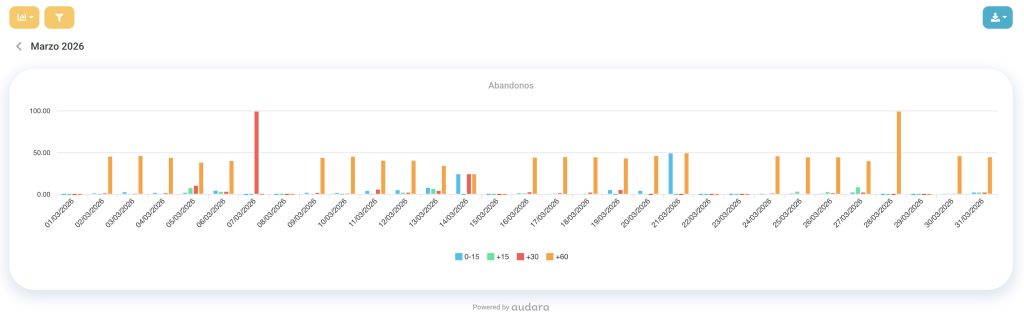
Adicionalmente, el reporte permite visualizar esta información en formato de gráfica, facilitando la identificación de tendencias y concentraciones. Para cambiar de vista debes presionar el boton amarillo en la parte superior izquierda que despliega opciones de visualización.
Diccionario de Campos (Columnas)
| Campo | Descripción |
|---|---|
| Fecha / Hora | Representa el período de agrupación del reporte. Puede mostrarse por mes, día o por hora dependiendo del nivel seleccionado. |
| Total abandonos | Cantidad total de llamadas que fueron abandonadas en el período. |
| 05 Seg | Porcentaje de llamadas abandonadas dentro de los primeros 5 segundos de espera. |
| 10 Seg | Porcentaje de llamadas abandonadas entre 5 y 10 segundos de espera. |
| 15 Seg | Porcentaje de llamadas abandonadas entre 10 y 15 segundos. |
| 20 Seg | Porcentaje de llamadas abandonadas entre 15 y 20 segundos. |
| 30 Seg | Porcentaje de llamadas abandonadas entre 20 y 30 segundos. |
| 60 Seg | Porcentaje de llamadas abandonadas entre 30 y 60 segundos. |
| +60 Seg | Porcentaje de llamadas abandonadas después de más de 60 segundos de espera. |
| Umbral de abandonos (%) | Valor de referencia configurado para evaluar visualmente si el nivel de abandono está dentro de lo esperado. |
Filtros disponibles en este reporte
Este reporte permite aplicar múltiples filtros para facilitar la búsqueda de tipificaciones específicas.
| Filtro | Descripción |
|---|---|
| Fecha | Permite seleccionar el período de análisis (hoy, ayer, últimos 7, 15 o 30 días, o rango personalizado). |
| Grupos | Permite filtrar por grupos específicos dentro de la operación. |
| Campañas | Permite seleccionar una o varias campañas inbound para analizar sus abandonos. |
Decisiones que permite tomar este reporte
Este reporte es extremadamente útil para entender la experiencia real del cliente:
Detectar abandono temprano (problemas de IVR o enrutamiento)
Si hay alto porcentaje en los primeros segundos, puede indicar:
- Mala experiencia inicial
- IVR confuso
- Llamadas accidentales
Evaluar tiempos de espera tolerados por el cliente
Permite entender cuánto está dispuesto a esperar el usuario antes de abandonar.
Optimizar tiempos de respuesta
Si el abandono aumenta en rangos medios (10–30 seg), puede indicar que el tiempo de espera está cerca del límite tolerable.
Detectar saturación operativa
Un alto porcentaje en rangos largos (+60 seg) indica:
- Falta de agentes
- Sobrecarga en la cola
Ajustar staffing y dimensionamiento
Permite tomar decisiones sobre:
- Aumentar agentes en horarios críticos
- Redistribuir carga entre campañas
Validar cumplimiento de SLAs
El umbral permite evaluar rápidamente si el comportamiento de abandono está dentro de los niveles aceptables definidos por la operación.
Nivel de servicio
Qué muestra este reporte
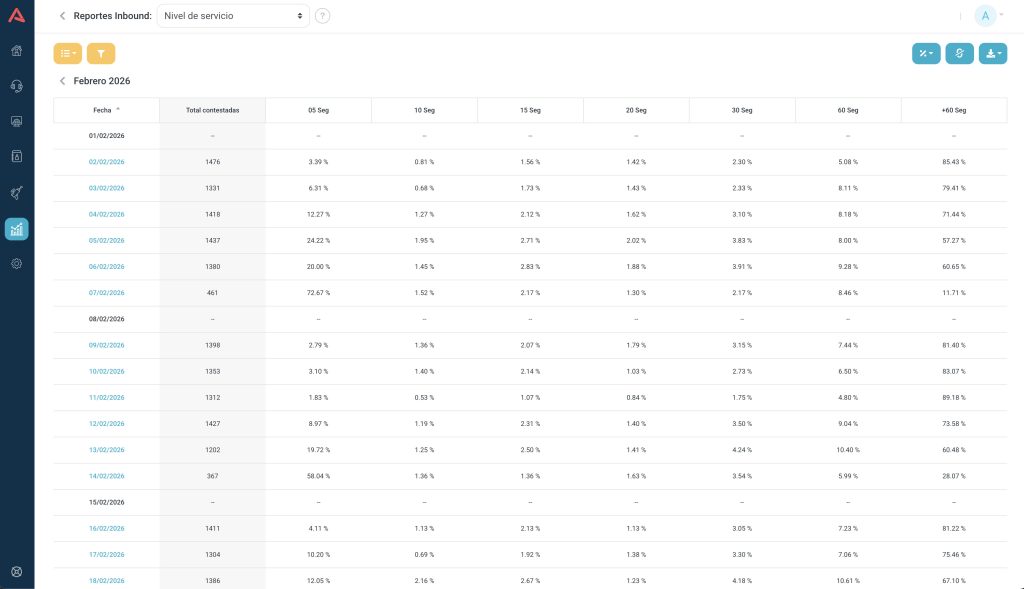
El reporte Nivel de servicio permite analizar qué tan rápido se están atendiendo las llamadas entrantes, midiendo el cumplimiento de los tiempos de respuesta en distintos rangos.
A diferencia del reporte de abandonos (que muestra cuándo el cliente se va), este reporte muestra cuándo sí lograste atenderlo y en cuánto tiempo.
Distribuye las llamadas contestadas en rangos de tiempo como:
- 0–5 segundos
- 5–10 segundos
- 10–15 segundos
- 15–20 segundos
- 20–30 segundos
- 30–60 segundos
- Más de 60 segundos
El reporte puede visualizarse en diferentes niveles de detalle:
- Por mes
- Por día
- Por hora
- Por intervalos dentro del día (30 min y 15 min)
También incluye un umbral de nivel de servicio (%), que permite identificar visualmente si se está cumpliendo el objetivo definido.
Controles de visualizacion de datos
puedes seleccionar como quieres ver los datos, desde la opcion en la pare superior derecha del reporte. Si se quiere visualizar como procentajes (%) o como cantidades totales (#).
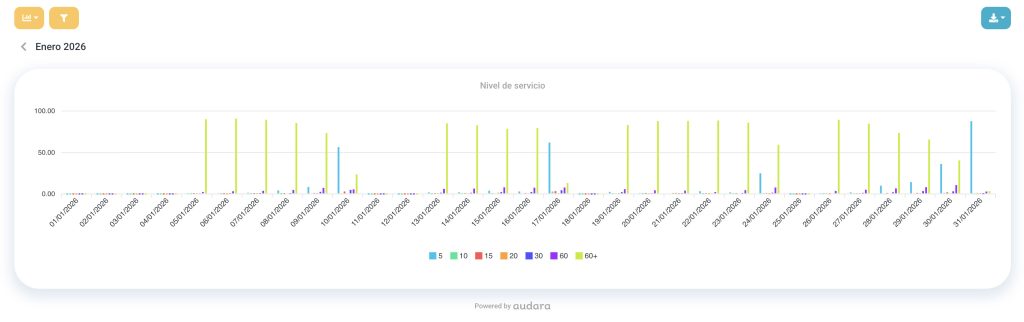
Vista de gráfica
Adicionalmente, el reporte permite visualizar esta información en formato de gráfica, facilitando la identificación de tendencias y concentraciones. Para cambiar de vista debes presionar el boton amarillo en la parte superior izquierda que despliega opciones de visualización.
Diccionario de Campos (Columnas)
| Campo | Descripción |
|---|---|
| Fecha / Hora | Período de agrupación del reporte (mes, día, hora o intervalos). |
| Total contestadas | Número total de llamadas atendidas en el período. |
| 05 Seg | Porcentaje o cantidad de llamadas contestadas dentro de los primeros 5 segundos. |
| 10 Seg | Llamadas contestadas entre 5 y 10 segundos. |
| 15 Seg | Llamadas contestadas entre 10 y 15 segundos. |
| 20 Seg | Llamadas contestadas entre 15 y 20 segundos. |
| 30 Seg | Llamadas contestadas entre 20 y 30 segundos. |
| 60 Seg | Llamadas contestadas entre 30 y 60 segundos. |
| +60 Seg | Llamadas contestadas después de más de 60 segundos. |
| Umbral nivel de servicio (%) | Valor de referencia para evaluar el cumplimiento del SLA de atención. |
Filtros disponibles en este reporte
Este reporte permite aplicar múltiples filtros para facilitar la búsqueda de tipificaciones específicas.
| Filtro | Descripción |
|---|---|
| Fecha | Permite seleccionar el período de análisis (hoy, ayer, últimos 7, 15 o 30 días, o rango personalizado). |
| Grupos | Permite filtrar por grupos específicos dentro de la operación. |
| Campañas | Permite seleccionar una o varias campañas inbound para analizar sus abandonos. |
Decisiones que permite tomar este reporte
Este es uno de los reportes más importantes para operación:
Medir cumplimiento de SLA (Service Level)
Permite responder preguntas como:
- ¿Estamos atendiendo rápido?
- ¿Qué porcentaje entra dentro del tiempo objetivo (ej: 20s)?
Detectar cuellos de botella operativos
Si muchas llamadas caen en:
- 30s, 60s o +60s → hay retraso en atención
- Picos por hora → falta de cobertura en ciertos momentos
Optimizar staffing por franja horaria
Gracias al nivel de detalle (hora, 30 min, 15 min), puedes:
- Ajustar turnos
- Detectar horas críticas
- Balancear carga
Cruzar con abandono para entender la operación completa
Este reporte responde:
👉 ¿qué tan rápido contesto?
El de abandono responde:
👉 ¿cuándo se me van?
Juntos te dan la foto completa del performance.
Evaluar eficiencia real del equipo
Un buen nivel de servicio debería reflejar:
- Alta proporción en 0–20s
- Baja concentración en +60s
Ajustar objetivos operativos
Con el umbral puedes definir cosas como:
- “Queremos 80% antes de 20 segundos”
- Y ver rápidamente si se cumple o no
Seguimiento de llamadas
Qué muestra este reporte
El reporte Seguimiento de llamadas permite visualizar la trazabilidad completa de cada llamada entrante, mostrando paso a paso lo que ocurrió desde que el cliente entra al sistema hasta su resultado final.
A diferencia de otros reportes que muestran métricas agregadas, este reporte permite:
- Ver cuántas llamadas hubo
- Identificar llamantes únicos
- Y, lo más importante, analizar el recorrido detallado de cada llamada
Esto incluye eventos como:
- Entrada a cola
- Intentos de atención (ring)
- Agentes que no contestan
- Reintentos hacia otros agentes
- Conexión exitosa
- Finalización de la llamada
Cómo se estructura el reporte
El reporte tiene dos niveles principales:
1. Vista consolidada
Muestra un resumen por período (mes o día):
- Total de llamadas
- Total de llamantes (números únicos)
Esto permite identificar volumen y recurrencia.
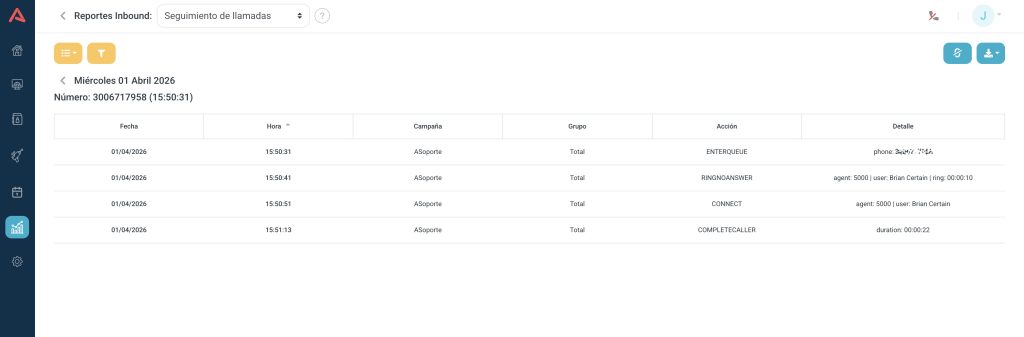
2. Vista detallada por llamada
Al ingresar a un día (y luego a un número específico), puedes ver la trazabilidad completa de una llamada:
Ejemplo típico:
- La llamada entra a cola
- Se intenta asignar a un agente
- El agente no responde (Ring No Answer)
- Se redirige a otro agente
- El segundo agente contesta
- La llamada finaliza
Cada evento queda registrado con:
- Fecha
- Hora exacta
- Campaña
- Grupo
- Tipo de acción
- Detalle técnico del evento
Vista de gráfica
Adicionalmente, el reporte permite visualizar esta información en formato de gráfica, facilitando la identificación de tendencias y concentraciones. Para cambiar de vista debes presionar el boton amarillo en la parte superior izquierda que despliega opciones de visualización.
Diccionario de Campos (Columnas)
Vista consolidada.
| Campo | Descripción |
|---|---|
| Fecha | Período de agrupación (mes o día). |
| Llamadas | Número total de llamadas recibidas en el período. |
| Llamantes | Número de clientes únicos (números distintos). |
Vista detallada.
| Campo | Descripción |
|---|---|
| Fecha | Fecha en la que ocurrió el evento. |
| Hora | Hora exacta del evento dentro de la llamada. |
| Campaña | Campaña a la que ingresó la llamada. |
| Grupo | Grupo asociado dentro de la operación. |
| Acción | Evento ocurrido en la llamada (ej: ENTERQUEUE, RINGNOANSWER, CONNECT, COMPLETECALLER, ABANDON). |
| Detalle | Información adicional del evento (número, agente, duración, etc.). |
Filtros disponibles en este reporte
Este reporte permite aplicar múltiples filtros para facilitar la búsqueda de tipificaciones específicas.
| Filtro | Descripción |
|---|---|
| Fecha | Permite seleccionar el período a analizar. |
| Grupos | Filtra por grupos específicos. |
| Campañas | Filtra por campañas inbound. |
| Número | Permite buscar la trazabilidad de un número específico. |
Decisiones que permite tomar este reporte
Este reporte es crítico para análisis operativo profundo:
Auditar llamadas específicas
Puedes responder:
- ¿Qué pasó exactamente con esta llamada?
- ¿Por qué no se atendió?
- ¿Cuántos intentos hubo?
Detectar problemas de agentes
Ejemplo:
- Muchos
RINGNOANSWER→ agentes no contestando - Reintentos constantes → mala distribución o disponibilidad
Entender la lógica de enrutamiento
Permite validar si:
- Las llamadas están fluyendo correctamente
- Los desbordes funcionan como deberían
- La asignación de agentes es eficiente
Resolver reclamos o casos críticos
Cuando un cliente dice:
“Nadie me contestó”
Aquí puedes ver exactamente:
- Si entró
- A quién se le asignó
- Cuánto esperó
- Qué ocurrió realmente
Analizar comportamiento de llamadas repetidas
Con el campo Llamantes puedes detectar:
- Clientes que llaman múltiples veces
- Problemas no resueltos
- Fricción en la atención
Cómo usar el reporte
Este no es un reporte de monitoreo diario, es un reporte de:
- Investigación
- Validación
- Auditoría
- Soporte avanzado
Este + historial de llamadas + abandono
= tienes control total de lo que pasó en cada llamada.
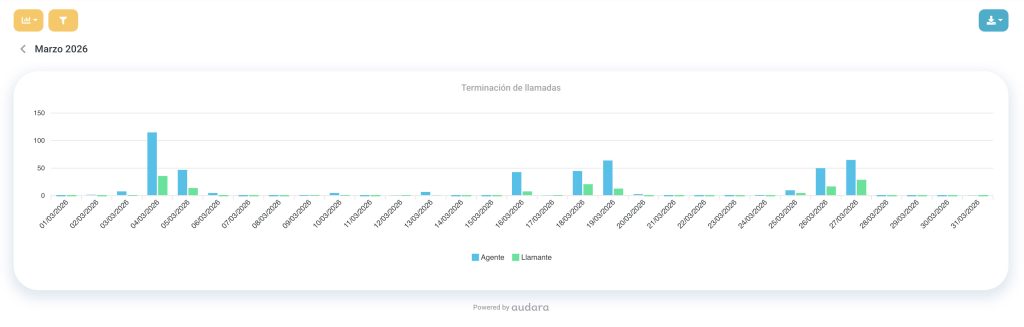
Terminación de llamadas
Qué muestra este reporte
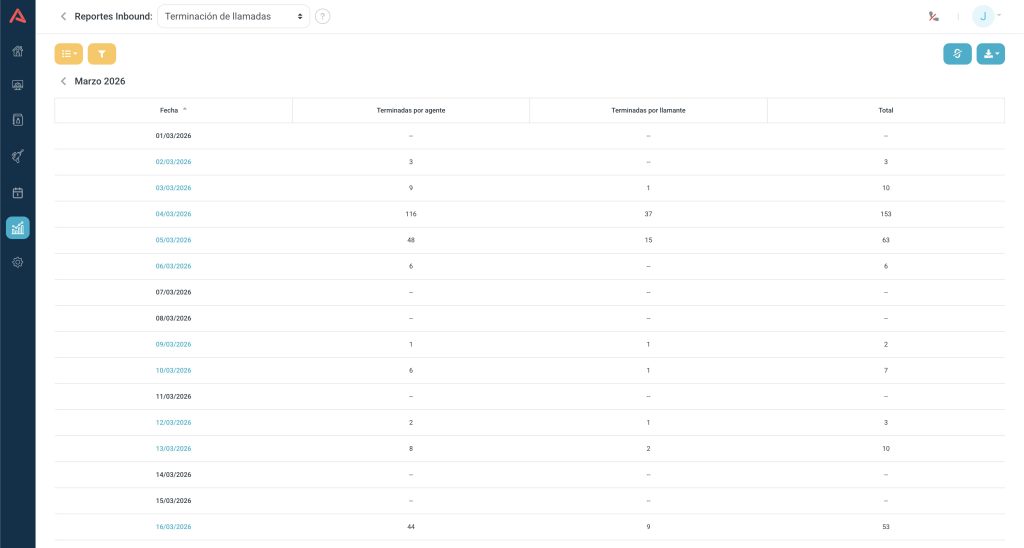
El reporte Terminación de llamadas permite identificar quién finaliza las llamadas dentro de la operación:
- Terminadas por agente
- Terminadas por llamante
- Total de llamadas finalizadas
Esto te da una visión directa del comportamiento de cierre en las interacciones.
Niveles de visualización
Puedes analizar la información en diferentes niveles:
- Mes (consolidado)
- Día
- Hora (con opción de agrupar en 15, 30 o 60 minutos)
Tipos de datos
Este reporte se presenta en cantidades absolutas, permitiendo ver:
- Volumen de llamadas terminadas por cada parte
- Distribución en el tiempo
- Totales acumulados
Relación con el historial de llamadas para ver más detalles
Si necesitas ir más al detalle, cada llamada individual registra quién la terminó dentro del historial de llamadas.
Este reporte funciona como una vista agregada, mientras que el historial permite el análisis puntual por interacción.
Vista de gráfica
Adicionalmente, el reporte permite visualizar esta información en formato de gráfica, facilitando la identificación de tendencias y concentraciones. Para cambiar de vista debes presionar el boton amarillo en la parte superior izquierda que despliega opciones de visualización.
Filtros disponibles en este reporte
Este reporte permite aplicar múltiples filtros para facilitar la búsqueda de tipificaciones específicas.
| Filtro | Descripción |
|---|---|
| Fecha | Permite seleccionar el período a analizar. |
| Grupos | Filtra por grupos específicos. |
| Campañas | Filtra por campañas inbound. |
Decisiones que permite tomar este reporte
Este reporte es clave para detectar comportamientos como:
- Llamadas que terminan frecuentemente por el cliente (posible insatisfacción o abandono indirecto)
- Agentes que finalizan llamadas de forma anticipada
- Patrones de cierre según horarios o días
Actividad por rutas entrantes
Qué muestra este reporte
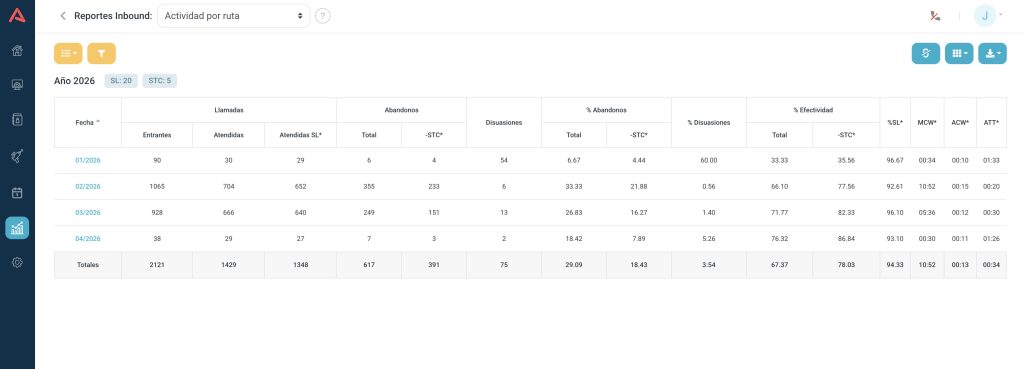
El reporte Actividad por rutas presenta la misma información operativa del reporte Actividad de campañas entrantes, pero segmentada por rutas telefónicas en lugar de campañas.
Esto permite analizar el comportamiento de las llamadas según la forma en que ingresan al sistema, por ejemplo:
- Rutas asociadas a troncales específicas
- Flujos de enrutamiento
- Tipos de llamadas según su origen o configuración
Diferencia con Actividad de campañas entrantes
La única diferencia es el nivel de agrupación:
| Reporte | Agrupación |
|---|---|
| Actividad de campañas entrantes | Por campaña |
| Actividad por rutas | Por ruta telefónica |
Todos los indicadores, métricas y cálculos son exactamente los mismos:
- Llamadas entrantes y atendidas
- Nivel de servicio (SL)
- Abandonos
- Disuasiones
- Efectividad
- Tiempos operativos (MCW, ACW, ATT)
💡Nota
Si ya entiendes el reporte Actividad de campañas entrantes, puedes usar este reporte de la misma forma, interpretando los datos desde la perspectiva de rutas en lugar de campañas.
Cuándo usar este reporte
Este reporte es útil cuando necesitas analizar la operación desde la capa técnica o de enrutamiento, por ejemplo:
- Evaluar el rendimiento de una troncal específica
- Analizar el comportamiento de un flujo de entrada particular
- Comparar diferentes rutas de ingreso de llamadas
- Detectar problemas en configuraciones de enrutamiento
Vista de gráfica
Adicionalmente, el reporte permite visualizar esta información en formato de gráfica, facilitando la identificación de tendencias y concentraciones. Para cambiar de vista debes presionar el boton amarillo en la parte superior izquierda que despliega opciones de visualización.
Tipificación de campañas
Qué muestra este reporte
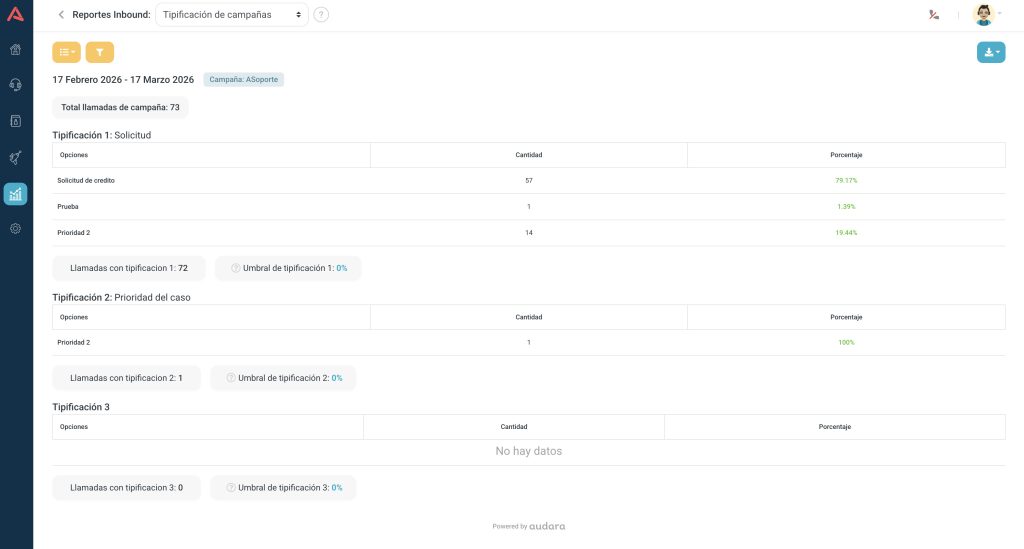
El reporte Tipificación de campañas permite analizar de forma consolidada cómo se están clasificando (tipificando) las llamadas dentro de una campaña inbound.
A diferencia de reportes uno a uno, este reporte muestra distribuciones agregadas, permitiendo entender rápidamente:
- Qué tipos de solicitudes son más frecuentes
- Cómo se están categorizando los casos por los agentes
- La proporción de cada tipificación dentro del total de llamadas
El reporte se organiza por niveles de tipificación (por ejemplo: Tipificación 1, Tipificación 2, etc.), mostrando para cada uno:
- Opciones de tipificación (ej: Solicitud de crédito, Prioridad, etc.)
- Cantidad de llamadas por cada opción
- Porcentaje que representa cada opción dentro del total
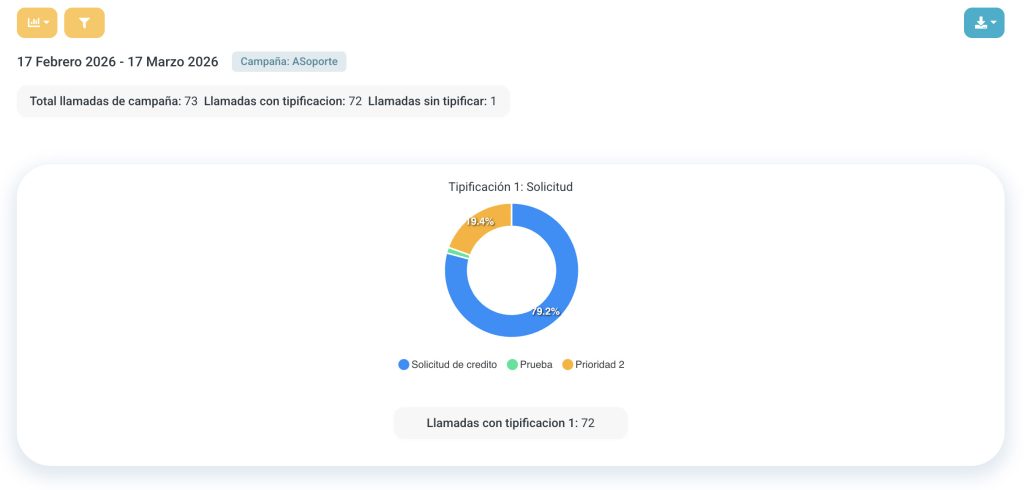
Adicionalmente, el reporte permite visualizar esta información en formato de gráfica, facilitando la identificación de tendencias y concentraciones.
También incluye umbrales de tipificación, que permiten evaluar si ciertas categorías cumplen o no con expectativas definidas.
Vista de gráfica
Adicionalmente, el reporte permite visualizar esta información en formato de gráfica, facilitando la identificación de tendencias y concentraciones. Para cambiar de vista debes presionar el boton amarillo en la parte superior izquierda que despliega opciones de visualización.
Diccionario de Campos (Columnas)
| Campo | Descripción |
|---|---|
| Tipificación (Nivel) | Nivel de clasificación de la llamada (ej: Tipificación 1, Tipificación 2, etc.). Representa la estructura jerárquica definida en la campaña. |
| Opciones | Valores posibles dentro de cada nivel de tipificación (ej: Solicitud de crédito, Prueba, Prioridad 2, etc.). |
| Cantidad | Número de llamadas que fueron clasificadas con esa opción específica dentro del nivel de tipificación. |
| Porcentaje (%) | Proporción que representa cada opción respecto al total de llamadas tipificadas en ese nivel. |
| Llamadas con tipificación | Total de llamadas que cuentan con una tipificación registrada en ese nivel. |
| Umbral de tipificación (%) | Valor mínimo esperado para una opción o distribución, usado como referencia para análisis visual del cumplimiento. |
Filtros disponibles en este reporte
Este reporte permite aplicar múltiples filtros para facilitar la búsqueda de tipificaciones específicas.
| Filtro | Descripción |
|---|---|
| Fecha | Permite seleccionar el tipo de filtro de tiempo (hoy, ayer, últimos 7, 15 o 30 días, o rango personalizado). |
| Rango de fechas | Permite definir manualmente una fecha inicial y una fecha final cuando se selecciona la opción de rango. |
| Campaña | Permite seleccionar la campaña sobre la cual se desea analizar la tipificación de llamadas. |
| Tipificación 1 | Permite filtrar los resultados por una opción específica del primer nivel de tipificación. |
| Tipificación 2 | Permite filtrar los resultados por una opción específica del segundo nivel de tipificación. |
| Tipificación 3 | Permite filtrar los resultados por una opción específica del tercer nivel de tipificación (si aplica). |
Decisiones que permite tomar este reporte
Este reporte es clave para análisis operativo y de negocio:
Entender la demanda real del cliente
Permite identificar qué tipo de solicitudes son más frecuentes (ej: soporte, ventas, reclamos).
Optimizar procesos internos
Si una tipificación tiene alta concentración, se pueden crear flujos automatizados, IVRs o bots específicos para ese caso.
Mejorar la calidad de la tipificación
Detecta si los agentes están usando correctamente las categorías o si hay tipificaciones poco usadas o mal definidas.
Priorización de casos
En niveles como “prioridad”, permite validar si la distribución de casos críticos es la esperada.
Toma de decisiones estratégicas (BPO)
Ideal para clientes BPO que necesitan reportar a sus clientes finales cómo se distribuyen los contactos por tipo de solicitud.
Efectividad de campañas
Qué muestra este reporte
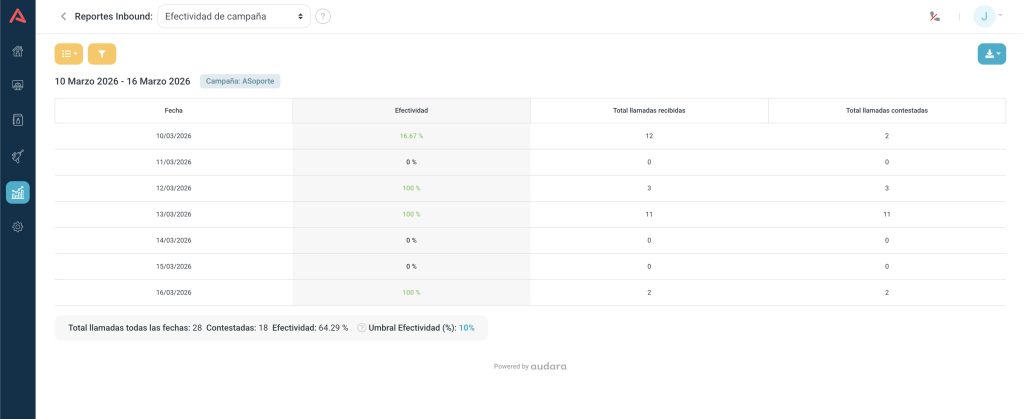
El reporte Efectividad de campaña permite analizar qué porcentaje de las llamadas entrantes recibidas en una campaña fueron efectivamente contestadas por los agentes.
Este reporte muestra la relación entre llamadas recibidas y llamadas contestadas, permitiendo identificar rápidamente qué tan eficiente ha sido la atención de llamadas en cada día del período analizado.
La información se presenta por fecha, mostrando:
- Total de llamadas recibidas
- Total de llamadas contestadas
- Porcentaje de efectividad
Definir Umbrales visuales
Además, el reporte permite definir un umbral de efectividad, el cual sirve como referencia para evaluar si el nivel de atención de llamadas cumple con el objetivo esperado.
- Cuando el porcentaje de efectividad está por encima del umbral definido, el valor se muestra en color verde.
- Si está por debajo del umbral, se resaltará indicando que ese día no se cumplió la efectividad esperada.
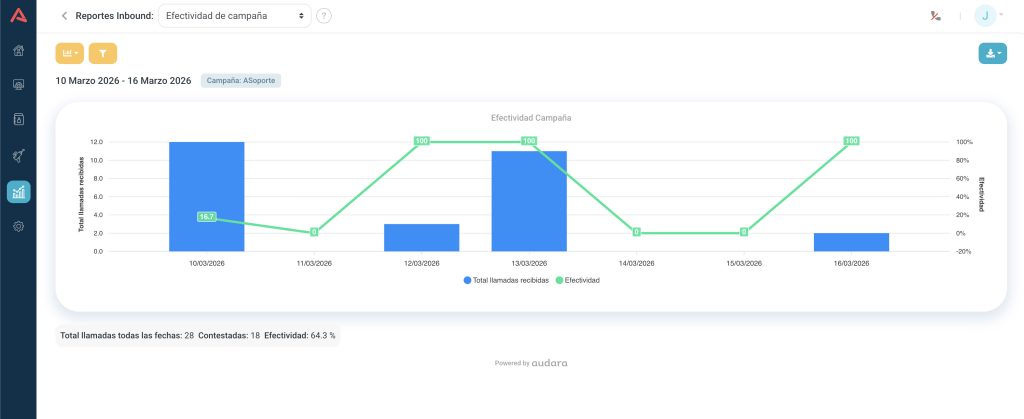
Vista de gráfica
El reporte puede visualizarse tanto en tabla de datos como en gráfica, lo que facilita detectar rápidamente variaciones en la capacidad de atención de la campaña a lo largo del tiempo. Para cambiar de vista debes presionar el boton amarillo en la parte superior izquierda que despliega opciones de visualización.
Diccionario de Campos (Columnas)
| Campo | Descripción |
|---|---|
| Fecha | Día correspondiente al registro de actividad de la campaña. |
| Efectividad (%) | Porcentaje de llamadas contestadas respecto al total de llamadas recibidas en la campaña para esa fecha. Se calcula como: (Llamadas contestadas / Llamadas recibidas) × 100. |
| Total llamadas recibidas | Cantidad total de llamadas entrantes que llegaron a la campaña durante la fecha indicada. |
| Total llamadas contestadas | Cantidad de llamadas que fueron atendidas por agentes dentro de la campaña. |
Filtros disponibles en este reporte
Este reporte permite aplicar múltiples filtros para facilitar la búsqueda de llamadas específicas.
| Filtro | Descripción |
|---|---|
| Fecha | Permite seleccionar Hoy, Ayer, Últimos 7 días o un rango personalizado |
| Campaña | Permite seleccionar la campaña inbound sobre la cual se desea analizar la efectividad. |
| Umbral de efectividad (%) | Permite definir un porcentaje mínimo esperado de llamadas contestadas. Sirve como referencia visual para identificar si se cumple o no el nivel de efectividad esperado. |
Decisiones que permite tomar este reporte
Este reporte permite tomar decisiones operativas sobre la capacidad de atención de la campaña, por ejemplo:
Evaluar si el equipo de agentes es suficiente
Si el porcentaje de efectividad es bajo, puede indicar que no hay suficientes agentes disponibles para atender el volumen de llamadas entrantes.
Detectar días con problemas operativos
Permite identificar rápidamente días donde la cantidad de llamadas atendidas fue inferior a lo esperado, lo que puede indicar problemas de staffing, ausencias o alta demanda.
Medir cumplimiento de objetivos de atención
El umbral de efectividad permite establecer un indicador simple de cumplimiento del nivel de servicio esperado.
Analizar tendencias de atención
La vista gráfica facilita detectar patrones de comportamiento en la campaña, como picos de llamadas o variaciones en la capacidad de respuesta del equipo.
Ocupación de campañas (AHT)
Qué muestra este reporte
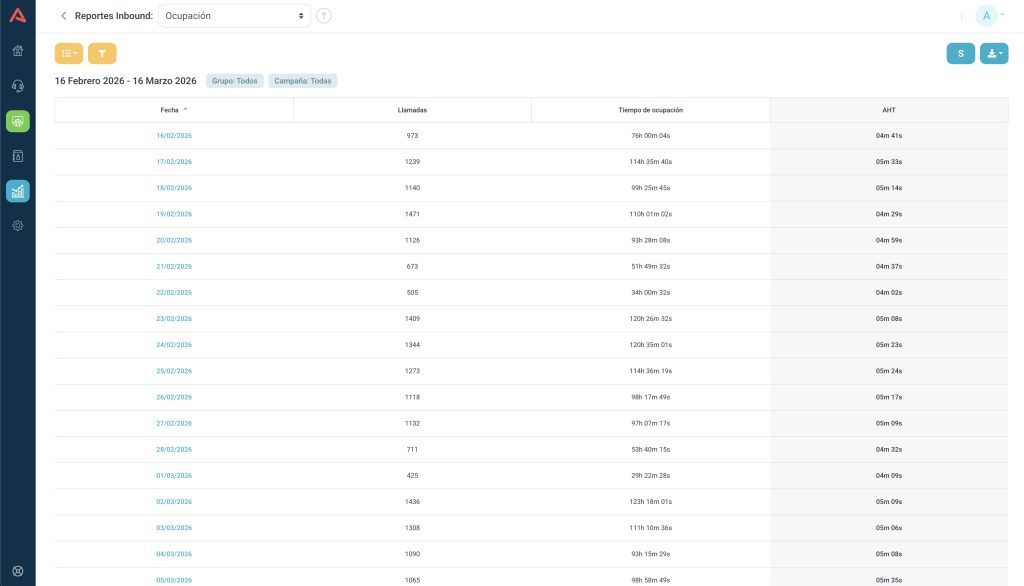
El reporte Ocupación permite analizar el nivel de uso operativo de las campañas inbound, mostrando cuánto tiempo están ocupados los agentes atendiendo llamadas en relación con el volumen de interacción.
Este reporte es consolidado por campaña, no por agente, y permite visualizar la información en distintos niveles de granularidad:
- Por fecha (cuando se analiza un rango de días)
- Por hora (cuando se entra a un día específico)
Para cada período se muestra:
- Cantidad de llamadas atendidas
- Tiempo total de ocupación
- Tiempo promedio de atención (AHT)
Esto permite entender no solo cuántas llamadas se están gestionando, sino también cuánto tiempo operativo está consumiendo la campaña.
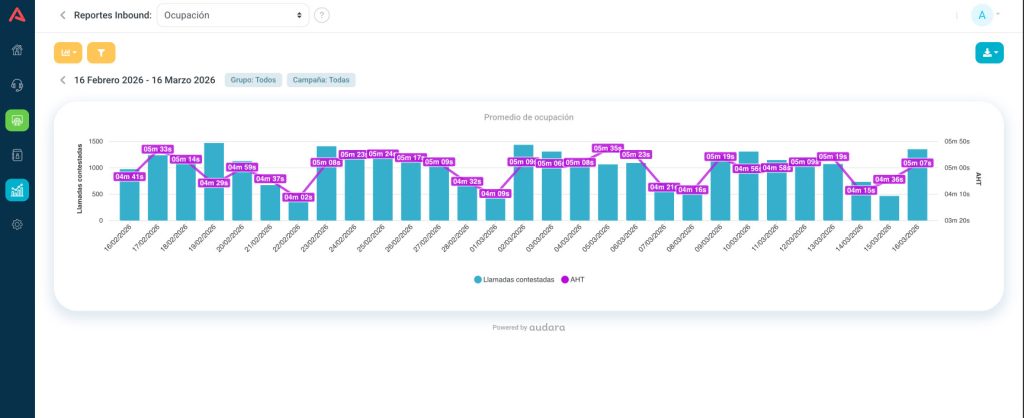
Vista de gráfica
El reporte también cuenta con visualización en gráfica, donde se pueden identificar fácilmente:. Para cambiar de vista debes presionar el botón amarillo en la parte superior izquierda que despliega opciones de visualización. Permite ver claramente:
- Picos de carga operativa
- Variaciones en el AHT
- Comportamientos por hora o por día
Diccionario de Campos (Columnas)
| Campo | Descripción |
|---|---|
| Fecha / Hora | Representa el período de agrupación del reporte. Puede mostrarse por día o por hora dependiendo del nivel de detalle seleccionado. |
| Llamadas | Cantidad total de llamadas atendidas en el período correspondiente. |
| Tiempo de ocupación | Tiempo total acumulado en el que los agentes estuvieron ocupados atendiendo llamadas (incluye TALK, HOLD y ACW). |
| AHT (Average Handle Time) | Tiempo promedio de atención por llamada. Incluye todos los tiempos operativos asociados a la gestión de la llamada (TALK + HOLD + ACW). |
Filtros disponibles en este reporte
| Filtro | Descripción |
|---|---|
| Fecha | Permite seleccionar el período de análisis (hoy, ayer, últimos 7, 15 o 30 días, o rango personalizado). |
| Rango de fechas | Permite definir manualmente una fecha inicial y final cuando se usa un rango personalizado. |
| Grupos | Permite filtrar por grupos de campañas entrantes específicos de atención dentro de la operación. |
| Campañas | Permite seleccionar una o varias campañas inbound para analizar su ocupación. |
Decisiones que permite tomar este reporte
Este es uno de los reportes más útiles para operación:
Medir carga operativa real
Permite entender cuánto tiempo total está consumiendo la atención de llamadas, no solo el volumen.
Identificar picos de demanda
Al ver el detalle por hora, puedes detectar en qué momentos del día hay mayor carga.
Optimizar staffing (turnos y horarios)
Permite ajustar la cantidad de agentes según la carga real de trabajo.
Controlar eficiencia del equipo
Si el AHT es muy alto, puede indicar procesos largos, falta de capacitación o problemas en los flujos.
Balancear campañas
Si una campaña tiene alta ocupación, se puede redistribuir carga hacia otras campañas o equipos.
Detectar sobrecarga o subutilización
- Alta ocupación + muchas llamadas → posible saturación
- Baja ocupación + pocas llamadas → capacidad ociosa
Encuestas
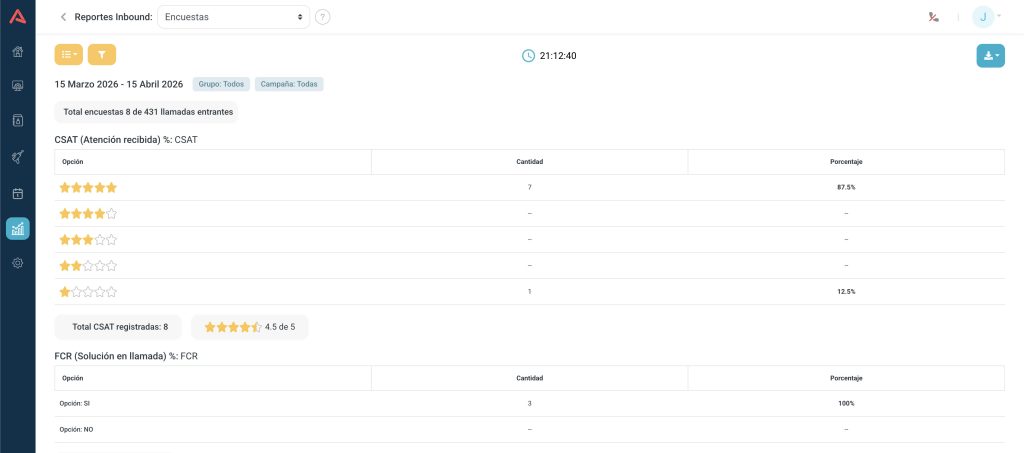
Qué muestra este reporte
El reporte Encuestas presenta los resultados de satisfacción de los clientes después de las interacciones, incluyendo métricas como:
- CSAT (satisfacción) → calificación por estrellas
- FCR (resolución en la primera llamada) → Sí / No
- NPS (recomendación) → escala de valoración
Puedes ver:
- Cantidad de respuestas por opción
- Porcentaje de cada resultado
- Promedios generales (ej: CSAT promedio)
- Total de encuestas vs total de llamadas
Formas de visualización
La información se puede analizar de distintas maneras:
- Tablas detalladas
- Gráficas por calificación (distribución de estrellas o respuestas)
- Gráficas por campaña entrante (comparación entre operaciones)
Esto permite ver tanto el detalle como el comportamiento agregado.
Vista de gráfica
El reporte también cuenta con visualización en gráfica, donde se pueden identificar fácilmente: Para cambiar de vista debes presionar el botón amarillo en la parte superior izquierda que despliega opciones de visualización.
Decisiones que permite tomar este reporte
1. Evaluar la calidad del servicio
CSAT bajo → problemas en atención, tiempos o experiencia
CSAT alto → operación alineada con expectativas
2. Medir efectividad operativa
FCR bajo → casos no se están resolviendo en la primera interacción
FCR alto → buena capacidad de resolución del equipo
3. Detectar riesgos o oportunidades de marca
NPS bajo → clientes no recomendarían el servicio
NPS alto → potencial de crecimiento orgánico
4. Comparar desempeño entre campañas
Identificar campañas con mejor o peor percepción
Detectar problemas específicos por tipo de operación
5. Priorizar mejoras
Si hay muchas calificaciones bajas → revisar flujos, agentes o tiempos
Si hay dispersión (muy buenas y muy malas) → inconsistencia operativa
Lectura rápida
Muchas 5 estrellas → experiencia sólida
Muchas 1–2 estrellas → alerta inmediata
FCR alto + CSAT alto → operación saludable
FCR alto + CSAT bajo → resolviste, pero mal la experiencia
Diferencia Reportes de Historial y Reportes Analíticos
Dentro del módulo de Reportes de Telefonía Inbound (entrante), los reportes de Audara se pueden dividir en dos grandes categorías según el tipo de análisis que permiten realizar:
- Reportes de Historial
- Reportes Analíticos
Comprender esta diferencia permite utilizar cada tipo de reporte de forma adecuada según el objetivo del análisis.
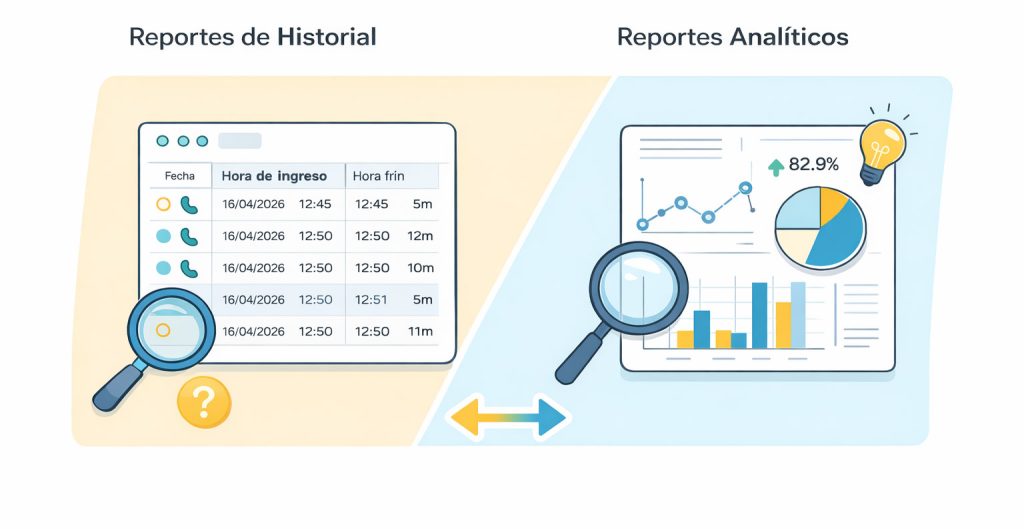
Reportes de Historial
Los reportes de historial muestran el registro detallado de cada interacción individual que ocurrió dentro del sistema.
En este tipo de reportes, cada fila representa una llamada específica. Esto permite revisar con precisión qué ocurrió en cada interacción.
Estos reportes funcionan como un registro cronológico de eventos, permitiendo analizar llamadas individuales y consultar información específica sobre cada una.
Características principales
Los reportes de historial tienen las siguientes características:
- Muestran una fila por llamada
- Permiten analizar interacciones individuales
- Incluyen datos específicos como fechas, horas, duración, número del cliente y agente
- Permiten investigar casos particulares
- Generalmente no incluyen gráficos, ya que su objetivo es revisar registros detallados
Ejemplos de reportes de historial
Dentro del módulo de telefonía entrante, algunos ejemplos de reportes de historial son:
- Historial de llamadas (contestadas)
- Historial de abandonos
- Seguimiento de llamadas
Para qué se utilizan
Los reportes de historial son útiles para:
- Investigar llamadas específicas
- Revisar la atención de un agente
- Analizar reclamos o incidentes
- Verificar tipificaciones o resultados
- Revisar grabaciones o transcripciones
- Analizar el comportamiento de un contacto específico
Reportes Analíticos
Los reportes analíticos muestran métricas agregadas sobre el comportamiento de la operación en un periodo de tiempo determinado.
En lugar de mostrar cada llamada individual, estos reportes resumen grandes volúmenes de llamadas en indicadores y métricas que permiten evaluar el desempeño general de la operación.
Estos reportes se utilizan principalmente para monitorear la eficiencia del contact center y tomar decisiones operativas.
Características principales
Los reportes analíticos tienen las siguientes características:
- Muestran datos agregados
- Analizan volúmenes de llamadas
- Incluyen métricas como:
- nivel de servicio
- abandonos
- tiempos de atención
- eficacia
- Permiten analizar tendencias a lo largo del tiempo
- Generalmente incluyen vistas gráficas además de tablas
Ejemplos de reportes analíticos
Dentro del módulo de telefonía entrante, algunos ejemplos de reportes analíticos son:
- Actividad de campañas entrantes
- Nivel de servicio
- Abandonos por tiempo
- Efectividad de campañas
- Ocupación
- Tipificación por campaña
Para qué se utilizan
Los reportes analíticos permiten:
- Evaluar el desempeño general de las colas
- Analizar cumplimiento de niveles de servicio (SLA)
- Detectar picos de llamadas
- Identificar problemas de abandono
- Analizar eficiencia de la operación
- Apoyar procesos de planificación y dimensionamiento (WFM)
Cómo se complementan ambos tipos de reportes
En la práctica, ambos tipos de reportes suelen utilizarse de manera complementaria.
Por ejemplo:
- Un reporte analítico puede mostrar que hubo un aumento de abandonos en una franja horaria específica.
- Luego, un reporte de historial permite revisar las llamadas individuales que ocurrieron en ese periodo para entender mejor qué sucedió.
De esta manera, los reportes analíticos permiten detectar patrones o problemas generales, mientras que los reportes de historial permiten investigar los detalles de cada interacción.
Cómo descargar reportes en CSV
Los reportes de Audara pueden descargarse en formato CSV para facilitar su análisis externo, almacenamiento o integración con otras herramientas.
La descarga permite trabajar con la información del reporte en aplicaciones como Microsoft Excel, Google Sheets u otras herramientas de análisis de datos compatibles con archivos .CSV.
Descargar un reporte
Para descargar un reporte, siga estos pasos:
- Abre el reporte que desea exportar.
- Aplica los filtros necesarios para mostrar la información que desea descargar.
- Haz clic en el botón Descargar ubicado en la parte superior derecha del reporte.
- El sistema generará automáticamente un archivo CSV con los datos visibles según los filtros aplicados.
El archivo descargado contendrá todas las columnas del reporte para el período y filtros seleccionados.
Formato del archivo

Los reportes se descargan en formato CSV (Comma-Separated Values), un formato estándar compatible con múltiples herramientas de análisis de datos.
Este formato permite:
- Abrir los reportes en Excel
- Importarlos en Google Sheets
- Procesarlos en herramientas de Business Intelligence
- Integrarlos con otros sistemas
💡Nota
- La información descargada siempre corresponde a los filtros aplicados en el momento de la descarga.
- Si el reporte contiene múltiples páginas de resultados, el archivo descargado incluirá todos los registros correspondientes al filtro seleccionado, no solo los visibles en pantalla.
- Algunos reportes pueden contener más columnas en el archivo CSV que las visibles inicialmente en la interfaz del reporte.
Cómo funcionan los filtros en los reportes

Los reportes de Audara permiten aplicar distintos filtros para limitar la información mostrada y facilitar el análisis de datos específicos dentro de la operación.
Los filtros se encuentran en el botón Filtro ubicado en la parte superior izquierda de cada reporte, representados con un botón amarillo y un icono de embudo. Al abrirlo, se desplegará un panel donde es posible seleccionar diferentes criterios de búsqueda.
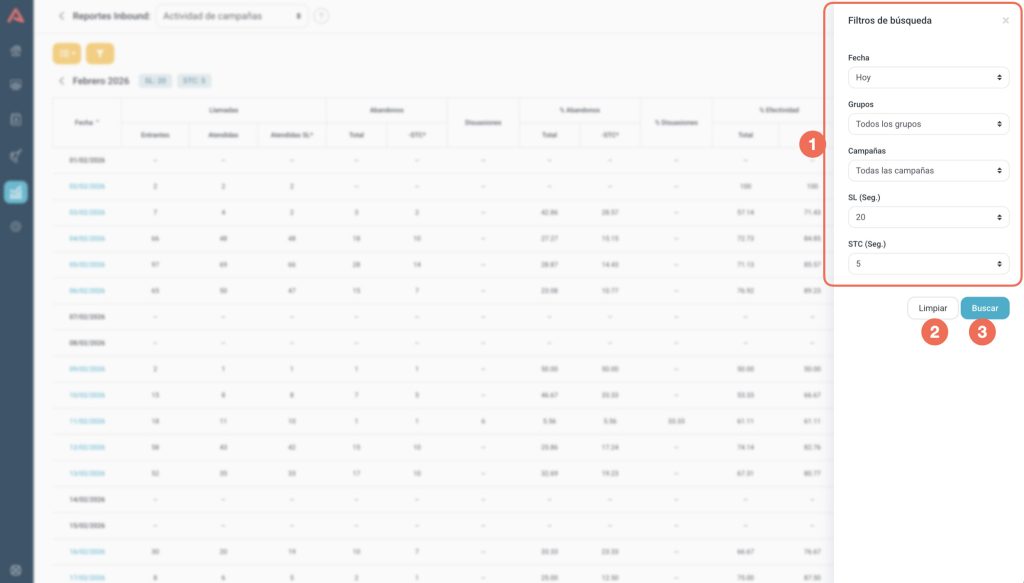
1. Tipos de filtros
Filtro de fecha
Todos los reportes incluyen un filtro de fecha que permite definir el período de información a consultar. Las opciones disponibles son:
- Hoy
- Ayer
- Últimos 7 días
- Rango personalizado
El rango personalizado permite seleccionar una fecha inicial y una fecha final para consultar información en un periodo específico.
Filtros adicionales
Dependiendo del tipo de reporte, pueden aparecer filtros adicionales como:
- Grupo
- Campañas
- Agentes
- Cliente
- Tipificación
- Encuestas
- Horario
- Número de contacto
- Llave de contacto
- Nombre de contacto
Estos filtros permiten reducir los resultados del reporte para enfocarse en campañas, agentes o interacciones específicas.
2. Limpiar filtros
Si se desea regresar al estado inicial del reporte, se puede utilizar el botón Limpiar, el cual restablece todos los filtros a su valor por defecto.
3. Aplicar un filtro
Para aplicar los filtros se debe presionar el Botón “Buscar” que se encuentra n al parte inferior de cada ventana modal de filtros de reportes de Audara. De esta forma el sistema actualizará el reporte mostrando únicamente los registros que coincidan con los filtros aplicados.
Vista de gráficas de reportes
En los reportes de Audara, en la parte superior izquierda encontrarás un ícono desplegable que permite cambiar la visualización de los datos. Desde allí puedes alternar fácilmente entre una vista en lista (tabla) o una vista gráfica, según lo que necesites analizar en ese momento.
Dependiendo del tipo de reporte, la vista gráfica ofrece opciones adicionales como:
- Organizar la información (por ejemplo, de mayor a menor).
- Cambiar entre diferentes tipos de gráficas, como:
- Barras verticales
- Barras horizontales
- Activar o desactivar series de datos, permitiéndote enfocarte solo en la información relevante.
Además, la gráfica es completamente dinámica y sensible a los filtros aplicados. Esto significa que se actualiza automáticamente según los criterios seleccionados, como:
- Rango de fechas (día, semana, mes o personalizado)
- Agente específico
- Campaña o cola
- Cualquier otro filtro disponible en el reporte
En resumen, esta funcionalidad permite adaptar la visualización de los datos en tiempo real, facilitando un análisis más claro, flexible y enfocado según el contexto que estés revisando.
Copyright 2026 © Audara – AudaraDocs