Entender la interfaz de Audara
Primeros pasos para tener un vistazo general sobre la aplicación
Inicio de sesión en Audara
Al acceder a la plataforma de Audara, te encontrarás con la siguiente pantalla de inicio de sesión. A continuación, explicamos cada uno de los elementos clave que puedes ver:
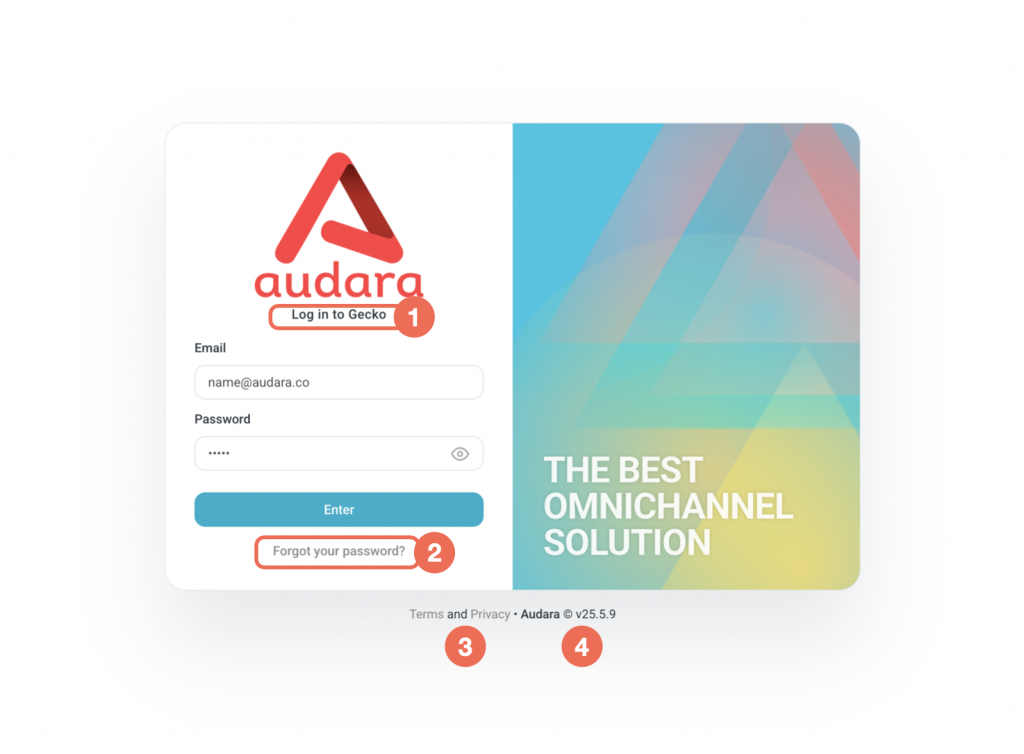
1.Nombre de instacia o empresa
En la parte superior, justo debajo del logo de Audara, verás el nombre de la instancia o empresa a la que estás accediendo.
💡 Esto es especialmente útil si trabajas con múltiples sedes o manejas varios entornos (por ejemplo, producción y pruebas). Aquí podrás confirmar fácilmente que estás autenticándote en el entorno correcto.
2. Recuperación de contraseña
Si olvidaste tu contraseña, puedes hacer clic en el enlace “Forgot your password?” para iniciar el proceso de recuperación. Se enviará un correo a la dirección registrada con instrucciones para restablecer tu acceso de forma segura.
3. Términos y politicas
En la parte inferior del login encontrarás un enlace a los Términos y Condiciones y a la Política de Privacidad de Audara. Te recomendamos revisarlos para conocer el uso adecuado de la plataforma y la forma en que tratamos tus datos personales.
4. Numero de versión
También en la parte inferior podrás ver el número de versión de la aplicación que estás utilizando, por ejemplo: v25.5.9. Este dato es útil si necesitas reportar un incidente o confirmar si ya cuentas con la última actualización disponible.
Recuperar contraseña

La vista de recuperación de contraseña permite a los usuarios restablecer su acceso de manera rápida y segura.
1. Campo de correo electrónico
El usuario debe ingresar el correo asociado a su cuenta en Audara. Al hacer clic en el botón “Enviar”, el sistema validará si el correo existe en la base de datos.
En caso afirmativo, se enviará automáticamente un correo con instrucciones para restablecer la contraseña.
2. Volver al inicio
El usuario puede regresar fácilmente a la pantalla de login principal haciendo clic en el botón “Volver”.
Vista principal
La vista de bienvenida es la primera pantalla que verá el usuario al iniciar sesión en Audara. Desde aquí se tiene una visión general de la interfaz y acceso rápido a distintas herramientas clave para comenzar el trabajo diario.
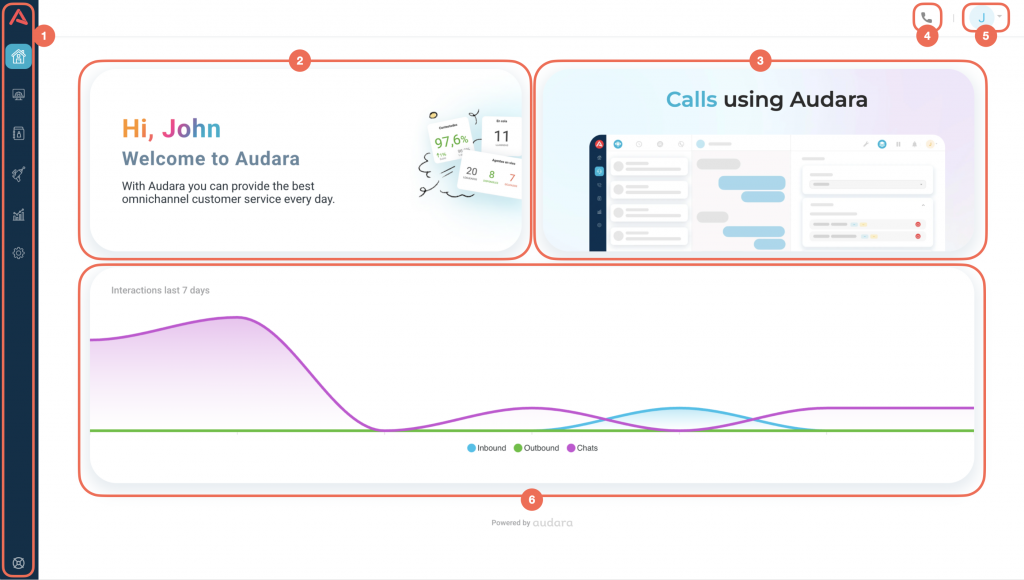
Esta vista, al igual que toda la aplicación, está diseñada para ofrecer una experiencia limpia, clara y centrada en la usabilidad, con elementos que se adaptan al rol y permisos del usuario.
1. Menu principal de Audara
Ubicado en la parte izquierda, este menú es esencial para navegar por las diferentes secciones y módulos de la plataforma. La visibilidad de las opciones dependerá de los permisos y roles asignados al usuario. Para más detalles sobre esta barra lateral, consulta la sección “Menú Principal”
2. Saludo personalizado
En la parte superior izquierda del panel principal encontrarás un saludo con tu nombre, lo que indica que la sesión ha sido iniciada correctamente. También se incluye un mensaje de bienvenida y tarjetas informativas relevantes para tu desempeño.
2. Saludo personalizado
En la parte superior izquierda del panel principal encontrarás un saludo con tu nombre, lo que indica que la sesión ha sido iniciada correctamente. También se incluye un mensaje de bienvenida y tarjetas informativas relevantes para tu desempeño.
3. Panel de información
Este panel puede mostrar:
Noticias y anuncios importantes
Cambios recientes en la plataforma
Temas estacionales (por ejemplo, campañas navideñas)
Se actualiza automáticamente según las configuraciones del sistema.
4. Herramientas rápidas
En la parte superior derecha encontrarás accesos directos que pueden incluir:
Webphone para realizar llamadas desde la plataforma
Otras herramientas según el tipo de usuario (agente, supervisor, etc.)
5. Menú de usuario
Este acceso muestra un menú desplegable con:
Nombre y rol del usuario
Correo electrónico asociado
Opción para cerrar sesión de forma segura
6. Gráfico de Interacciones (últimos 7 días)
Un gráfico visualiza las interacciones por canal (entrantes, salientes, chats) durante la última semana. Es un resumen rápido del comportamiento reciente de la operación.
Menú principal por roles
El menú principal de Audara se adapta automáticamente al rol del usuario y a los permisos específicos que tenga habilitados dentro de la aplicación. Esto permite que cada perfil acceda únicamente a las secciones relevantes para su trabajo, mejorando la usabilidad y seguridad.
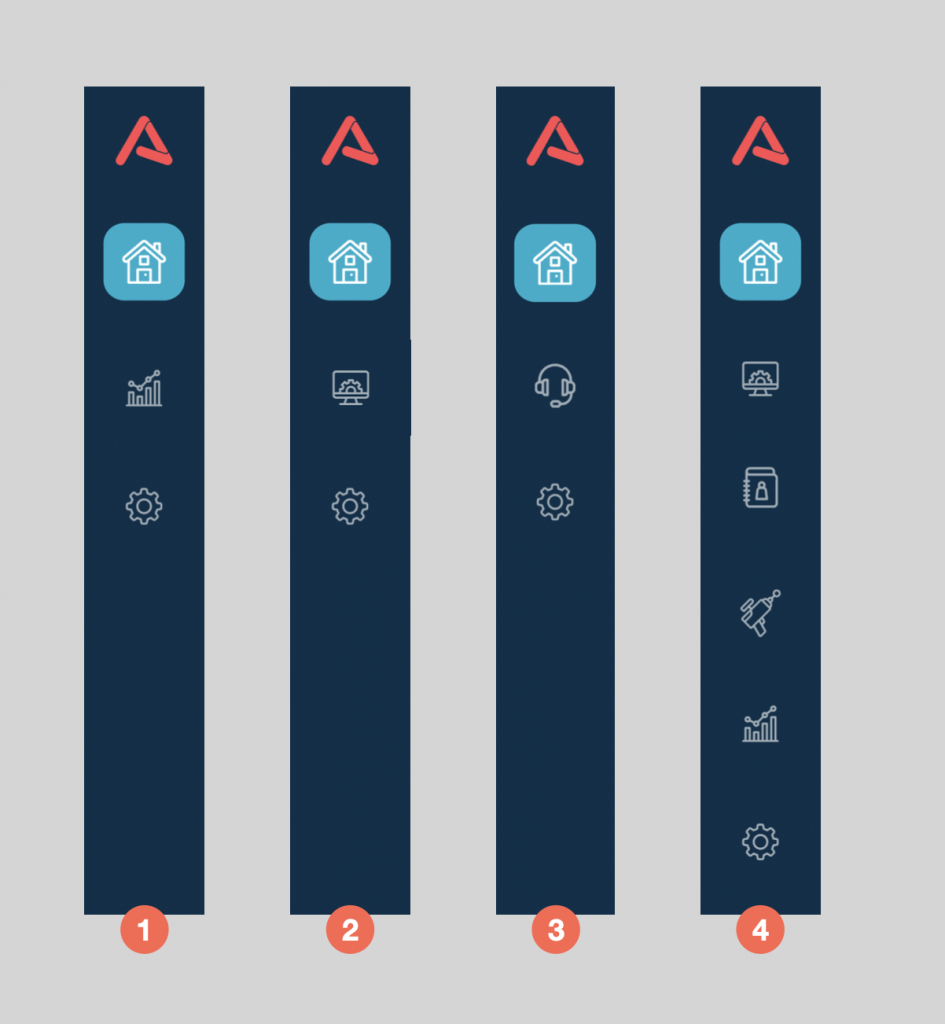
A continuación, se describen los ejemplos más comunes:
1. Menú con rol de administrador
Este es el menú básico que visualiza un administrador cuando no tiene módulos adicionales activados. Incluye:
Audara (Novedades de version)
- Inicio (Home)
Reportes
Configuración
2. Menú con rol de supervisor
En este caso, el menú presenta las herramientas esenciales para un supervisor:
- Audara (Novedades de versión)
Inicio (Home)
Panel de Supervisión en Tiempo Real
Configuración
3. Menú con rol de supervisor
El menú más sencillo, diseñado para el día a día de los agentes:
- Audara (Novedades de versión)
Inicio (Home)
Módulo de Atención de Interacciones (panel del agente)
Configuración
4. Menú personalizado (mezcla de roles)
Audara también permite combinar roles y activar permisos adicionales para que un usuario vea un menú personalizado en este caso un supervisor y administrador.
En este ejemplo se observan:
- Audara (Novedades de versión)
Inicio (Home)
Módulo de Supervisión
CRM
Blaster (envios masivos)
Reportes
Configuración
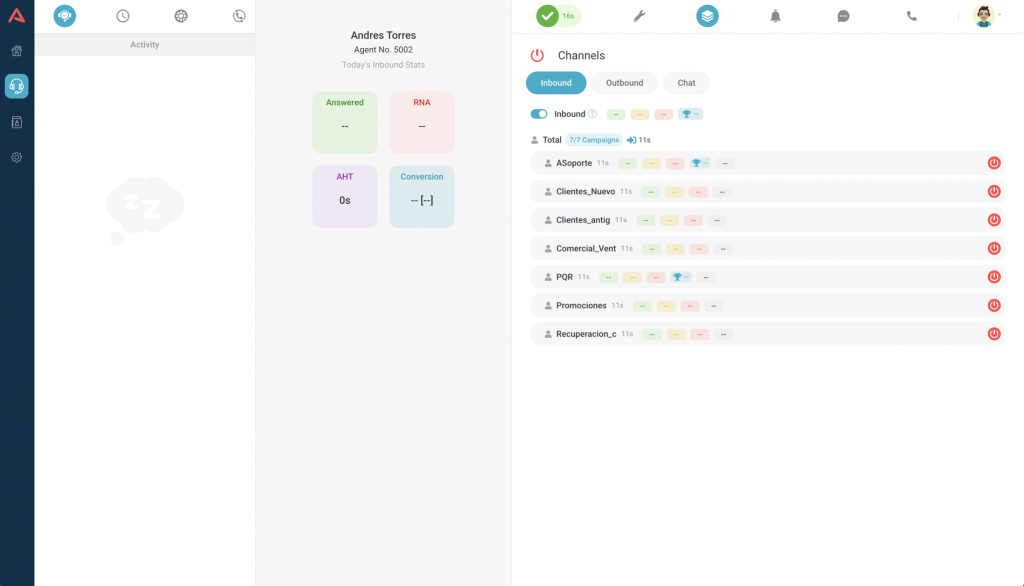
Panel de agente
Este es el panel donde los agentes gestionan las interacciones con los clientes a través de múltiples canales: llamadas de voz entrantes y salientes, chat y videollamadas.
Incluye herramientas especializadas como tipificación, scripts, base de conocimiento, CRM, asistente con IA, webphone integrado y más, todo diseñado para facilitar una atención eficiente y de calidad.
Panel de supervsión
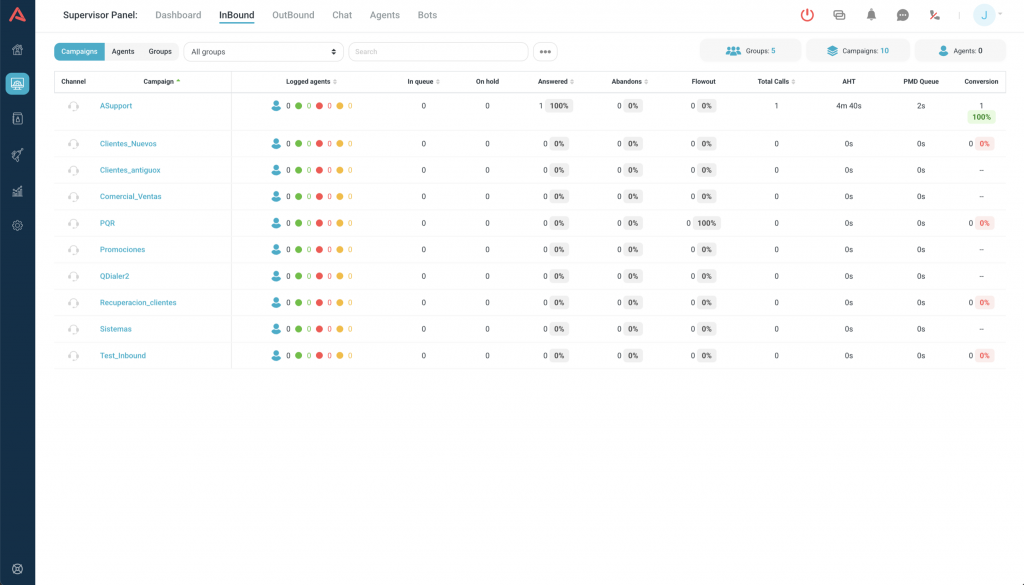
Es el módulo de supervisión en tiempo real que permite monitorear toda la operación segundo a segundo sin perder detalle.
Se trata de uno de los paneles más completos del mercado, con vistas múltiples, dashboards personalizables, selección dinámica de columnas, gráficos en vivo, alarmas configurables, chat interno y funciones de intervención sobre agentes.
Este panel será explicado a profundidad en su propio artículo del wiki exclusivo para supervisores.
Detalles y novedades sobre versión
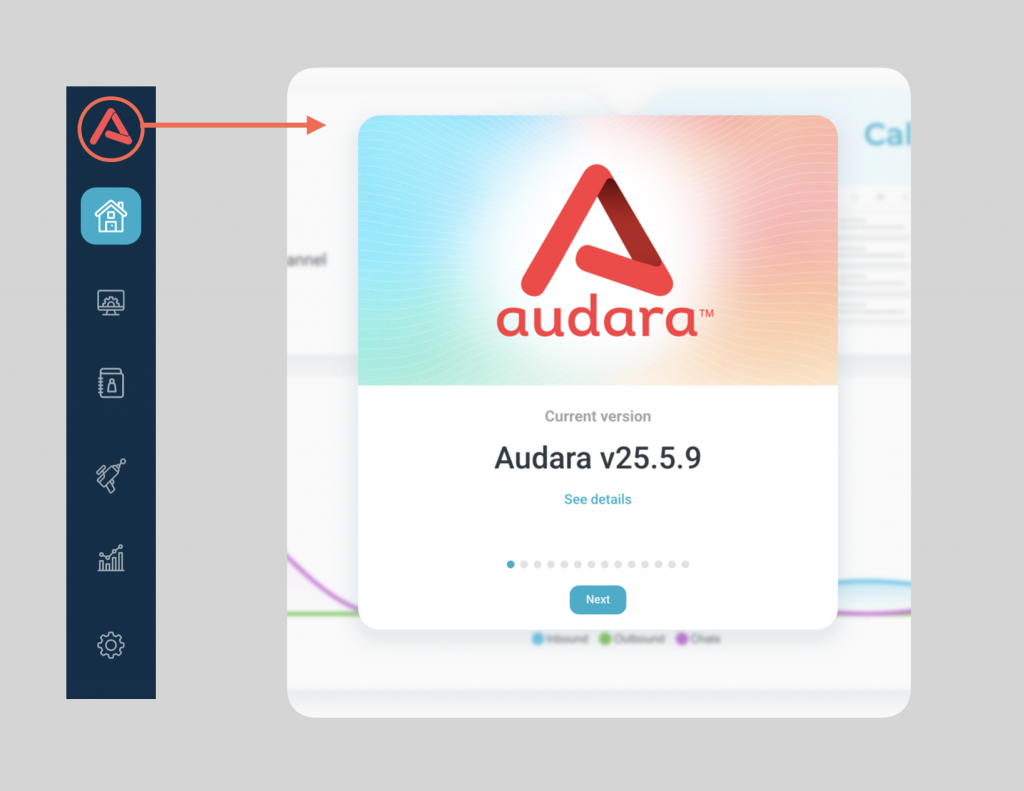
Desde el menú principal, puedes acceder a detalles sobre la plataforma presionando el ícono de Audara ubicado en la parte superior de la barra lateral.
Al hacer clic, se abrirá una ventana modal que muestra información clave como el número de versión actual y algunas de las novedades incluidas en dicha actualización.
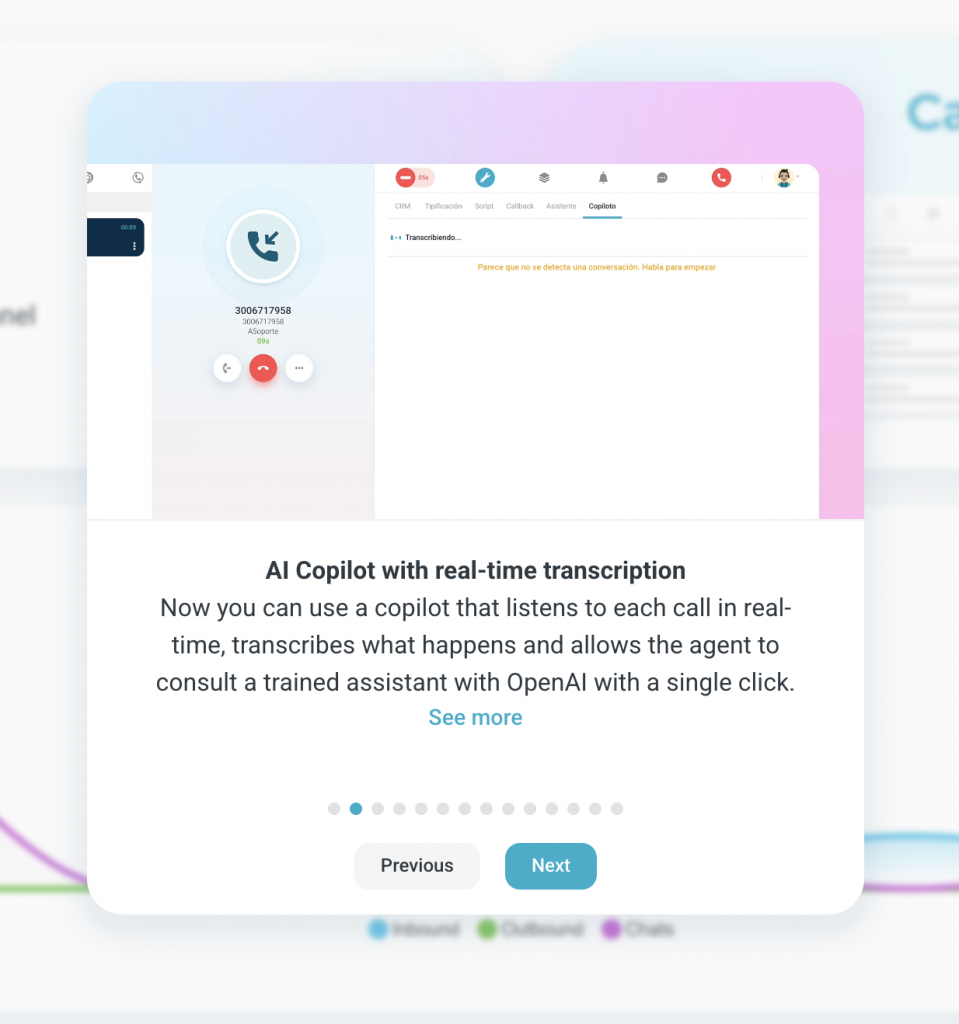
En esta ventana, cada novedad se presenta con una breve descripción acompañada de una imagen o video ilustrativo que permite entender claramente el cambio o mejora. Además, se incluye un enlace visible con el texto “Ver detalles”, el cual dirige a una página exclusiva con el historial completo de versiones y un resumen detallado de cada actualización, así como el total de novedades de la versión y no solo un resumen.
Este espacio está diseñado para mantener informados a los usuarios sobre las mejoras constantes de la plataforma y ofrecer mayor transparencia sobre los cambios implementados.
Centro de ayuda
El Centro de Ayuda es accesible desde el ícono ubicado en la parte inferior del menú principal de Audara. Este ícono solo está visible para usuarios con rol de administrador.
Este espacio reúne recursos clave para brindar soporte y facilitar el uso eficiente de la plataforma. Está organizado en tres pestañas principales:
Documentación
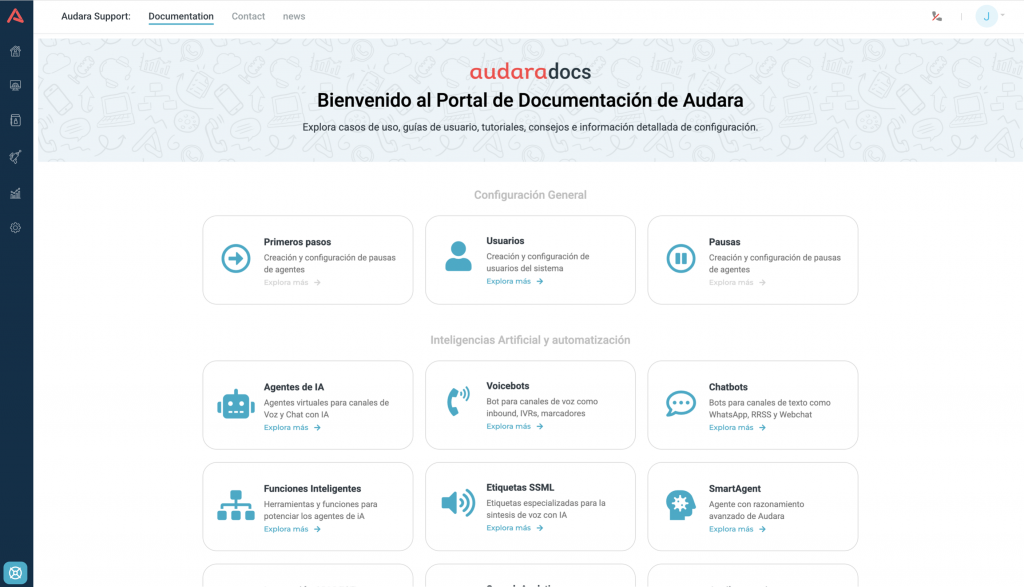
Aquí encontrarás un completo wiki con manuales detallados sobre las distintas funcionalidades de Audara. Cada artículo incluye:
Explicaciones claras de cada módulo.
Temarios organizados por sección.
Capturas de pantalla con recuadros y anotaciones para facilitar la comprensión.
Esta sección es ideal para capacitarse y consultar información sobre cualquier funcionalidad.
Contacto

En esta pestaña puedes acceder a un chatbot de soporte que te conecta directamente con el área de soporte técnico mediante un chat en tiempo real.
Para validar tu identidad, el chatbot solicitará el código de soporte de cliente, el mismo que se requiere cuando se accede al soporte telefónico.
Novedades
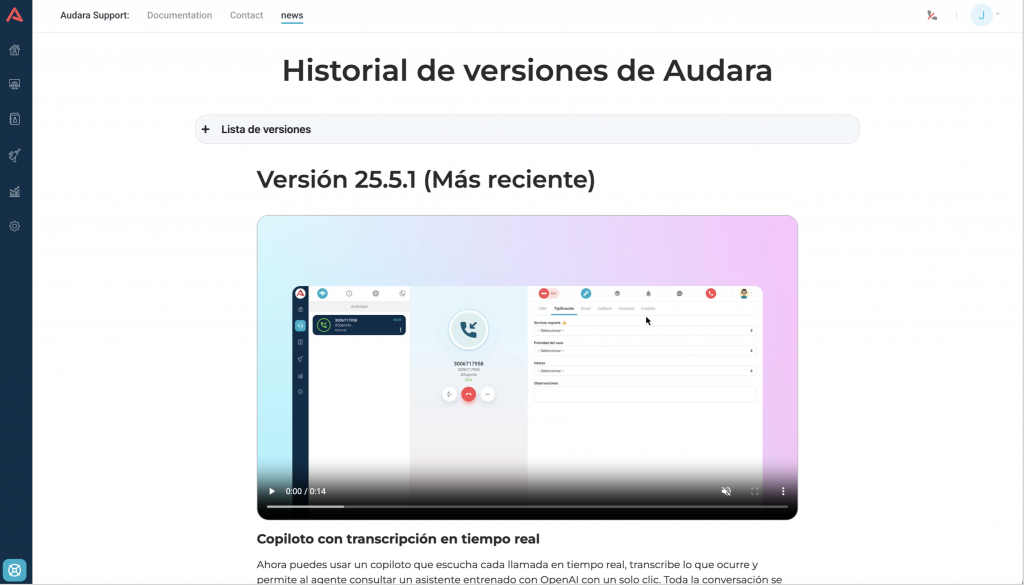
Desde esta sección puedes consultar las novedades completas de la versión actual, incluyendo:
Descripción de las nuevas funcionalidades.
Videos o imágenes explicativas.
Acceso al historial completo de versiones anteriores.
Esta vista complementa la ventana emergente de novedades accesible desde el menú principal.
Mi perfil (Idioma)
La sección “Mi perfil” permite a cada usuario configurar su información personal y preferencias dentro de la plataforma. Al ingresar desde el menú principal, siempre se abrirá esta vista por defecto.

Información del agente: nombre, email, extensión, número de agente, cargo y departamento.
Sección general: datos principales como nombre y correo electrónico.
Cambio de contraseña: cambia tu contraseña de acceso directamente desde aquí.
Datos personales y preferencias: como el idioma de la plataforma y otra información básica.
Redes sociales (opcional): puedes agregar tus perfiles si lo deseas, no es obligatorio.
Cambio de idioma
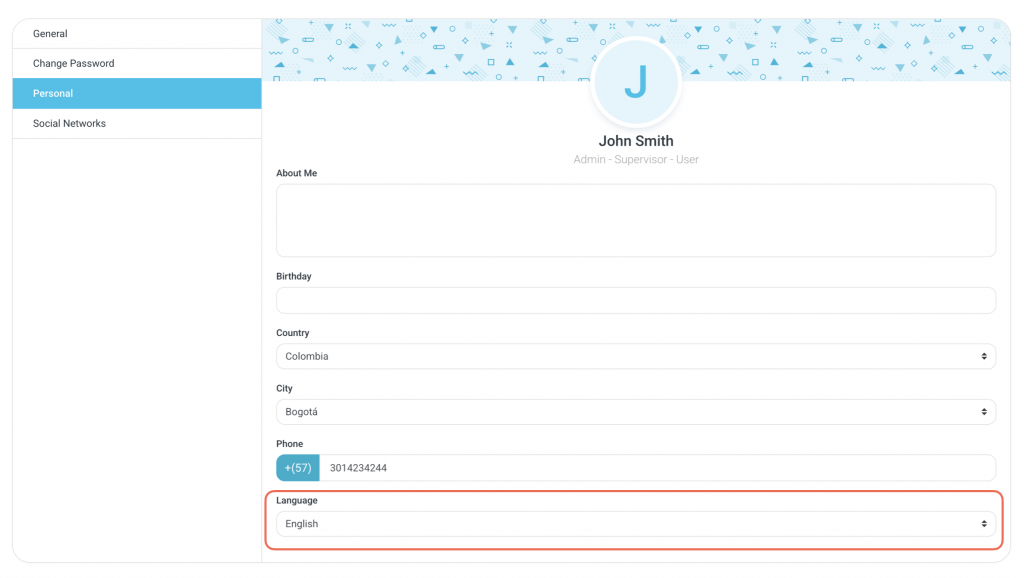
Desde la sección “Personal” en el perfil, puedes cambiar el idioma de toda la aplicación. Esto te permite trabajar en el idioma de tu preferencia, mejorando la comprensión de cada sección.
Tu país y ciudad.
- Idioma de la aplicación
Un número de teléfono de contacto (opcional).
Estos datos ayudan a personalizar aún más la experiencia dentro de Audara.
Avatar y foto de perfil
Desde la sección de perfil, cada usuario puede crear su propio avatar personalizado o cargar una imagen de perfil. Esta función permite personalizar la apariencia de la cuenta y facilita la identificación visual dentro de la plataforma.
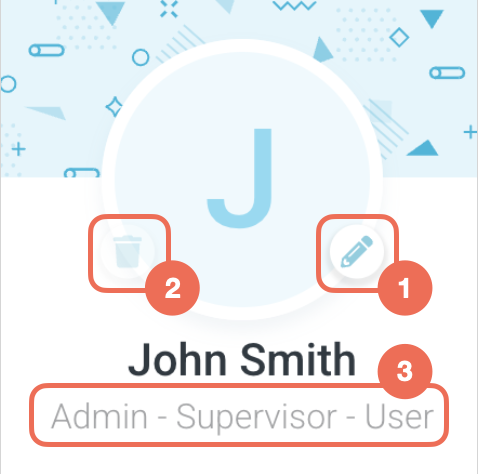
- Editar imagen
Al hacer clic en el icono de edición sobre la imagen de perfil, se abrirá un modal donde podrás: Crear un avatar personalizado (generado automáticamente).
Subir una imagen desde tu archivo local.
Eliminar imagen o avatar
Si decides eliminar la imagen o avatar actual, tu perfil quedará sin imagen y se mostrará únicamente la inicial de tu nombre sobre un fondo predeterminado.Visualizar roles
Debajo del nombre del usuario se listan los roles asignados como:Admin,Supervisor,User, entre otros.
Esto facilita reconocer rápidamente los permisos de cada persona dentro de la plataforma.
En Audara puedes crear un avatar único o subir una imagen personalizada para tu usuario. Al hacer clic en el botón de editar, se abrirá un modal con las siguientes opciones:
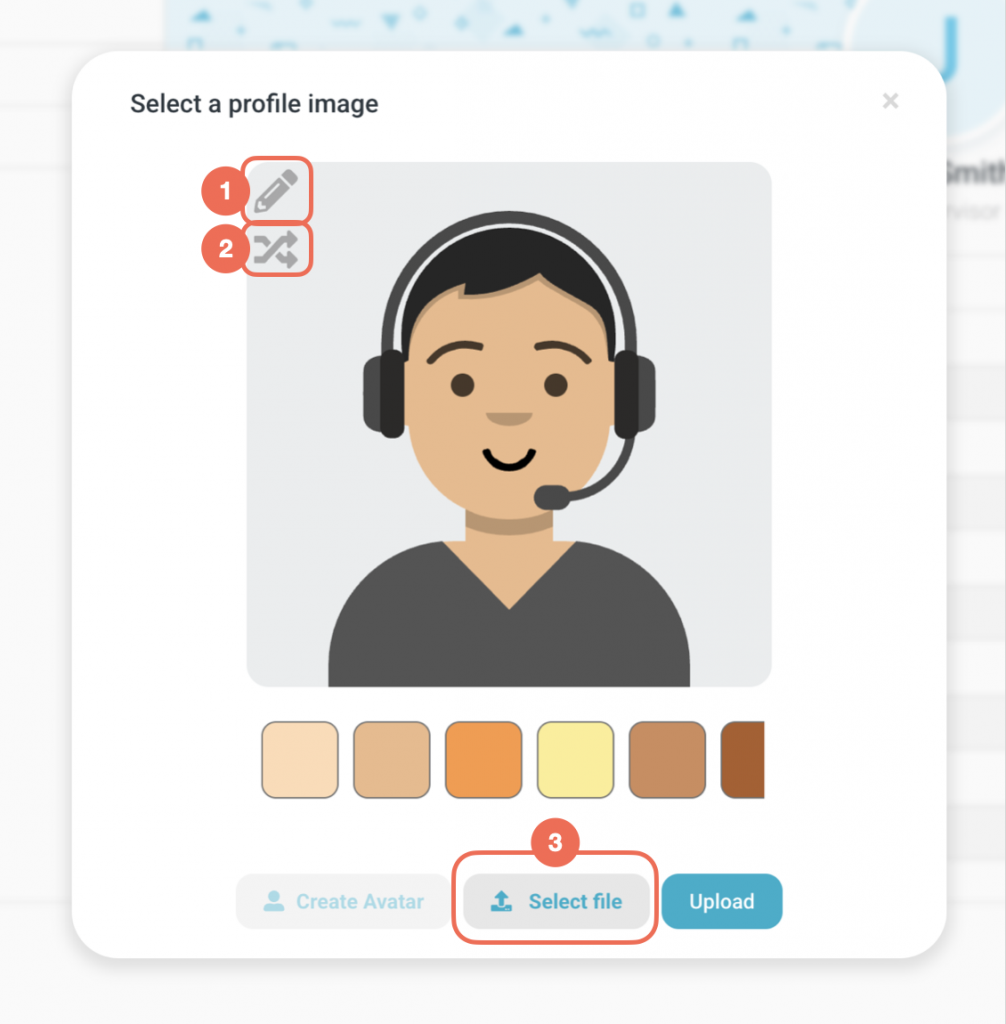
Editar avatar personalizado
Crea tu avatar desde cero eligiendo:Estilo visual del personaje
Color y tipo de cabello
Ropa y accesorios
Tono de piel y más opciones visuales
Ideal si quieres una representación divertida y visual de ti mismo dentro del sistema.
Generar avatar aleatorio
Si no deseas configurar manualmente el estilo, puedes generar un avatar de forma completamente aleatoria con un solo clic.Subir una imagen desde el disco
Si prefieres usar una foto real o una imagen propia, puedes cargar un archivo directamente desde tu dispositivo. Esta opción reemplaza cualquier avatar anterior.
Configuración y preferencias de administración
La vista de Configuración de Audara varía dependiendo del rol del usuario. Todos los usuarios pueden acceder al menú de configuración desde el panel principal, pero las opciones disponibles cambian según los permisos asignados.
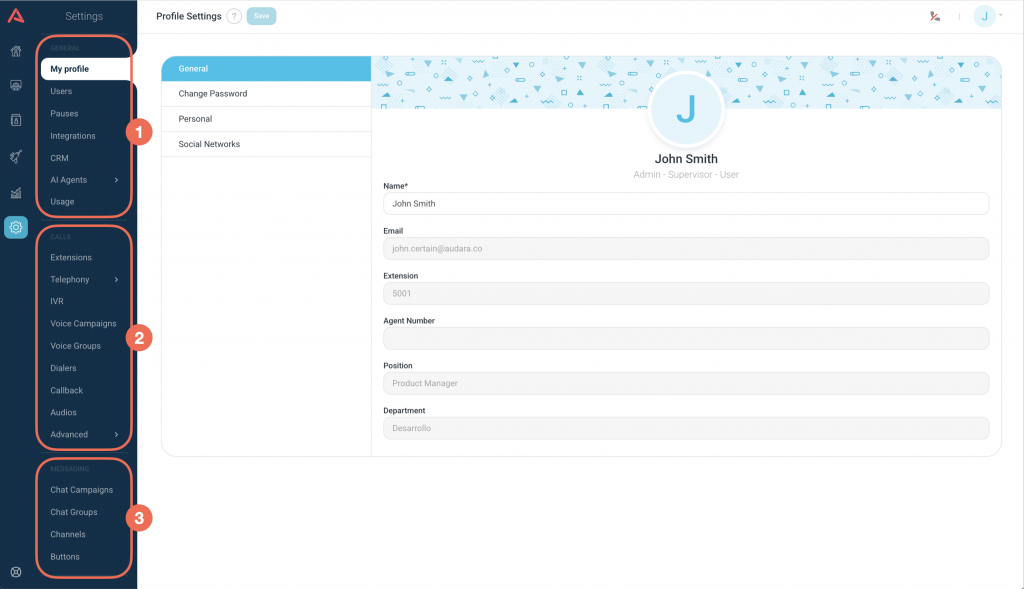
Los supervisores u otros usuarios sin rol de administración solo tendrán acceso a la configuración básica de su perfil, donde podrán:
Editar su nombre.
Cambiar el idioma de la interfaz.
Modificar su contraseña.
Este acceso limitado garantiza que solo los administradores puedan modificar configuraciones sensibles de la plataforma.
Usuarios con rol de administrador
Los usuarios administradores tendrán acceso a todas las configuraciones disponibles, siempre que sus permisos lo permitan. La vista de configuración se organiza en tres secciones principales, con módulos que abarcan desde ajustes generales hasta configuraciones específicas por canal.
1. General
Incluye los módulos que aplican a toda la plataforma, sin estar ligados a un canal específico. Desde aquí es posible gestionar configuraciones compartidas por distintos canales de atención, tales como creación de usuarios, creación de CRMs, agentes de IA y más…
2. Llamadas
Reúne todas las configuraciones relacionadas con la telefonía y los canales de voz, tanto para llamadas entrantes como salientes. Incluye:
Configuración de extensiones telefónicas.
Gestión de troncales y proveedores.
IVRs (árboles de llamadas).
Campañas de voz entrante.
Marcadores automáticos y campañas salientes.
Grabaciones, buzones de voz, flujos y monitoreo de llamadas.
3. Mensajería
Aquí se centraliza todo lo relacionado con los canales de texto y mensajería, como:
Integraciones con WhatsApp Business API.
Conexiones con redes sociales (Messenger, Instagram, etc.).
Configuración de Chat Web y asistentes virtuales.
Flujos de conversación y reglas automatizadas.
Campañas de WhatsApp saliente (blaster).
Plantillas y conexiones a CRMs o bots externos.
Esta sección permite adaptar los flujos conversacionales, las respuestas automáticas y las integraciones clave para brindar atención multicanal de forma eficiente.
Vista de reportes y métricas
La vista de Reportes está disponible únicamente para usuarios con rol de administrador. Desde aquí se pueden definir los permisos de visualización para otros administradores, especificando qué reportes pueden ver y qué datos estarán habilitados para cada uno según su rol.
Desde esta sección se accede a todas las métricas e historiales de la operación, organizadas en distintos módulos. Según los permisos otorgados, los usuarios podrán ver más o menos reportes dentro de esta vista.
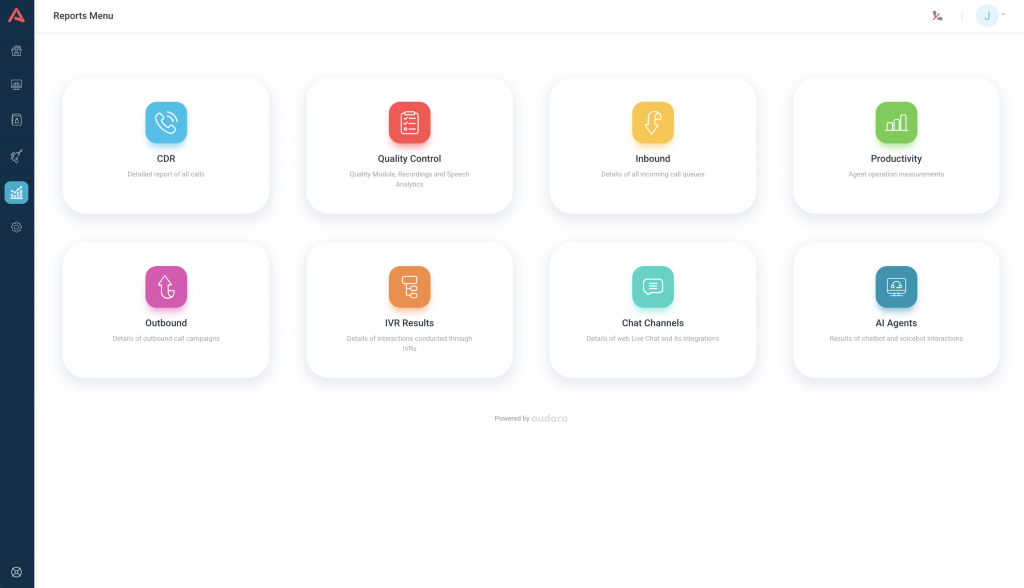
Módulos de Reporte Disponibles:
CDR (Call Detail Record)
Reporte detallado de todas las llamadas realizadas y recibidas en la plataforma.Quality Control
Módulo de calidad que incluye grabaciones, calificaciones y analítica de voz (Speech Analytics).Inbound
Detalles de las llamadas entrantes organizadas por colas de atención.Productivity
Medición de la productividad y desempeño de los agentes.Outbound
Estadísticas de campañas de llamadas salientes.IVR Results
Resultados de las interacciones de los usuarios con los IVRs (Respuestas de Voz Interactivas).Chat Channels
Métricas de los canales de chat como ChatWeb y redes sociales, incluyendo integraciones.AI Agents
Resultados de las interacciones con los agentes inteligentes, tanto chatbot como voicebot.
Estructura modulos de configuración
La estructura de configuración de Audara es consistente en todos los módulos, lo cual facilita el aprendizaje: una vez comprendes uno, podrás navegar fácilmente los demás. A continuación, se describe cada sección utilizando como ejemplo el módulo de Usuarios:
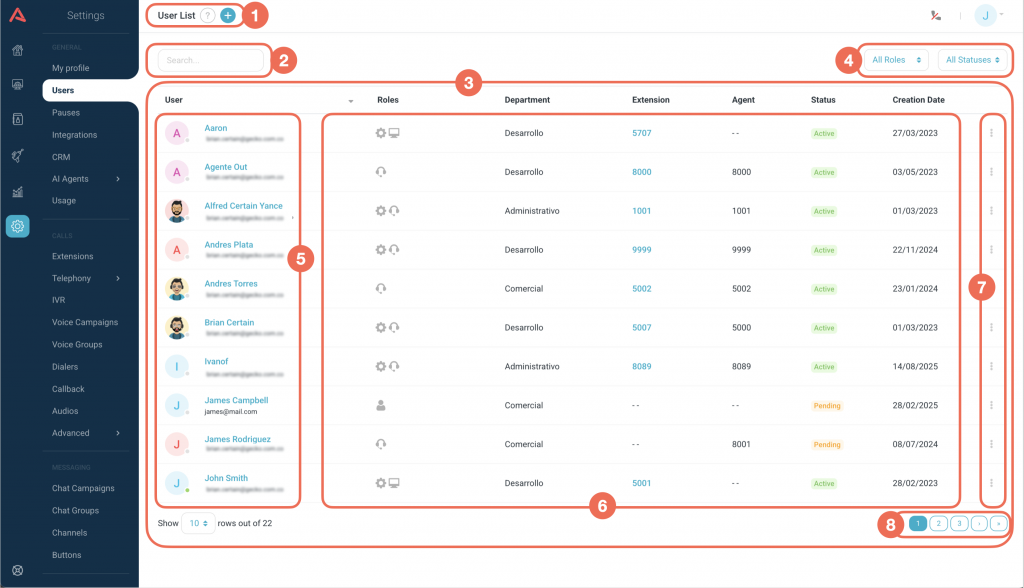
1. Nombre del Módulo, Ayuda y Botón de Crear
En la parte superior se muestra el nombre del módulo actual (por ejemplo, “User List”), junto con un ícono de ayuda (?) que abre una guía básica sobre la vista en la que te encuentras. A su lado verás un botón ( + ) para crear nuevas entradas, como un nuevo usuario en este caso.
2. Campo de Búsqueda
Permite buscar rápidamente cualquier elemento dentro del módulo escribiendo parte del nombre, correo u otra información relevante.
3. Tabla de Resultados
Aquí se listan todas las entradas creadas en el módulo, presentadas en formato de tabla. En este ejemplo se muestran todos los usuarios registrados.
4. Filtros Rápidos
Algunos módulos incluyen filtros rápidos (como por roles o estado) para acotar los resultados mostrados sin tener que hacer una búsqueda avanzada.
5. Nombre con Enlace Interno
Los nombres de las entradas aparecen en azul indicando que son enlaces. Al hacer clic sobre ellos puedes ver o editar su configuración específica.
6. Características de Cada Entrada
Cada módulo tiene columnas específicas que destacan los datos más importantes de cada entrada, como el rol, el departamento o la extensión telefónica, permitiendo entender su configuración sin necesidad de abrir cada una.
7. Opciones por Entrada
El ícono de tres puntos (...) al final de cada fila abre un menú contextual con acciones como editar, eliminar o ver detalles, dependiendo del módulo.
8. Paginación
Cuando hay muchas entradas, puedes navegar entre páginas desde esta sección ubicada al pie de la tabla.
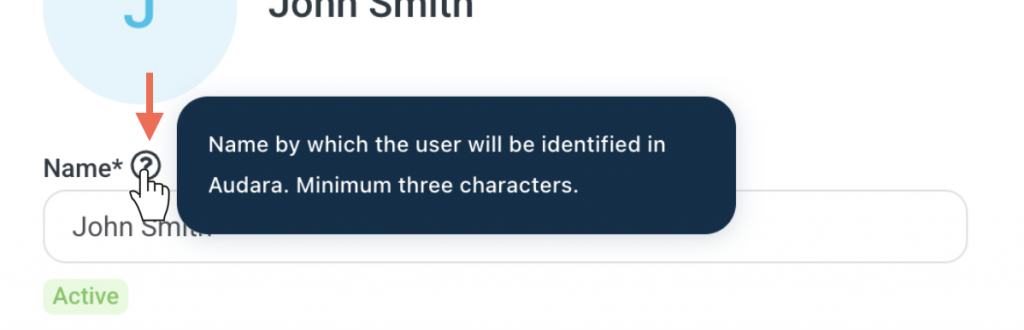
Ayudas Contextuales en Cada Campo
Cada módulo de la plataforma incluye ayudas contextuales junto a los campos de configuración. Estas se representan con un pequeño ícono de ayuda (') ubicado al lado del nombre de cada campo. Al hacer clic sobre este ícono, se despliega un mensaje con una explicación específica sobre la función o propósito del campo seleccionado.
Esta funcionalidad permite comprender fácilmente la configuración de cualquier campo, sin importar en qué módulo te encuentres, facilitando el uso autónomo de la plataforma y reduciendo la necesidad de capacitaciones adicionales.
Vista móvil de la aplicación
Audara cuenta con una vista móvil completamente adaptada a celulares y tabletas, lo que permite acceder a la plataforma desde cualquier lugar para revisar configuraciones, consultar información o supervisar la operación en tiempo real.
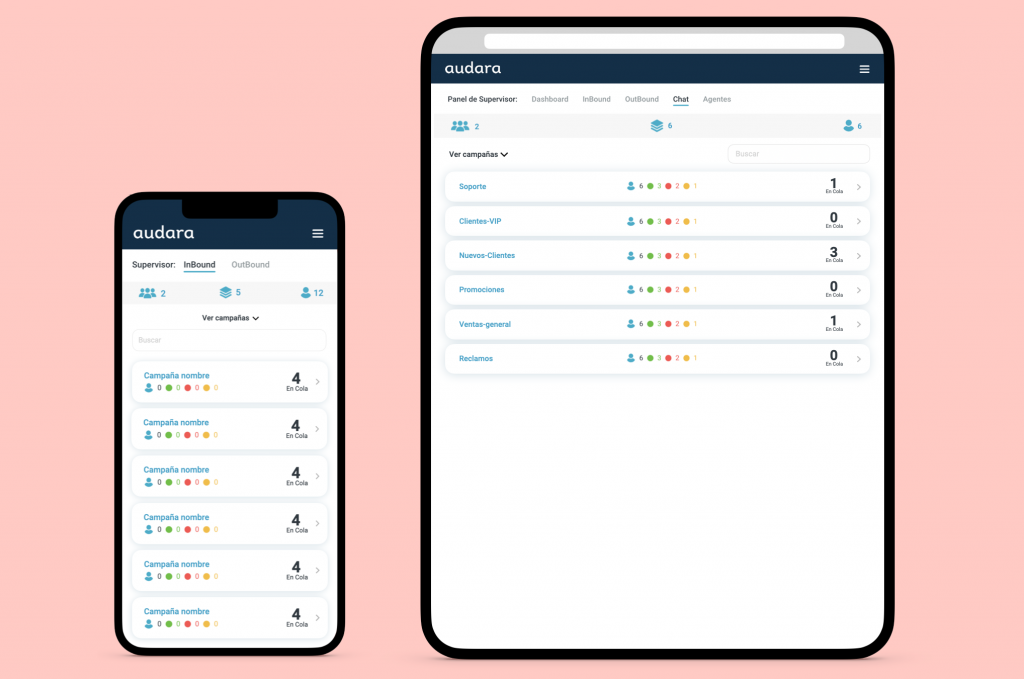
La interfaz se adapta de forma automática al tamaño de la pantalla, asegurando una experiencia fluida, rápida y fácil de usar desde dispositivos móviles. El panel de supervisor es totalmente responsive, permitiendo monitorear la operación en vivo incluso cuando no se está frente a un computador.