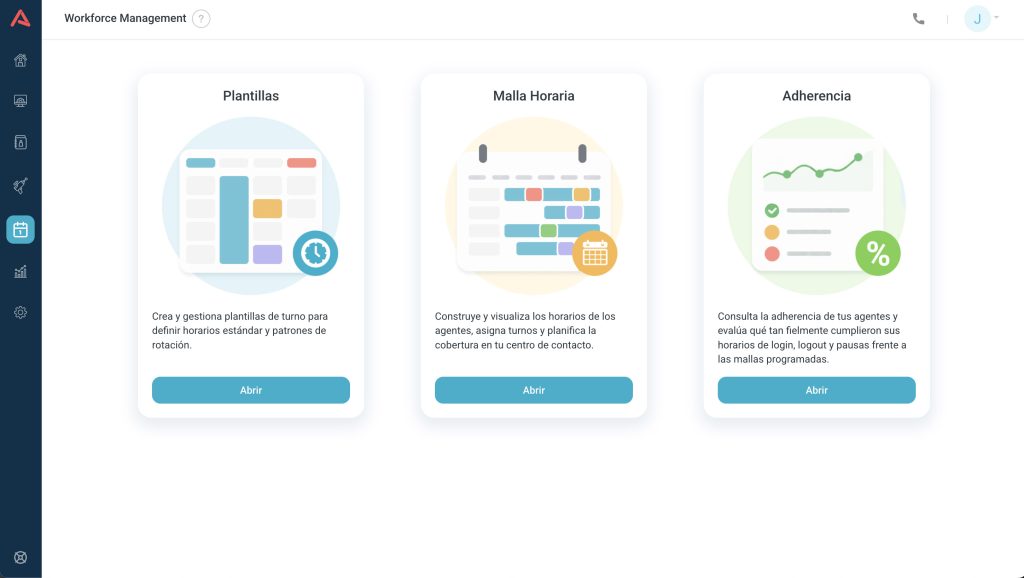
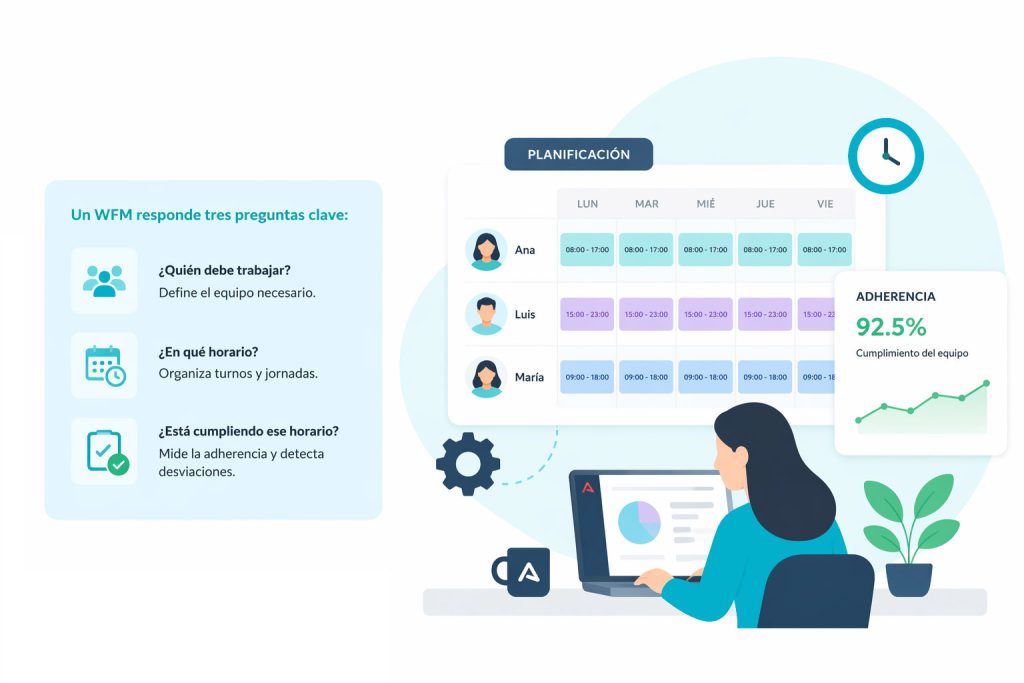
WFM (Workforce Management) (Gestión de la Fuerza Laboral) es el conjunto de herramientas que permite planificar, organizar y supervisar el trabajo de los agentes en un centro de contacto.
En términos prácticos, un WFM responde a tres preguntas clave:
En el WFM incluido en Audara, el enfoque está en lo más crítico y accionable:
👉 la planificación de horarios y el control de adherencia.
La adherencia mide qué tan fielmente un agente cumple el horario que se le asignó.
No se trata solo de si trabajó o no, sino de comparar:
En otras palabras:
Adherencia = qué tanto la operación real coincide con la planificación
Esto es clave porque una operación puede tener buenos horarios en papel, pero fallar completamente en ejecución.
1. Estandarizar horarios
Puedes definir cómo debería verse una jornada laboral:
Esto evita improvisación y crea consistencia operativa.
2. Asignar horarios de forma estructurada
Permite organizar la operación por:
Y asignar horarios distintos por agente, por ejemplo:
Además:
3. Optimizar la planificación
Incluye herramientas prácticas para operaciones reales:
Esto reduce el tiempo operativo y evita errores manuales.
4. Publicar horarios
Una vez definidos, puedes publicar los horarios, lo que significa:
👉 Los agentes reciben su programación oficial
Esto separa claramente:
5. Medir la adherencia
El sistema compara lo planificado vs lo ejecutado y permite:
Esto permite detectar rápidamente:
Los horarios pueden ser publicados multiples veces para poder asegurar que los cambios necesarios se vean reflejados en los calendarios de los agentes.
Las plantillas son la base de la planificación en el módulo de WFM.
Permiten definir cómo es una jornada laboral estándar para luego reutilizarla en la malla horaria.
En esta vista puedes:
Esto te permite tener distintos tipos de jornadas listas, por ejemplo:
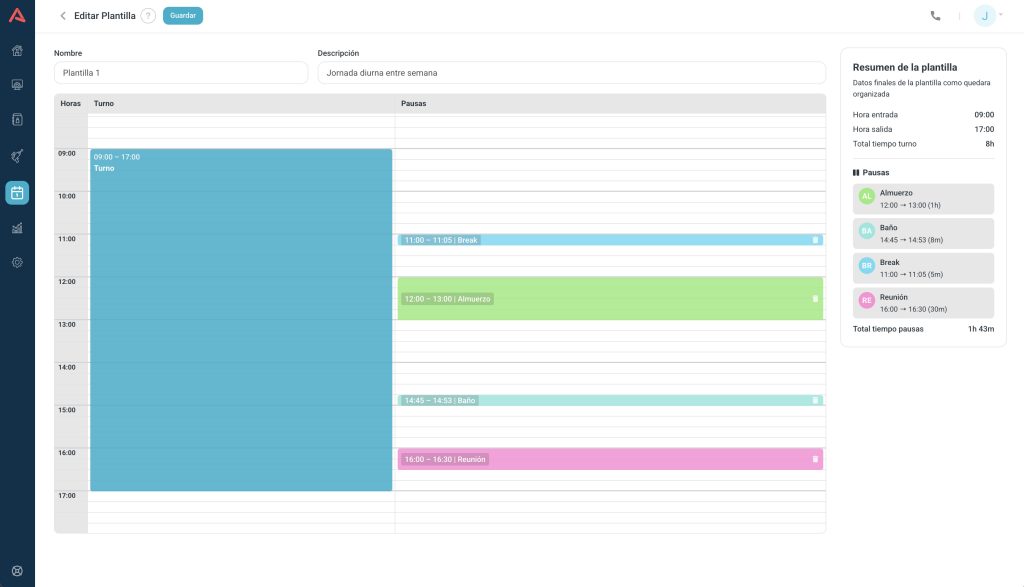
Al crear una plantilla defines la estructura completa de un turno:
1. Jornada laboral
Defines el bloque principal de trabajo:
Esto representa el tiempo en el que el agente debe estar disponible.
2. Pausas dentro del turno
Puedes agregar diferentes tipos de pausas dentro de la jornada, por ejemplo:
Cada pausa tiene:
Visualización clara del turno
El sistema muestra la jornada de forma visual en una línea de tiempo, donde puedes ver:
Además, tienes un resumen automático con:
Las plantillas te permiten:
En qué debes enfocarte
En esta versión, el objetivo de las plantillas es simple:
Definir correctamente cómo debería verse un turno ideal
Todo lo demás en el módulo de WFM de Audara (malla y adherencia) depende de estas plantillas de horarios para funcionar.
La malla horaria es donde se construye la operación real.
Aquí asignas turnos a los agentes y defines cómo se distribuye el equipo a lo largo del día, la semana o el mes.
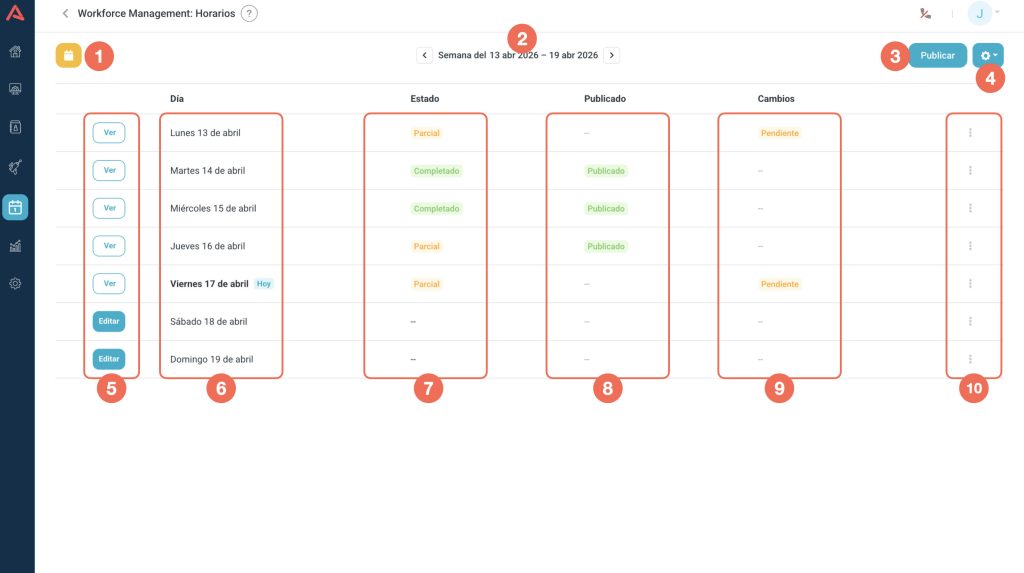
Esta vista te permite gestionar toda la semana desde un solo lugar.
1. Seleccionar una semana
Puedes abrir el calendario y elegir cualquier semana específica viendo un calendario del año completo.
2. Navegar entre semanas
Moverte fácilmente a semana anterior o semana siguiente.
3. Publicar la semana
Puedes publicar: Este botón sirve para publicar la mala horaria de la semana completa que se visualiza
⚠️ Importante:
Guardar ≠ Publicar
Publicar es lo que envía los horarios a los agentes.
4. Acciones generales
Permite trabajar más rápido con operaciones repetitivas, Ideal cuando los horarios se repiten:
5. Acciones por día
Cada día tiene su propio control:
6. Identificación del día
7. Estado del día
8. Publicación
Indica si el día ya fue publicado o no.
9. Cambios pendientes
Te muestra si hay cambios que aún no han sido publicados.
👉 Esto evita errores operativos.
10. Acciones adicionales por día
Por defecto, los cambios quedan guardados pero no publicados.
Aquí es donde realmente armas la operación.
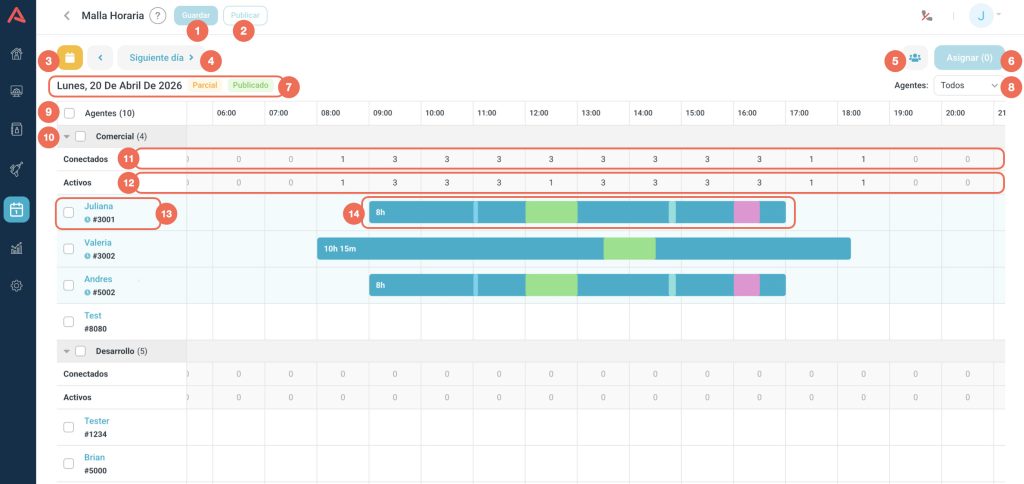
1. Guardar
Guarda cambios sin afectar a los agentes.
2. Publicar
Envía el horario a los agentes.
3. Calendario
Permite saltar directamente a cualquier fecha.
4. Navegación por días
Moverte entre: Día anterior y día siguiente.
5. Vista de visualización de agentes
6. Asignación masiva
Seleccionas uno o varios agentes y:
👉 Les asignas el mismo turno al mismo tiempo
El botón muestra cuántos agentes tienes seleccionados.
7. Fecha de la malla y estado
8. Filtros de agentes
9. Lista de agentes
10. Agrupación por departamento
Permite organizar equipos grandes fácilmente de un mismo departamento.
11. Agentes conectados
Muestra cuántos agentes estarán conectados por hora.
👉 Basado en los turnos asignados
12. Agentes activos
Muestra cuántos agentes realmente estarán disponibles:
Ejemplo:
Esto es clave para decidir:
13. Información del agente
Indicadores:
El nombre es interactivo:
👉 Puedes hacer clic y asignar turno directamente
14. Visualización del turno
Cada agente muestra su turno en la línea de tiempo:
Puedes hacer hover para ver:
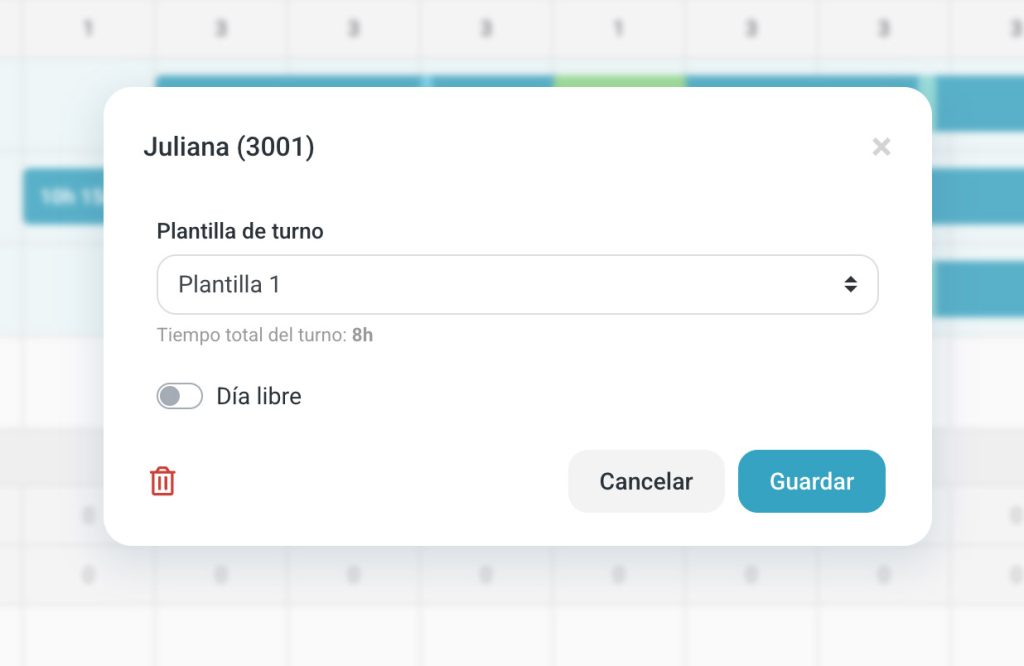
Asignar turno a un agente
Marcar día libre
Puedes definir que un agente no trabaja ese día:
Esto evita inconsistencias en la planificación.
Puedes editar y publicar múltiples veces las mallas horarias siempre y cuando se trata de fechas futuras.
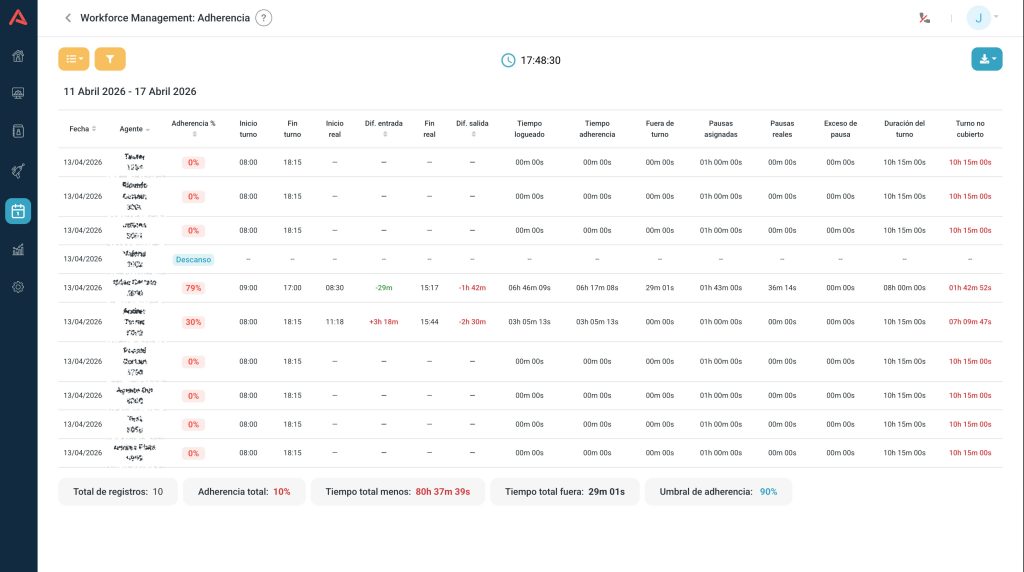
La adherencia es un indicador que mide qué tanto se ajusta el comportamiento real del agente al horario que tenía programado.
El sistema permite definir un Umbral de Adherencia (configurable en la parte inferior de la tabla).
Mediante el botón de Filtros (icono de embudo naranja), puedes:
Esta tabla explica qué significa cada dato que verás en el reporte detallado:
| Columna | Descripción |
| Fecha | El día calendario al que corresponde el registro. |
| Agente | Nombre y ID único del colaborador. |
| Adherencia % | El cálculo porcentual de cuánto tiempo estuvo el agente en su estado correcto según su turno. |
| Inicio / Fin Turno | El horario que el agente tenía programado trabajar. |
| Inicio / Fin Real | La hora exacta en la que el agente realmente se logueó y se deslogueó. |
| Dif. Entrada / Salida | Diferencia en tiempo (en verde si entró antes/salió después, en rojo si entró tarde/salió antes). |
| Tiempo Logueado | Tiempo total que el agente permaneció dentro de la plataforma. |
| Tiempo Adherencia | El tiempo exacto en que el agente estuvo trabajando dentro de su horario programado. |
| Fuera de Turno | Tiempo que el agente estuvo logueado pero fuera de su horario asignado (ej. horas extra no planeadas). |
| Pausas Asignadas | Tiempo que el agente tenía permitido para descansos, almuerzos o capacitaciones. |
| Pausas Reales | Tiempo que el agente realmente utilizó en estados de pausa. |
| Exceso de Pausa | La diferencia negativa entre las pausas permitidas y las reales. |
| Duración del Turno | El tiempo total que debería durar la jornada (ej. 10h 15m). |
| Turno no Cubierto | Tiempo faltante en el que el agente debería haber estado conectado y no lo estuvo. |
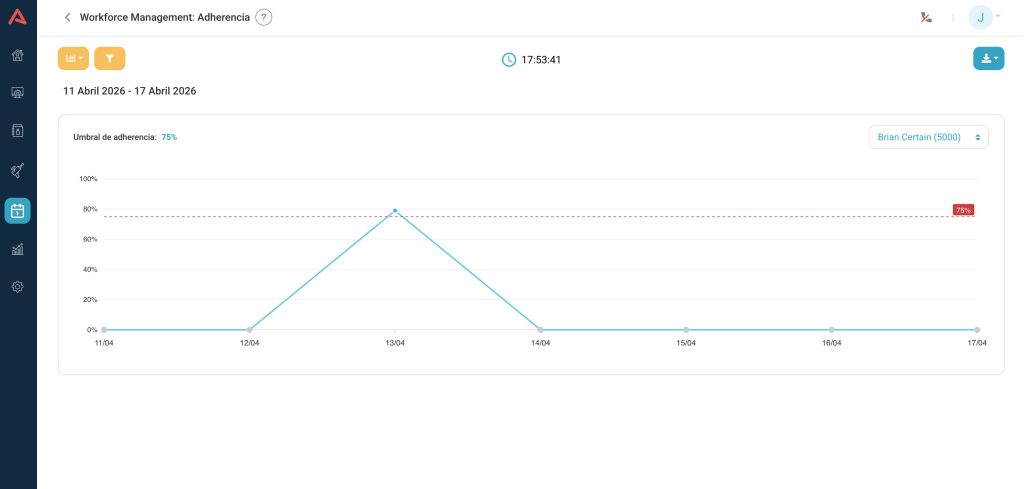
Al hacer clic en el botón amarillo de gráfica (ubicado arriba a la izquierda), el reporte cambia a una vista visual de líneas.
Todos los reportes pueden ser descargados en CSV y usados para calculos fuera de Audara.
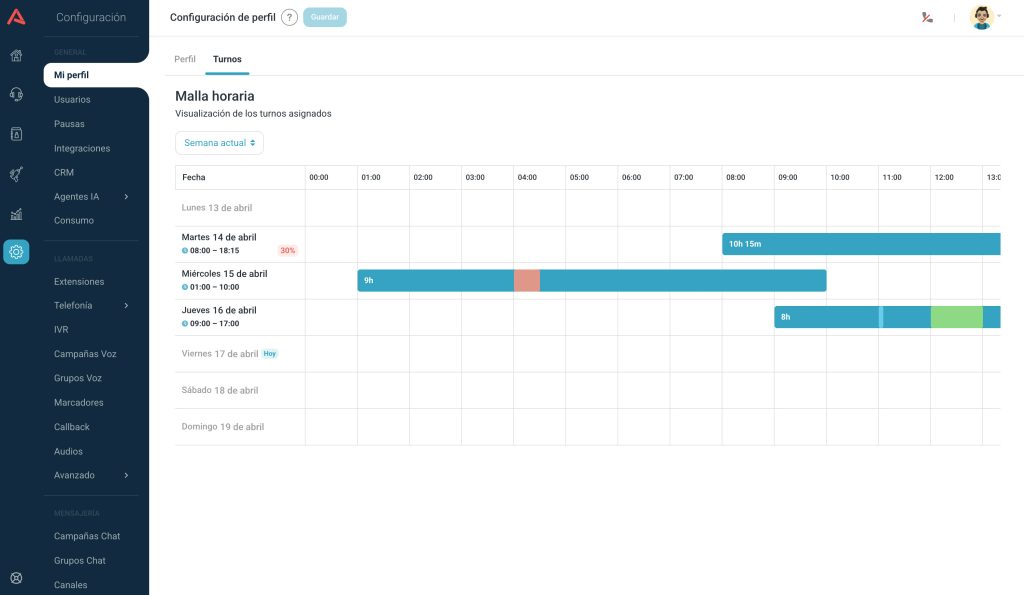
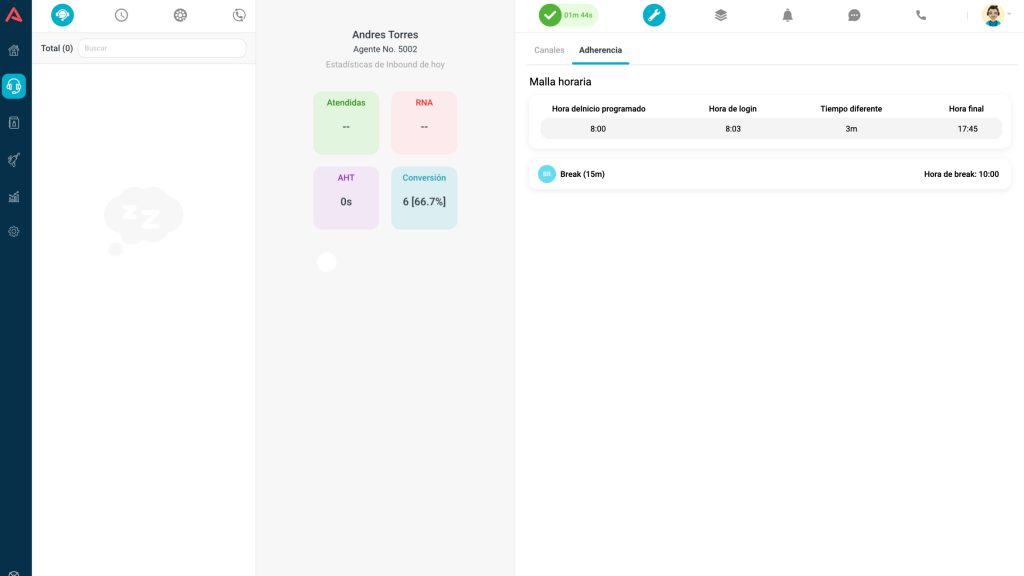
Una vez publicada una malla horaria será visible desde el perfil de cada agente dentro de Audara pudiendo de esta forma saber su turno asignado futuro y su histórico de asignaciones pasadas. Asi mismo es posible que el agente pueda ver en el mismo lugar su adherencia y poder tomar medidas en mejorar su rendimiento.
El agente puede visualizar en todo momento su turno asignado sin salir del panel. Esto le permite revisar rápidamente cómo va su jornada, conocer la hora exacta de cada pausa y ver cuándo finaliza su turno en ese día específico.
Cada vez que se publiquen las mallas horarios todas las vistas dela gente cambian de forma automática, esto quiere decir que se pueden hacer ajustes y ediciones de las mallas previamente creadas siempre y cuando la fecha sea futura.
Copyright 2026 © Audara – AudaraDocs